Anmelden und App installieren
Die eigene Firmenadresse, die Anmeldung mit Passwort oder Code, die App auf dem Startbildschirm und der Zugang zum Backend.
Q-Bau braucht keine Installation aus einem Store. Du rufst eine Internetadresse auf, meldest dich an und legst dir die Seite als App auf den Startbildschirm. Danach startet sie wie jede andere App — mit eigenem Symbol, ohne Browser-Leiste.
Jede Firma hat ihre eigene Adresse
Q-Bau läuft nicht unter einer gemeinsamen Adresse für alle, sondern jede Firma bekommt ihre eigene — zum Beispiel firma.qbau.app. Diese Adresse entscheidet, welches Unternehmen geladen wird: Logo, Farben und die Anmeldung gehören genau zu deinem Betrieb.
Wenn du deine Adresse nicht kennst, frag im Büro. Sie steht auch in jeder E-Mail, die Q-Bau euch schickt.
⚠️ Achtung: Dein Konto gehört zu einer Firma. Arbeitest du für zwei Betriebe, die beide Q-Bau nutzen, hast du zwei getrennte Konten mit eigenem Passwort — selbst wenn du überall dieselbe E-Mail-Adresse benutzt. Meldest du dich auf der falschen Adresse an, sagt Q-Bau dir das („Benutzer gehört nicht zu dieser Domain").
Anmelden
Auf der Anmeldeseite trägst du ein:
- E-Mail oder Benutzername — beides funktioniert.
- Passwort — über das Augen-Symbol kannst du dir die Eingabe anzeigen lassen, wenn du dich vertippst.
- Tippe auf Anmelden.
Beim nächsten Mal ist dein Benutzername bereits vorausgefüllt.
Eine Checkbox „Angemeldet bleiben" gibt es nicht — Q-Bau merkt sich dein Gerät automatisch, rund drei Monate lang. Du musst dich also nicht jeden Morgen neu einloggen. Meldest du dich bewusst ab, betrifft das nur dieses eine Gerät; auf deinen anderen Geräten bleibst du angemeldet.
Anmelden ohne Passwort
Passwort vergessen oder gerade nicht zur Hand? Unter dem Anmelden-Knopf steht „Anmelde-Code per E-Mail". Ein Tipp darauf, E-Mail-Adresse eingeben, Code senden — und du bekommst einen sechsstelligen Zahlencode per E-Mail. Den tippst du ein, und du bist drin. Der Code ist 15 Minuten gültig und gilt nur für deine Firma.
💡 Tipp: Der Code ersetzt das Passwort nur für diese eine Anmeldung. Willst du ein neues Passwort, meldet sich dein Admin — er setzt es im Backend unter Stammdaten → Mitarbeiter neu. Ein Selbstbedienungs-Link „Passwort vergessen" steht auf der Anmeldeseite nicht.
Die App auf den Startbildschirm legen
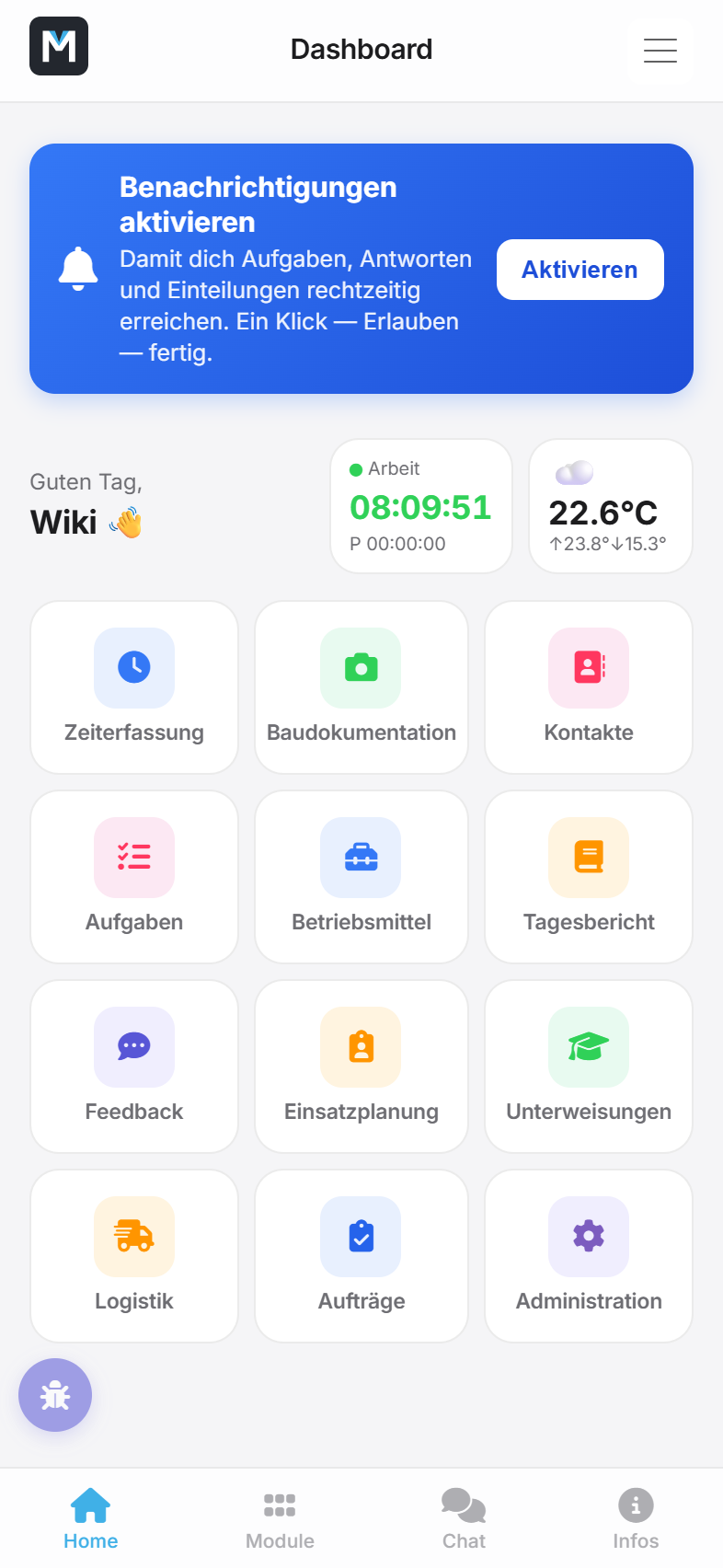
Das ist der wichtigste Schritt für alle, die draußen arbeiten. Im Browser-Tab funktioniert Q-Bau zwar auch, aber erst als installierte App bekommst du Benachrichtigungen und eine ruhige Vollbild-Ansicht ohne Adressleiste.
Auf dem iPhone und iPad (Safari):
- Öffne die Adresse deiner Firma in Safari — nicht in Chrome, nicht aus einer App heraus.
- Tippe unten in der Mitte auf das Teilen-Symbol (Quadrat mit Pfeil nach oben).
- Scrolle nach unten und wähle „Zum Home-Bildschirm".
- Bestätige oben rechts mit Hinzufügen.
Auf Android (Chrome):
- Öffne die Adresse deiner Firma in Chrome.
- Tippe oben rechts auf das Drei-Punkte-Menü.
- Wähle „App installieren" — je nach Version heißt es auch „Zum Startbildschirm hinzufügen".
- Bestätige mit Installieren.
Danach liegt das Firmen-Symbol auf deinem Startbildschirm. Melde dich beim ersten Start einmal an — das war's.
⚠️ Achtung: Auf dem iPhone funktionieren Push-Benachrichtigungen ausschließlich aus der so installierten App vom Home-Bildschirm. Wer Q-Bau nur im Safari-Tab öffnet, bekommt keine Meldungen über neue Aufgaben, Einteilungen oder Antworten. Genau deshalb lohnt der Umweg über „Zum Home-Bildschirm".
Benachrichtigungen erlauben
Beim ersten Start zeigt dir die Startseite einen Hinweis „Benachrichtigungen aktivieren" mit einem Knopf Aktivieren. Ein Tipp darauf, dann die Rückfrage des Handys mit Erlauben bestätigen — fertig. Welche Meldungen du bekommen willst, stellst du später unter Infos → Profil & Einstellungen je Modul einzeln ein.
Das Backend am Rechner
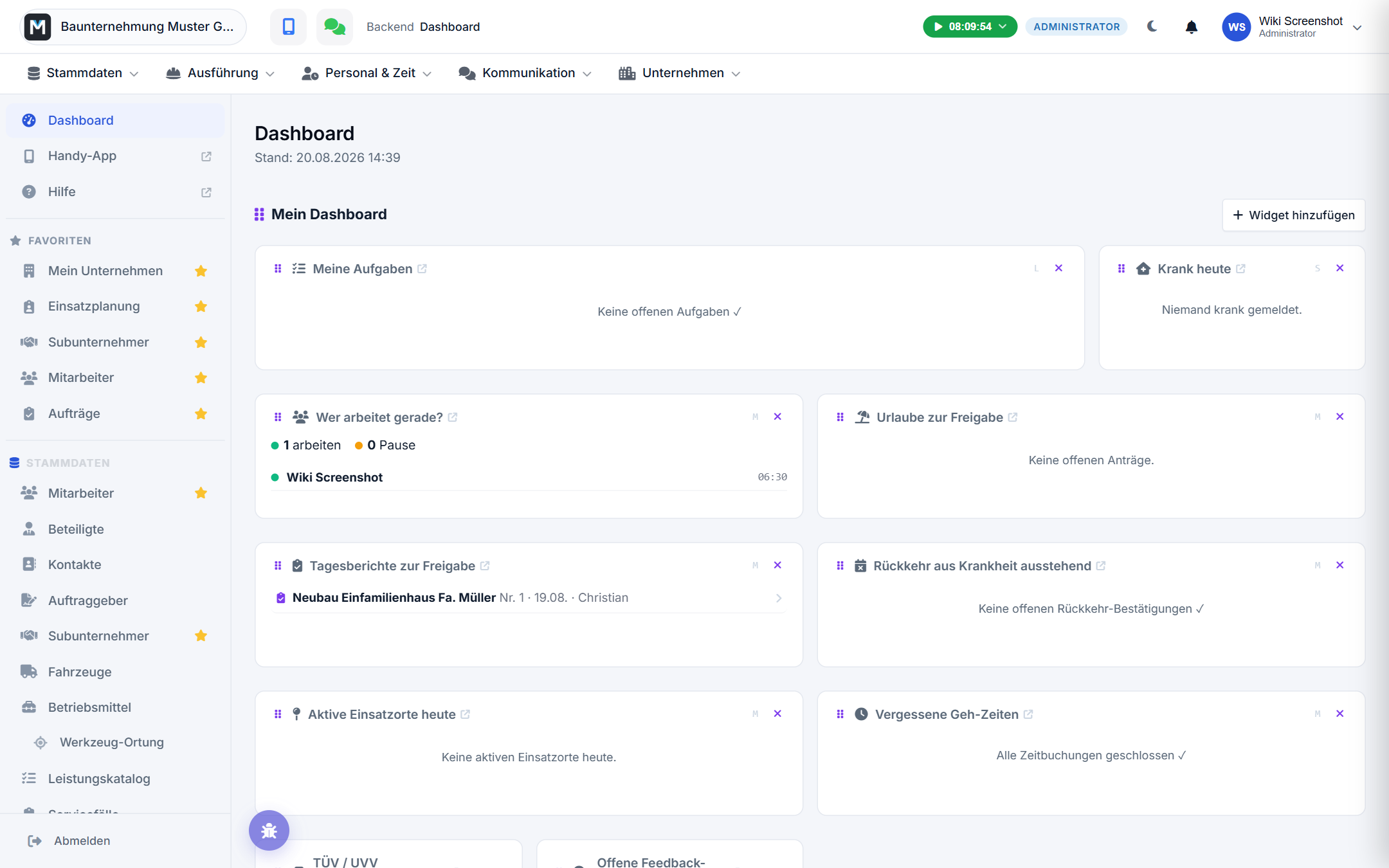
Büro, Bauleitung und Geschäftsführung arbeiten am Schreibtisch mit dem Backend. Du erreichst es unter derselben Firmenadresse, ergänzt um /backend — also zum Beispiel firma.qbau.app/backend.
Angemeldet wird genauso: Benutzername oder E-Mail plus Passwort. Zusätzlich gibt es hier „Login-Link per E-Mail anfordern" — damit bekommst du einen Einmal-Link zugeschickt, wenn du dein Passwort gerade nicht parat hast.
Ins Backend kommt nur, wessen Rolle bzw. Rechteprofil den Backend-Zugang erlaubt — in der Regel Admin und Geschäftsführung, je nach Profil auch die Bauleitung. Alle anderen arbeiten ausschließlich in der App.
Wenn etwas hakt
Q-Bau speichert Dateien auf dem Gerät zwischen, damit die App auch bei schlechtem Empfang schnell startet. Sieht nach einer Aktualisierung etwas merkwürdig aus, hilft fast immer dasselbe:
- Infos → App-Cache leeren — ein Tipp genügt, du bleibst dabei angemeldet.
- Hilft das nicht: App einmal komplett schließen und neu öffnen.
Mehr dazu und wie du einen echten Fehler meldest, steht in Hilfe und Support.
Als Nächstes richtest du dein Unternehmen ein: Firmendaten einrichten.
Stand: 2026-08-20