Zeiterfassung einrichten
Geo-Fencing aktivieren, Betriebsstandorte als Startpunkte hinterlegen, Homeoffice- und Anfahrt-Regeln setzen — und was deine Leute dann sehen.
Die Stempeluhr funktioniert sofort, ohne dass du etwas einstellst. Interessant wird sie erst mit Geo-Fencing: Dann prüft Q-Bau beim Buchen, ob der Mitarbeiter wirklich dort ist, wo gearbeitet wird. Das ist keine Überwachung im Hintergrund — die Ortung passiert genau im Moment der Buchung und ist für den Mitarbeiter sichtbar.
Wie die Stempeluhr aus Mitarbeitersicht bedient wird, steht in Zeiterfassung. Dieser Artikel beschreibt, was du vorher einstellst.
Schritt 1: Orte hinterlegen
Ohne bekannte Orte kann Q-Bau nichts prüfen. Es gibt zwei Sorten, und beide bringen ihren eigenen Radius mit:
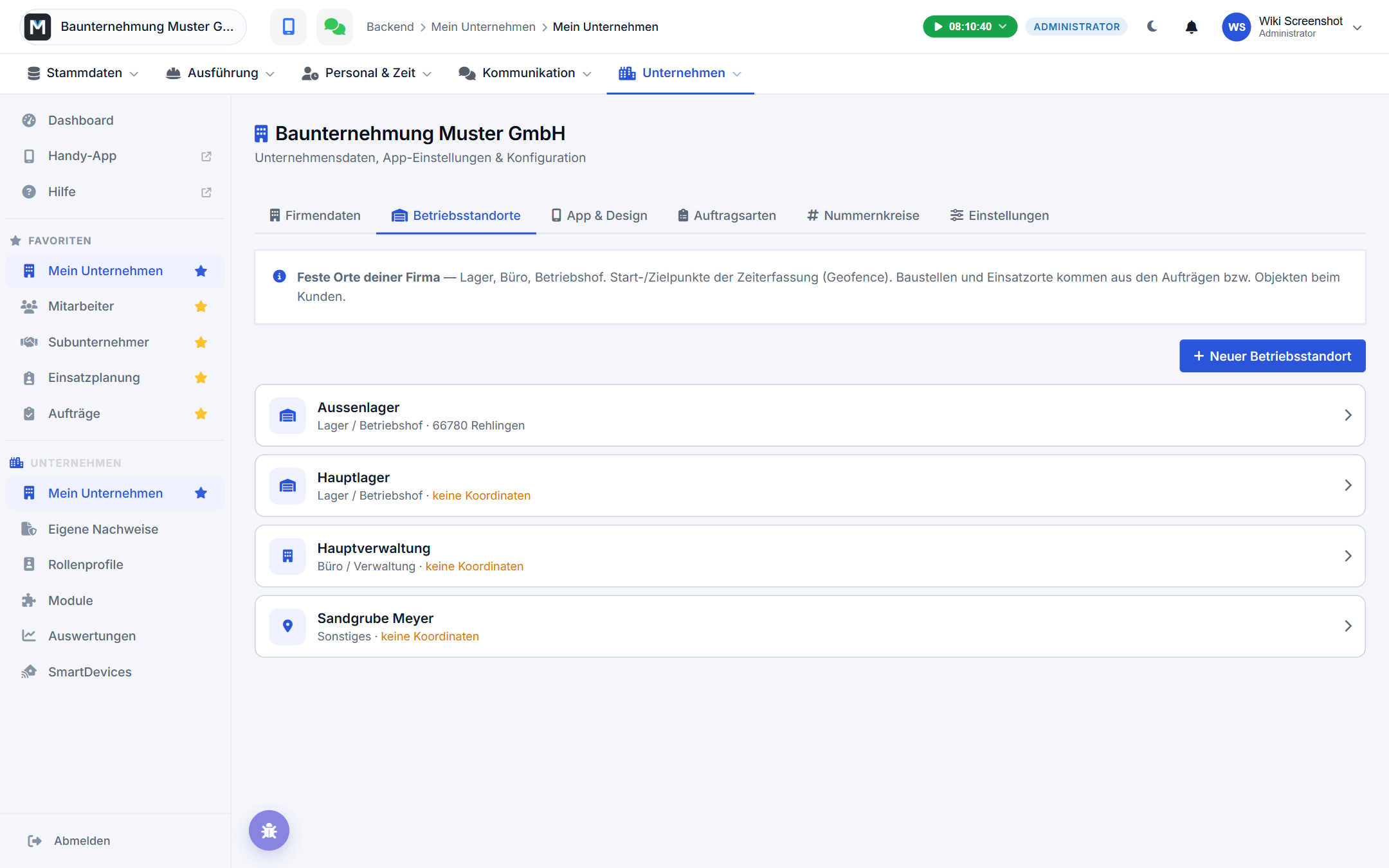
Feste Orte deiner Firma — Lager, Betriebshof, Büro. Die legst du unter Unternehmen → Mein Unternehmen → Betriebsstandorte an. Je Standort: Bezeichnung, Typ, Adresse, Koordinaten (Knopf „Koordinaten automatisch ermitteln", danach Marker auf der Karte feinjustieren) und ein Geofence-Radius — die Zone, in der ohne Begründung gestempelt werden darf. Bleibt das Feld leer, gilt der Standardwert des Unternehmens.
Baustellen und Einsatzorte — die kommen aus den Aufträgen und den Objekten beim Kunden, nicht aus einer eigenen Standortliste. Auch dort kannst du je Objekt einen abweichenden Radius setzen: Auftrag öffnen, Knopf „Stammdaten", im Formular das Feld Geofence-Radius. Der orange Kreis auf der Karte zeigt dir die Zone. Wie du Objekte anlegst, steht in Kontakte, Objekte und Aufträge.
⚠️ Achtung: Ein Ort ohne Koordinaten existiert für die Stempeluhr nicht. Prüfe nach jeder neu angelegten Adresse, ob der Marker auf der Karte an der richtigen Stelle sitzt — bei großen Grundstücken am besten auf die Einfahrt, nicht auf die Hausnummer.
Schritt 2: Geo-Fencing einschalten
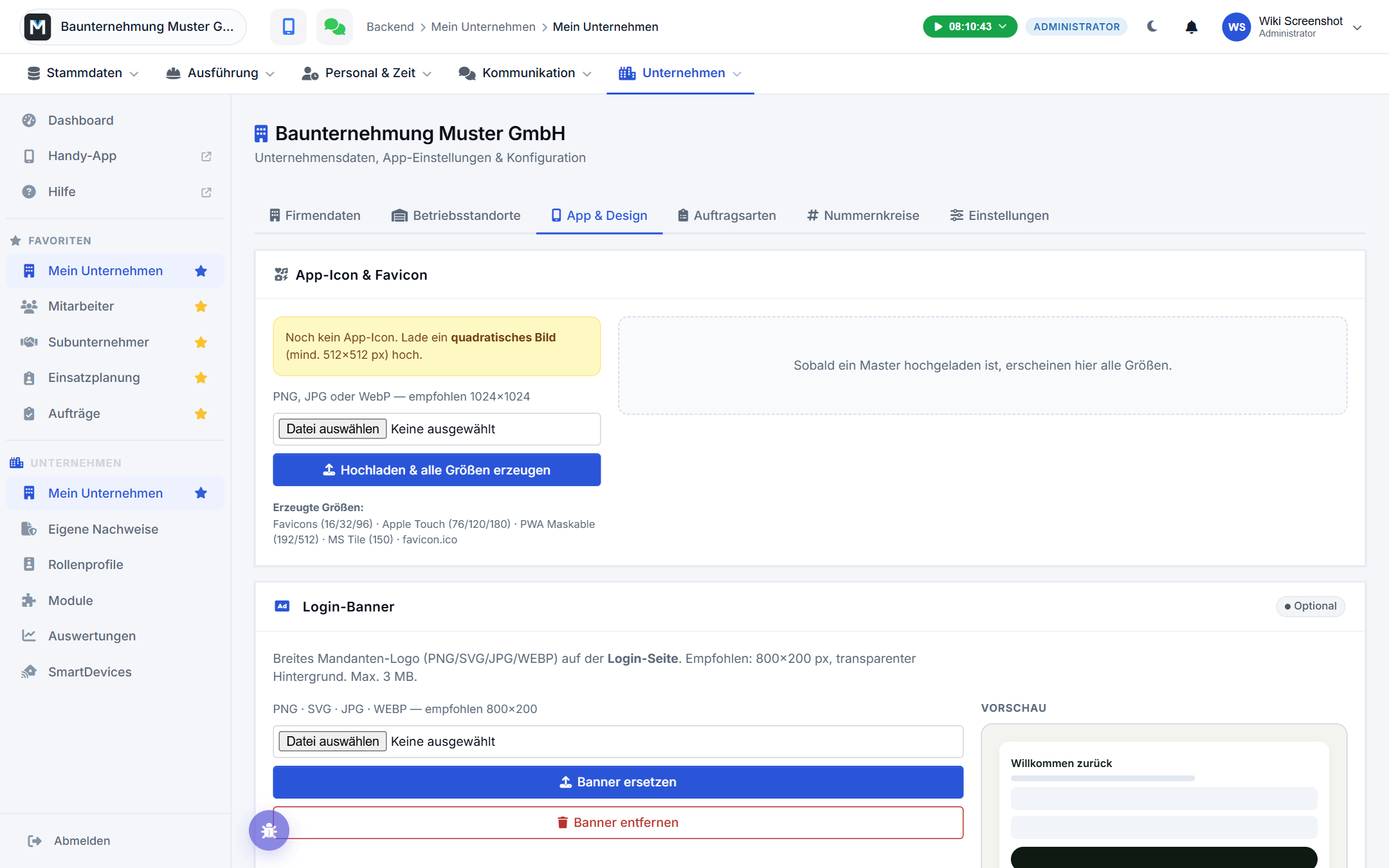
Unternehmen → Mein Unternehmen → App & Design, Karte „Geo-Fencing (Zeiterfassung)". Drei Einstellungen:
- Geo-Fencing aktiv — der Hauptschalter.
- Standard-Radius (Meter) — gilt für alle Orte ohne eigenen Radius. Voreingestellt sind 100 Meter. Für Baustellen sind 100 bis 200 Meter sinnvoll, für Lager und Büro reichen 50 bis 100.
- Modus bei Überschreitung — die eigentliche Entscheidung:
| Modus | Was passiert außerhalb der Zone |
|---|---|
| Aus | Kein Geo-Fencing. Jeder stempelt überall. |
| Warnung | Der Mitarbeiter kann buchen, muss aber begründen, warum er nicht vor Ort ist. Begründung und Entfernung werden gespeichert. |
| Strikt | Die Buchung wird abgelehnt. Eine Begründung hilft nicht. |
💡 Tipp: Fang mit Warnung an. Du siehst dann in den ersten Wochen an den Begründungen, wo dir noch Orte fehlen oder wo der Radius zu eng ist — ohne dass jemand an seiner Buchung scheitert. Auf Strikt umzustellen ist danach eine Sache von zehn Sekunden.
Jede Buchung mit Begründung löst außerdem eine E-Mail an die Personalabteilung aus — mit Zeitpunkt, Standort, Entfernung, Radius und dem angegebenen Grund. Im Modus „Strikt" bekommt die Personalabteilung ebenfalls eine Nachricht, wenn eine Buchung geblockt wurde. So fällt ein zu eng gesetzter Radius sofort auf, statt monatelang für Ärger zu sorgen.
Schritt 3: Sonderfälle je Mitarbeiter
Nicht jeder startet auf der Baustelle. Zwei Felder regeln die Ausnahmen — Stammdaten → Mitarbeiter → Mitarbeiter öffnen → Grunddaten → Abschnitt „Organisation & Einsatz":
Homeoffice
- Nicht erlaubt — keine Ausnahme, es gelten nur die betrieblichen Orte.
- Von zu Hause erlaubt — die Privatadresse zählt zusätzlich als gültiger Stempelort.
- Überall — keine Geo-Beschränkung — dieser Mitarbeiter darf von überall buchen. Sinnvoll für Geschäftsführung, Vertrieb oder Springer.
Arbeitsbeginn von zu Hause
- Nicht erlaubt — Start auf Baustelle — der Tag beginnt am Einsatzort.
- Erlaubt — Anfahrt zählt als Arbeitszeit — der Mitarbeiter stempelt zu Hause ein, die Fahrt zur Baustelle ist bezahlte Zeit.
Beide Einstellungen brauchen eine gepflegte Privatadresse mit Koordinaten — ohne sie lässt sich der Mitarbeiter gar nicht speichern. Wie das geht, steht in Mitarbeiter anlegen. Im Reiter „Adresse & Kontakt" kannst du zusätzlich einen eigenen Radius rund um die Privatadresse setzen — praktisch bei einem großen Hof oder wenn die Adresse ungenau geokodiert ist.
💡 Tipp: Fahrgemeinschaften sind mitgedacht. Startet ein Kollege bei jemandem zu Hause, der selbst von zu Hause starten darf, erkennt Q-Bau das und lässt die Buchung ohne Begründung durch. Der Mitarbeiter sieht dann „Mitfahrer-Start bei …".
Was deine Mitarbeiter davon sehen
In der App zeigt eine Statusleiste über den Stempel-Knöpfen jederzeit, woran sie sind:
- Grün mit Haken — Ort erkannt, Entfernung wird angezeigt, Buchung geht durch. Die Standortauswahl ist dann gesperrt, weil das GPS den Ort schon bestimmt hat.
- Blau mit Haus-Symbol — Heimadresse erkannt, Einloggen möglich.
- Orange mit Warndreieck — kein Ort in Reichweite, dazu Name und Entfernung des nächstgelegenen Ortes und der geltende Radius.
Im Modus „Warnung" öffnet sich beim Buchen außerhalb ein Fenster „Außerhalb aller Standorte" mit der Entfernung zum nächsten Ort und einem Pflichtfeld für die Begründung („z. B. Abholung bei Lieferant Müller"). Erst danach lässt sich mit „Trotzdem einloggen" buchen.
Neben der Standortauswahl liegt ein kleines Info-Symbol: Ein Tipp darauf erklärt dem Mitarbeiter in eigenen Worten, welcher Modus bei euch gilt und wie weit der Radius reicht. Das erspart dir die Erklärung am Telefon.
⚠️ Achtung: Im Modus „Strikt" braucht die App zwingend Zugriff auf die Standortdaten. Ist die Ortung am Handy abgeschaltet, erscheint statt der Auswahl ein roter Hinweis, und es lässt sich gar nicht buchen — auch nicht über eine manuelle Ortsauswahl. Sprich das bei der Geräteeinrichtung an.
Stempeln vom Schreibtisch aus
Fürs Büro gibt es einen Weg ohne Handy: In der Kopfzeile des Backends sitzt eine Zeiterfassungs-Pille, über die sich Kommen, Pause und Gehen direkt buchen lassen. Statt GPS dient hier der Internetanschluss des Büros als Ortsnachweis.
Trag die erlaubten Anschlüsse einmal ein unter Finanzen → Lohnbuchhaltung → Arbeitszeit-Regeln, Karte „Backend-Stempeln aus dem Büro". Bleibt das Feld leer, ist die Funktion aus. Versucht jemand von einem unbekannten Anschluss zu stempeln, erscheint dieser darunter unter „Neue Adressen zur Freigabe" — ein Klick übernimmt ihn oder verwirft ihn.
Damit ist die Zeiterfassung einsatzbereit — vorausgesetzt, deine Orte haben Koordinaten. Genau darum geht es im nächsten Schritt: Orte und Koordinaten. Danach folgen die Adressen und Aufträge selbst, in Kontakte, Objekte und Aufträge.
Stand: 2026-08-21