Arbeitszeit und Lohn vorbereiten
Sollarbeitszeiten, Arbeitszeitmuster, Fahrt- und Pausenregeln, Verpflegungsmehraufwand und Minijob — alles, was vor der ersten Stempelung stehen sollte.
Sobald der erste Mitarbeiter stempelt, rechnet Q-Bau mit. Damit die Zahlen von Anfang an stimmen, solltest du vorher einmal festlegen, wie viel gearbeitet werden soll und was davon bezahlt wird. Alles dafür liegt an einem Ort: Backend → Finanzen → Lohnbuchhaltung. Oben auf der Seite läuft eine Reiterleiste mit allen Unterseiten.
⚠️ Achtung: Nachträglich ändern geht, ist aber Arbeit — bereits abgeschlossene Monate müssen dann neu berechnet werden. Nimm dir die halbe Stunde lieber vorher.
1. Sollarbeitszeit je Wochentag
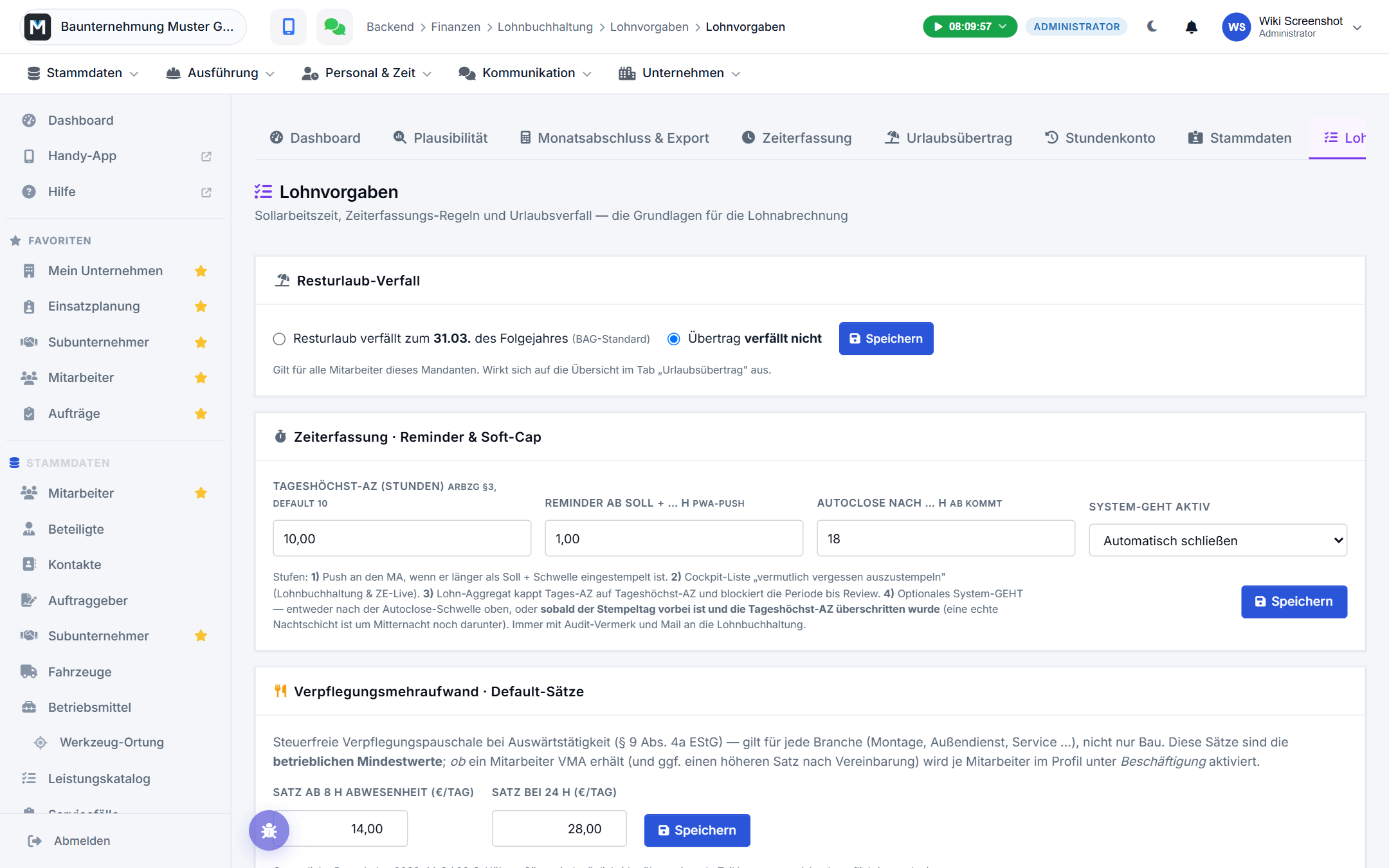
Unternehmen → Mein Unternehmen → Arbeitszeiten — oder, wenn ihr die Lohnbuchhaltung nutzt, genauso unter Finanzen → Lohnbuchhaltung → Lohnvorgaben. Beide Wege zeigen dieselbe Karte „Sollarbeitszeit".
Oben siehst du die hinterlegten Zeiträume; der heute gültige ist hervorgehoben. Darunter fügst du über „Neuen Zeitraum hinzufügen" einen weiteren hinzu, mit dem Stift an einer Zeile bearbeitest du einen bestehenden. Je Zeitraum trägst du den Arbeitsbeginn ein und für Mo bis So je eine Stundenzahl; die Summe ergibt automatisch das Wochensoll. Typisch im Bau: 8,00 Stunden Montag bis Donnerstag, 6,50 am Freitag, 0 am Wochenende.
Weil sich die Arbeitszeit im Bau mehrmals im Jahr ändert, gibt es „Gültig von" und „Gültig bis" (leer = unbefristet). Du legst also einfach mehrere Zeiträume übereinander an — Q-Bau nimmt für jeden Tag die Vorgabe, die zu diesem Datum passt. Ein Feld Bemerkung hilft beim Wiederfinden („Sommerzeit ab 01.04."). Feiertage werden automatisch berücksichtigt. Nach dem Arbeitsbeginn richtet sich auch das Zeitraster der Einsatzplanung.
💡 Tipp: Lege die Zeiträume für das ganze Jahr im Voraus an. Fehlt für einen Monat eine Vorgabe, warnt dich der Monatsabschluss mit einem roten Hinweis „Arbeitszeitvorgabe deckt diesen Monat nicht vollständig ab" — dann fehlen dir Sollstunden.
Auf derselben Seite stellst du außerdem ein, ob Resturlaub zum 31.03. des Folgejahres verfällt, sowie die Werte für die Zeiterfassungs-Erinnerung (Tageshöchstarbeitszeit, ab wann eine Erinnerung aufs Handy geht, nach wie vielen Stunden ein vergessener Tag automatisch geschlossen wird).
2. Abweichende Arbeitszeit einzelner Mitarbeiter
Teilzeit, verkürzte Woche, Sondervereinbarung — das regelst du nicht in der Betriebsvorgabe, sondern beim Mitarbeiter:
Backend → Stammdaten → Mitarbeiter → Mitarbeiter öffnen → Reiter „Personalakte" → Abschnitt „Beschäftigung" → Haken bei „Abweichende Arbeitszeit für diesen Mitarbeiter".
Danach trägst du die Wochenarbeitszeit ein und verteilst sie auf die Wochentage (ein Knopf „Gleichmäßig auf Mo–Fr verteilen" nimmt dir das ab). Verbindlich ist die Wochenarbeitszeit — die Tageswerte sagen nur, wie sie sich verteilt.
Die Rangfolge ist einfach:
- Ist beim Mitarbeiter ein eigenes Muster gepflegt, gilt das — immer.
- Sonst gilt die betriebliche Sollarbeitszeit aus den Lohnvorgaben.
- Für kaufmännische Angestellte und Minijobber ohne eigenes Muster gilt die hinterlegte Regelarbeitszeit pro Tag.
⚠️ Achtung: Der Haken allein reicht nicht. Nur ein tatsächlich ausgefülltes Muster wirkt — bleiben die Felder leer oder ergeben sie in Summe null, fällt Q-Bau stillschweigend auf die Betriebsvorgabe zurück. Welche Quelle bei wem greift, siehst du unter Lohnbuchhaltung → Stundenkonto in der Spalte „Arbeitsmuster".
3. Wie Fahrt und Pause bezahlt werden
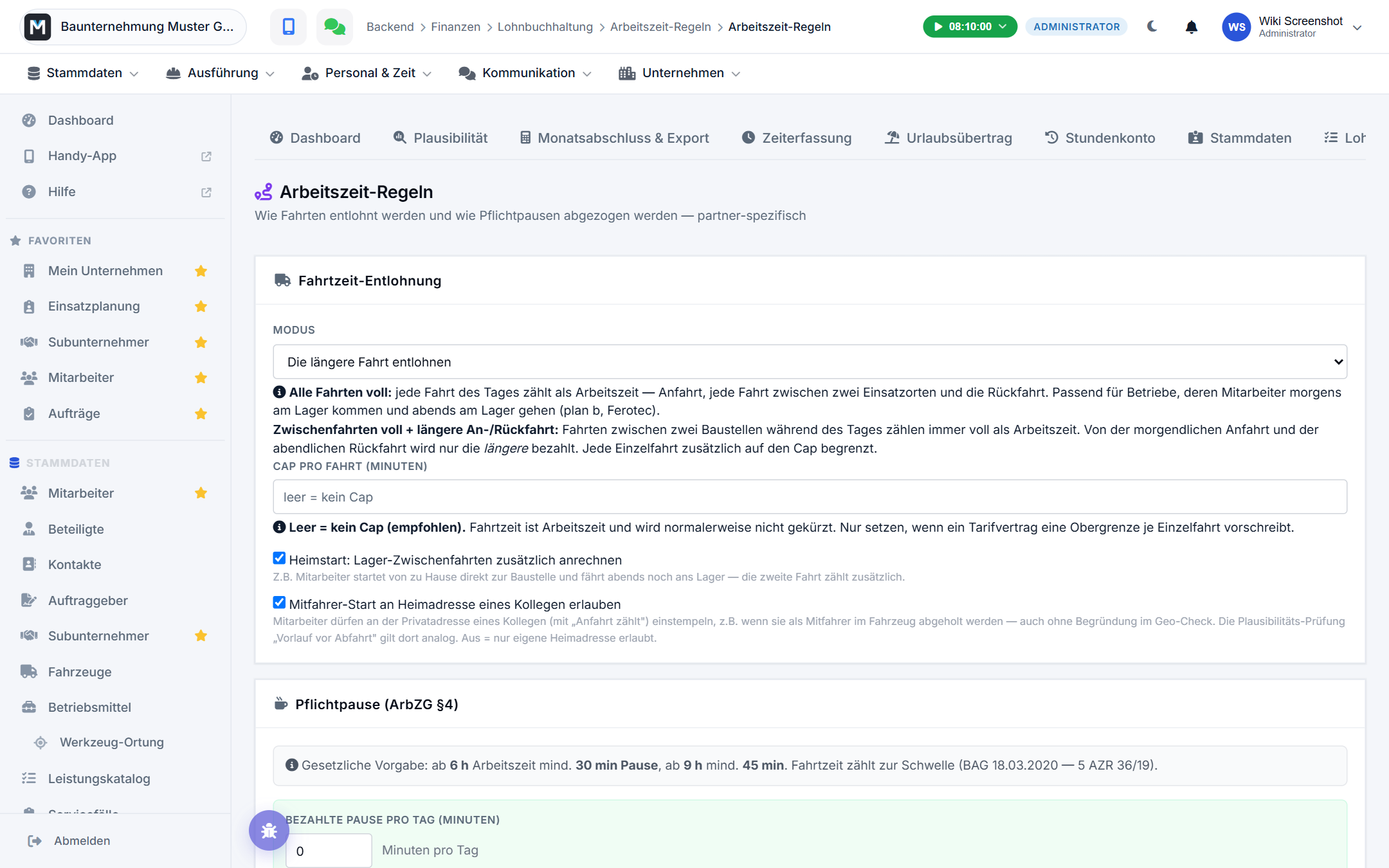
Lohnbuchhaltung → Arbeitszeit-Regeln. Diese Seite entscheidet, wie aus gestempelter Zeit bezahlte Zeit wird.
Fahrtzeit-Entlohnung — du wählst eines von sechs Modellen, unter anderem:
- keine Fahrt entlohnen
- nur die Hinfahrt oder nur die Rückfahrt
- alle Fahrten voll (Hin + Zwischen + Rück)
- die längere der beiden Fahrten
- Zwischenfahrten voll, dazu die längere An- bzw. Rückfahrt (empfohlen)
Dazu gibt es optional eine Obergrenze je Einzelfahrt. Lass die leer, solange kein Tarifvertrag etwas anderes vorschreibt — Fahrtzeit ist Arbeitszeit und wird normalerweise nicht gekürzt.
Pflichtpause — Q-Bau kennt die gesetzliche Regel (ab 6 Stunden mindestens 30 Minuten, ab 9 Stunden mindestens 45 Minuten; Fahrtzeit zählt zur Schwelle mit). Für Mitarbeiter unter 18 gilt automatisch das Jugendarbeitsschutzgesetz: 30 Minuten ab 4,5 Stunden, 60 Minuten ab 6 Stunden. Maßgeblich ist das Geburtsdatum im Mitarbeiterprofil, ab dem 18. Geburtstag gilt wieder die normale Regel. Du legst fest:
- Bezahlte Pause pro Tag: 0 Minuten heißt unbezahlt — der gesetzliche Normalfall. Trägst du z. B. 60 ein, bezahlt dein Betrieb die Pause bis zu dieser Dauer mit.
- Verhalten, wenn niemand eine Pause stempelt: gar nichts tun, nur warnen, oder die fehlenden Minuten automatisch abziehen.
- Layout der Pause: als ein Block oder aufgeteilt in eine kurze Frühstücks- und eine Mittagspause.
- Lohn-Gutschrift für bezahlte Pausenzeit: 0 heißt keine Gutschrift. Trägst du z. B. 15 ein, werden an Tagen über 9 Stunden zwar 45 Minuten Pause dokumentiert (so will es das Gesetz), aber nur 30 Minuten vom Lohn abgezogen — die zweite Viertelstunde bekommt der Mitarbeiter als Arbeitszeit gutgeschrieben. Das gilt auch, wenn nur 30 Minuten gestempelt sind: Gebucht werden 45, die 15 Minuten kommen zurück. Für Mitarbeiter unter 18 gibt es keine Gutschrift, ihre Stunde Pause ist gesetzliche Mindestpause. Wer freiwillig länger Pause macht und dadurch unter 9 Stunden Arbeitszeit bleibt, bekommt die Gutschrift nicht.
Nach dem Speichern gelten die Regeln für alle künftigen Tage. Für bereits erfasste Zeiträume gibt es unten den Knopf „Auf historische Tage anwenden".
4. Verpflegungsmehraufwand
Die steuerfreie Verpflegungspauschale bei Auswärtstätigkeit gilt für jede Branche — Montage, Außendienst, Service, nicht nur Bau. Sie wird in zwei Schritten eingerichtet:
- Die Sätze für den Betrieb: Lohnbuchhaltung → Lohnvorgaben, Karte „Verpflegungsmehraufwand · Default-Sätze". Zwei Felder: Satz ab 8 Stunden Abwesenheit und Satz bei 24 Stunden. Die gesetzlichen Pauschalen stehen als Hinweis darunter; höhere Sätze sind möglich, der übersteigende Teil kann aber steuer- und abgabenpflichtig werden.
- Wer ihn bekommt: beim Mitarbeiter unter Personalakte → Beschäftigung, Haken bei „Verpflegungsmehraufwand anwenden". Daneben kannst du für diesen einen Mitarbeiter einen abweichenden Tagessatz eintragen; bleibt das Feld leer, gilt der Betriebssatz.
Ausgewertet wird das im Monatsabschluss & Export in einer eigenen Karte inklusive CSV-Export fürs Lohnbüro.
5. Beschäftigungsart und Minijob
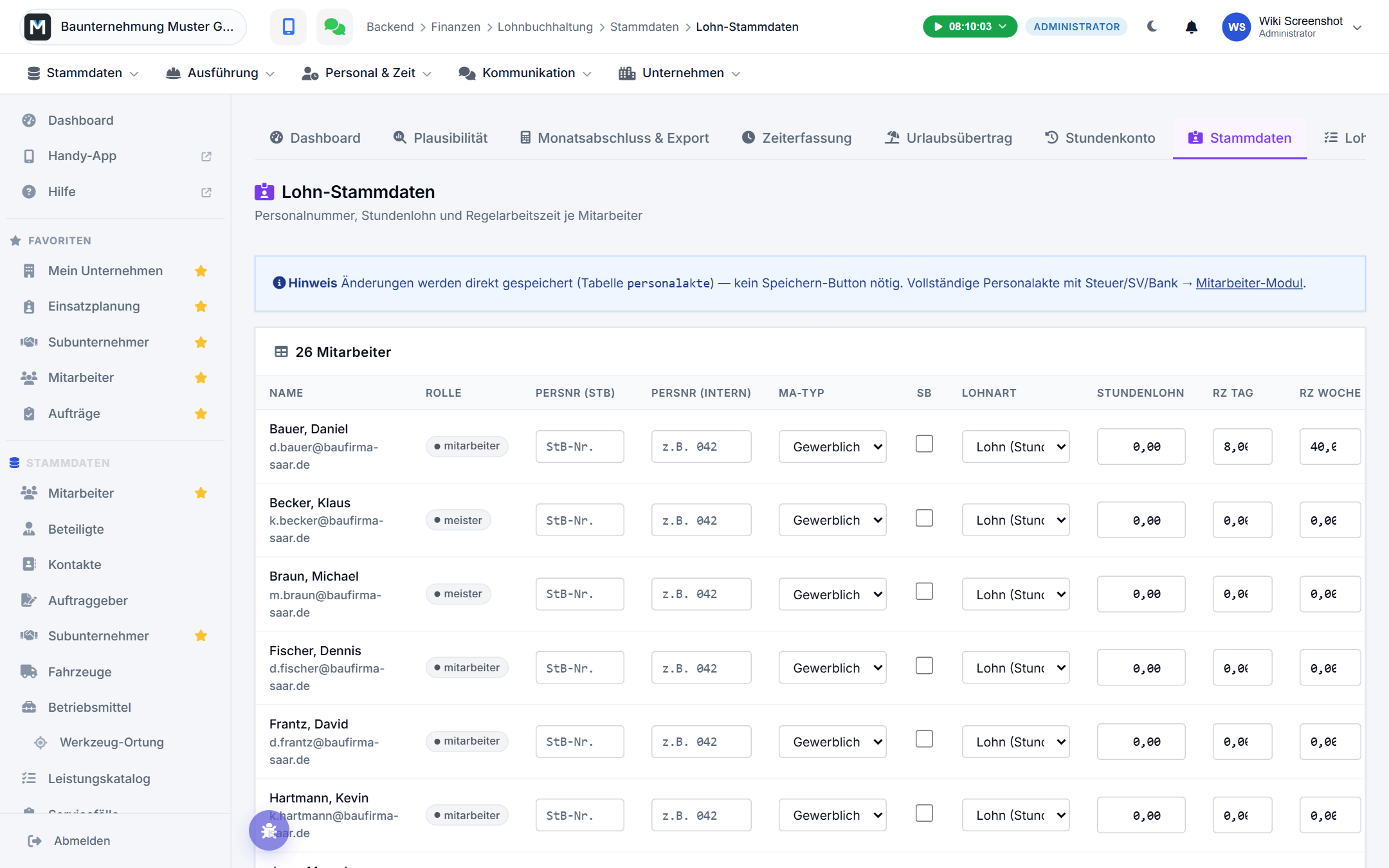
Ob jemand Minijobber ist, steht nicht in der Personalakte, sondern unter Lohnbuchhaltung → Stammdaten. Dort findest du je Mitarbeiter eine Zeile mit Personalnummer, Stundenlohn, Regelarbeitszeit und der Spalte „MA-Typ" mit fünf Auswahlmöglichkeiten: Gewerblich · Kfm. Angestellt · Azubi · Minijob (gewerbl.) · Minijob (kfm.). Änderungen werden sofort gespeichert, es gibt keinen Speichern-Knopf.
Die Einstufung hat Folgen: Für Minijobber rechnet Q-Bau nicht mit dem Bau-Arbeitszeitkalender, sondern mit der pauschalen Regelarbeitszeit, und begrenzt die möglichen Wochenstunden anhand der Verdienstgrenze. Die geltenden Grenzwerte (Mindestlohn, Minijob-Grenze) siehst du im Reiter Gesetzliche Werte.
Und danach?
Ist das eingerichtet, läuft der Monat von selbst mit. Am Monatsende gehst du auf Monatsabschluss & Export, lässt die Zahlen berechnen, prüfst die Hinweise, korrigierst vergessene Ausstempelungen und exportierst eine CSV-Datei für dein Lohnbüro. Q-Bau bucht selbst nichts — es bereitet die Daten nur auf.
Als Nächstes geht es an die Zeiterfassung selbst: Zeiterfassung einrichten.
Stand: 2026-10-07