Kontakte, Objekte und Aufträge
Die Adressen, auf die alles andere zeigt — Kontakte, Auftraggeber, Ausführungsorte mit Koordinaten und der erste Auftrag.
Zeiten, Berichte, Fotos und Termine hängen am Ende immer an einem Auftrag, und der Auftrag hängt an einem Auftraggeber und einem Ort. Diese drei Dinge legst du im Backend an — in dieser Reihenfolge.
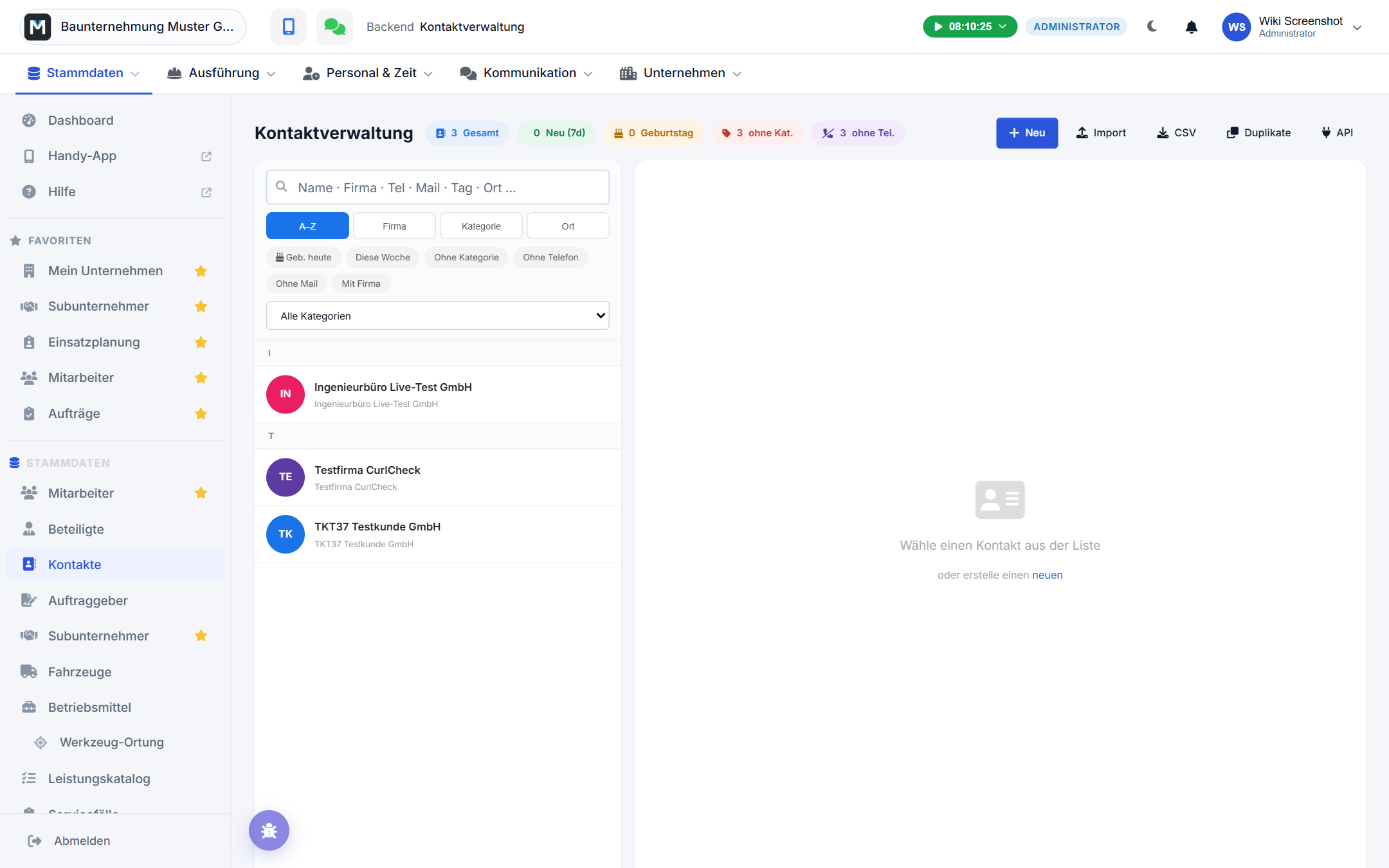
Kontakte: alle Menschen und Firmen
Stammdaten → Kontakte ist dein Adressbuch: Kunden, Lieferanten, Architekten, Hausverwaltungen, Subunternehmer. Ein Klick auf Neu öffnet ein kleines Formular mit Vorname, Nachname, Firma, Mobil, Telefon, E-Mail und einer frei wählbaren Kategorie. Mehr brauchst du nicht — eines von Vorname, Nachname oder Firma genügt zum Anlegen, alles Weitere trägst du später in der Kontaktakte nach.
Die Akte rechts hat vier Reiter: Übersicht (alle Rufnummern und E-Mail-Adressen, Person und Firma, Kategorie und Schlagworte), Adressen, Notizen und Mehr (Geburtstag, Messenger, soziale Netzwerke, Bankdaten).
Im Reiter Adressen gibt es drei getrennte Blöcke, und die Unterscheidung ist wichtig:
| Adresse | Wofür |
|---|---|
| Rechnungs-/Geschäftsadresse | wohin die Rechnung geht |
| Hausanschrift (privat / Wohnort) | wo der Mensch wohnt |
| Baustellenadresse | ein abweichender Ausführungsort |
Oben in der Akte sitzt ein Chip für die Kontaktart: Privatkunde · Firmenkunde · Interessent · Lieferant · Subunternehmer · Architekt · Behörde · Freier Kontakt. Der ist keine Deko — er entscheidet später mit, ob aus dem Kontakt eine Firma oder eine Privatperson als Auftraggeber wird und ob ein Kunde eine Widerrufsbelehrung bekommt.
💡 Tipp: Über die Knöpfe Import und CSV bringst du dein bestehendes Adressbuch in einem Rutsch herein, statt hundert Kontakte abzutippen. Duplikate findet danach Dubletten, die beim Import unvermeidlich entstehen.
Auftraggeber: wer den Auftrag erteilt
Ein Auftraggeber ist die Vertragspartei und der Rechnungsempfänger — die Firma oder Person, mit der du den Vertrag hast. Er ist etwas anderes als ein Kontakt: Kontakte sind Menschen, Auftraggeber sind Vertragsparteien. Ein Auftrag hat immer genau einen Auftraggeber.
Du findest sie unter Stammdaten → Auftraggeber. Es gibt drei Wege, einen anzulegen:
- Über „Neuer Auftraggeber" direkt in der Liste.
- Aus einer Kontaktakte heraus mit dem Knopf „Als Auftraggeber anlegen" — der Kontakt wird dabei gleich als Haupt-Ansprechpartner verknüpft. Existiert bereits einer, steht dort stattdessen „Zum Auftraggeber".
- Beim Anlegen eines Auftrags über „Neuen Auftraggeber anlegen".
Im Editor wählst du zuerst die Art: Privatperson, Firma oder Behörde. Danach kommen Name bzw. Firmenname (Pflicht), die Rechnungsadresse mit Karte und Geokodierung, Kontaktdaten sowie die Rechnungsstammdaten: Kundennummer, Zahlungsziel in Tagen, Leitweg-ID für elektronische Rechnungen. Die Reiter Ansprechpartner und Aufträge werden erst nach dem ersten Speichern nutzbar.
💡 Tipp: Auftraggeber werden nie hart gelöscht, sondern nur auf „inaktiv" gesetzt. So brechen alte Aufträge und Rechnungen nicht auf, wenn ein Kunde aus der Auswahlliste verschwinden soll.
Objekte: wo tatsächlich gearbeitet wird
Ein Objekt ist der Ausführungsort — die Baustelle, das Mietshaus, die Anlage beim Kunden. Ein Auftraggeber kann beliebig viele davon haben. Ist die Ausführungsadresse dieselbe wie die Rechnungsadresse, brauchst du gar kein Objekt.
⚠️ Achtung: Objekte legst du nicht in der Kontaktakte an, sondern immer aus einem Auftrag heraus (oder über die Auftragsannahme). Im Formular „Neuer Auftrag" steht dafür die Frage „Wo wird der Auftrag ausgeführt?" mit den zwei Möglichkeiten „Hausanschrift des Auftraggebers" und „Abweichendes Objekt (Baustelle, Mietobjekt etc.)". Beim zweiten erscheint das Objekt-Auswahlfeld und daneben der Knopf „Neues Objekt".
Ein Objekt braucht neben der Adresse vor allem eines: Koordinaten. Ohne sie kennt die Zeiterfassung den Ort nicht, die Routenberechnung findet ihn nicht und der Geo-Fence hat dort keinen Punkt. Deshalb:
- Q-Bau geokodiert beim Speichern automatisch, sobald eine Adresse vollständig ist.
- Der Knopf „Koordinaten ermitteln" macht es sofort und sichtbar.
- Auf der Karte kannst du den Pin danach exakt setzen; der orange Kreis zeigt dir die Zeiterfassungs-Zone.
Q-Bau ist dabei bewusst streng: Liefert die Adresssuche einen Treffer mit anderer Postleitzahl als eingegeben, wird er verworfen statt übernommen. Lieber keine Koordinate als eine, die den Monteur zwei Orte weiter aussperrt.
Warum das so wichtig ist, welche Module ohne Koordinaten stillstehen und wie du fehlende nachpflegst, steht ausführlich in Orte und Koordinaten.
Der erste Auftrag
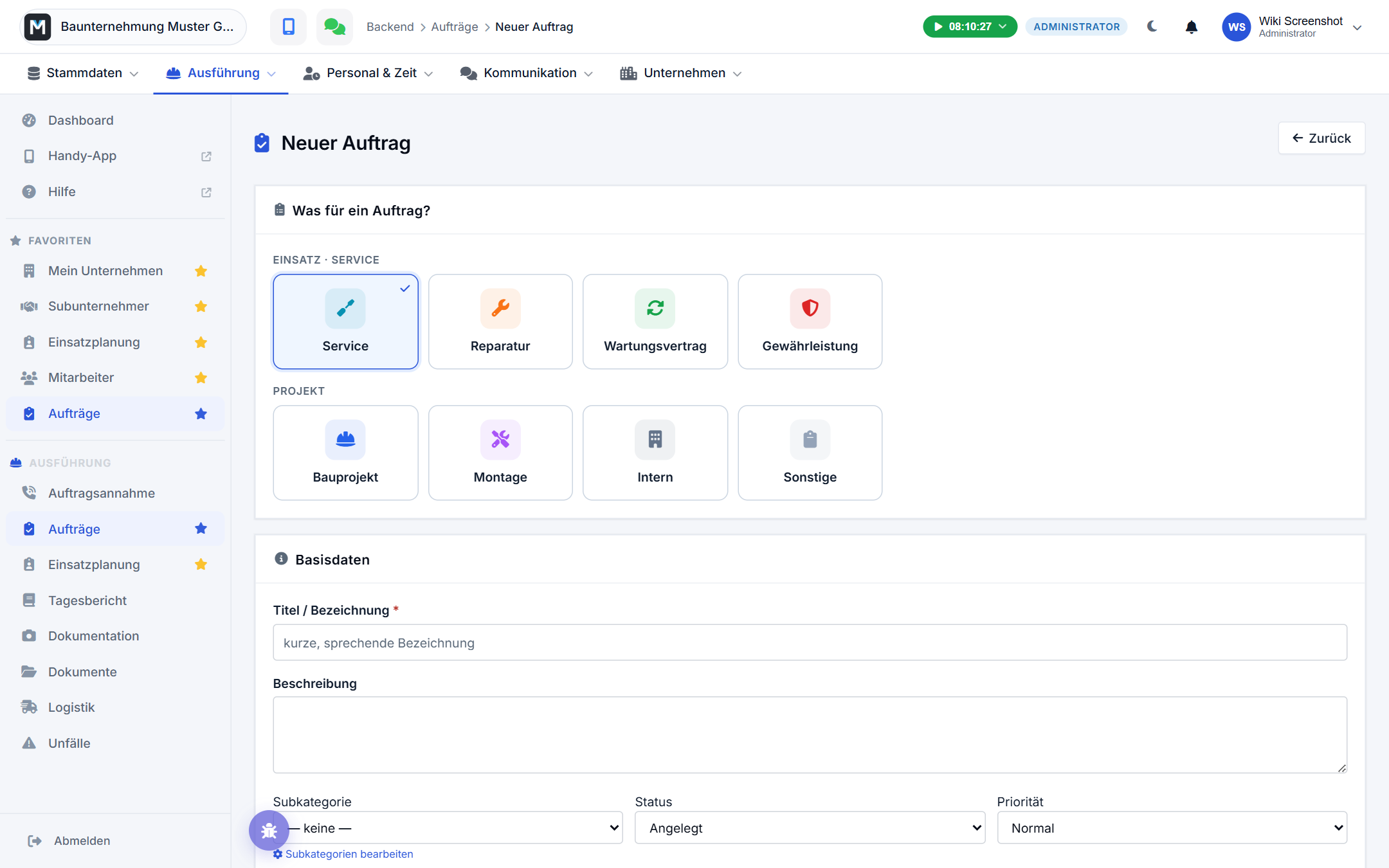
Ausführung → Aufträge → „Neuer Auftrag". Das Formular ist eine einzige Seite, von oben nach unten:
- Was für ein Auftrag? — die Auftragsart. Sie steht unter einer von zwei Rubriken: Einsatz · Service (kurz, Stunden bis ein, zwei Tage, endet mit einem Servicebericht) oder Projekt (mehrtägig, mit Fortschritt und Phasen, endet mit Tagesberichten). Welche Arten hier zur Auswahl stehen, legst du selbst fest — siehe Firmendaten einrichten.
- Basisdaten — Titel (Pflicht), Beschreibung, Status, Priorität.
- Auftraggeber — auswählen oder neu anlegen; daneben zeigt Q-Bau die aufgelöste Rechnungsadresse und warnt, wenn keine E-Mail hinterlegt ist (ohne sie lässt sich später kein Bericht an den Kunden schicken).
- Baustelle bzw. Einsatzort — die Ortsfrage von oben. Dazu ein Feld „Zugang / Hinweis vor Ort" für Dinge wie „3. OG links, Schlüssel beim Hausmeister".
- Termin & Verfügbarkeit — Beginn und Ende, dazu die Verbindlichkeit: fester Termin, fest aber flexibel, oder Richtwert. Bei „flexibel" trägst du ein Zeitfenster ein, in dem verschoben werden darf, ohne beim Kunden nachzufragen. Bei einem Einsatz steht der Tag danach sofort im Team-Kalender, mit dem Hinweis „Noch kein Mitarbeiter eingeteilt". Wer hinfährt, legst du anschließend in der Einsatzplanung fest — dann wandert der Termin in den Kalender des Technikers.
- Optional eingeklappt: Material und Mitnahme, Wert und Abrechnung, Tags und Notizen.
Pflicht sind nur zwei Dinge: ein Titel und ein Ausführungsort mit Koordinaten. Lässt sich die Adresse partout nicht finden, gibt es ganz unten den Haken „Ausnahmsweise ohne Koordinaten speichern" — dann wird der Ort in der Zeiterfassung allerdings nicht erkannt, und die Adresse gehört nachgepflegt.
Die Auftragsart entscheidet danach über einiges: Bei Einsatz-Aufträgen schaltet Q-Bau den Status automatisch weiter (disponiert → aktiv → fertig) und zeigt das Cockpit als eine einzige Seite. Projekt-Aufträge laufen statusunabhängig weiter und bekommen im Cockpit Reiter für Zeiten, Berichte, Dokumente, Finanzen und mehr.
Der schnelle Weg: Auftragsannahme
Für den Anruf zwischendurch gibt es Ausführung → Auftragsannahme — eine Maske in sechs Zonen, gebaut fürs Telefonat: Kunde suchen oder neu anlegen, Einsatzort, Servicefall, Anliegen und Dringlichkeit, Termin aus Vorschlägen wählen, buchen. Abgefragt wird nur das Nötigste; alles Weitere ergänzt du nach dem Auflegen im Auftrag.
Damit stehen die Stammdaten. Was deine Leute davon draußen sehen, steht in Der erste Arbeitstag.
Stand: 2026-09-23