Firmendaten einrichten
Stammdaten, Betriebsstandorte, App-Icon und Farben, Benachrichtigungs-Adressen, Nummernkreise und Impressum an einer Stelle.
Bevor du Mitarbeiter anlegst, richte einmal dein Unternehmen ein. Alles dafür liegt im Backend unter Unternehmen → Mein Unternehmen. Die Seite ist in sechs Reiter geteilt, und du kannst sie jederzeit wieder aufrufen — nichts davon ist endgültig.
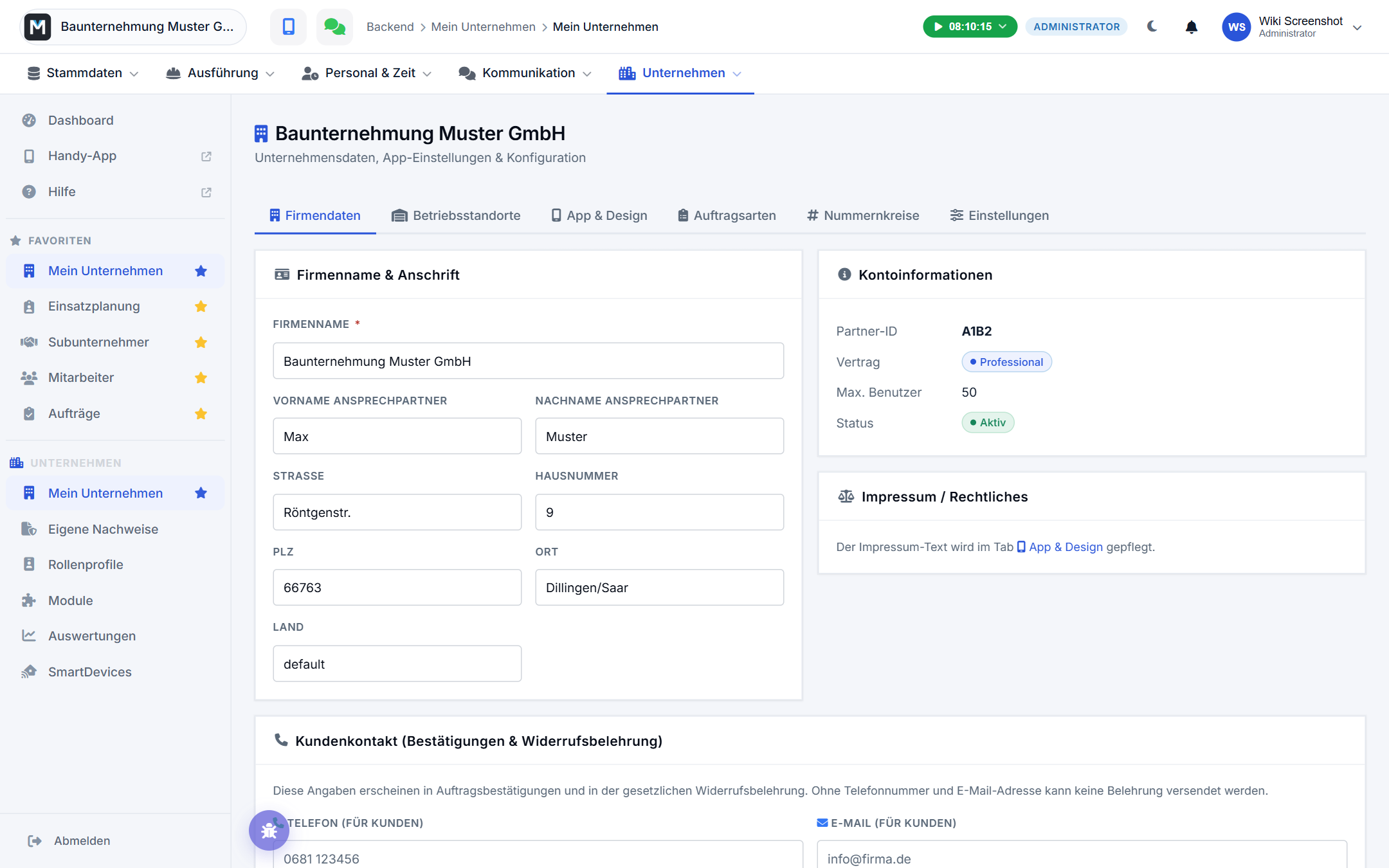
Firmendaten
Der erste Reiter enthält die Basis:
- Firmenname & Anschrift — Name, Ansprechpartner, Straße, PLZ, Ort, Land. Diese Angaben tauchen auf Berichten, PDFs und in E-Mails auf.
- Kontoinformationen — nur zur Ansicht: euer Vertrag, die Laufzeit und die maximale Anzahl Benutzer.
- Kundenkontakt — Telefonnummer und E-Mail-Adresse, unter denen eure Kunden euch erreichen. Sie erscheinen in Auftragsbestätigungen und in der gesetzlichen Widerrufsbelehrung. Ohne diese beiden Angaben kann keine Belehrung versendet werden.
- E-Mail-Signatur — die rechtliche Signatur unter Kunden-E-Mails. Lässt du sie leer, setzt Q-Bau Firmenname, Anschrift und Administrations-Adresse ein.
Wer welche Benachrichtigung bekommt
Ebenfalls im ersten Reiter, Karte Benachrichtigungs-E-Mails. Q-Bau verschickt automatische Meldungen nicht wahllos an alle, sondern an fünf Fachadressen:
| Adresse | Was dort ankommt |
|---|---|
| Administration | neue Benutzer, Systembenachrichtigungen |
| Personalabteilung | Krankmeldungen, Urlaubsanträge, Unfälle |
| Buchhaltung | Rechnungen, Abrechnungen |
| KFZ / Fuhrpark | Fahrzeugunfälle, TÜV-Fälligkeiten |
| Logistik | Fahraufträge, Disposition |
Mehrere Empfänger trennst du mit Komma. In kleinen Betrieben trägst du überall dieselbe Adresse ein — Hauptsache, kein Feld bleibt leer, sonst geht die Meldung ins Leere.
Betriebsstandorte
Der Reiter Betriebsstandorte ist der wichtigste, wenn du später mit Geo-Fencing arbeiten willst. Hier trägst du die festen Orte deiner Firma ein: Lager, Betriebshof, Büro. Baustellen und Einsatzorte gehören nicht hierher — die kommen aus den Aufträgen und Objekten beim Kunden.
Je Standort legst du fest:
- Bezeichnung und Typ (Lager/Betriebshof, Büro/Verwaltung, Sonstiges).
- Adresse — danach ein Klick auf „Koordinaten automatisch ermitteln".
- Position prüfen — auf der Karte darunter kannst du den Marker exakt auf die Einfahrt oder das Tor ziehen.
- Geofence-Radius — die Zone, in der ohne Begründung gestempelt werden darf. Bleibt das Feld leer, gilt der Standardwert des Unternehmens.
Mehr dazu in Zeiterfassung einrichten.
App & Design
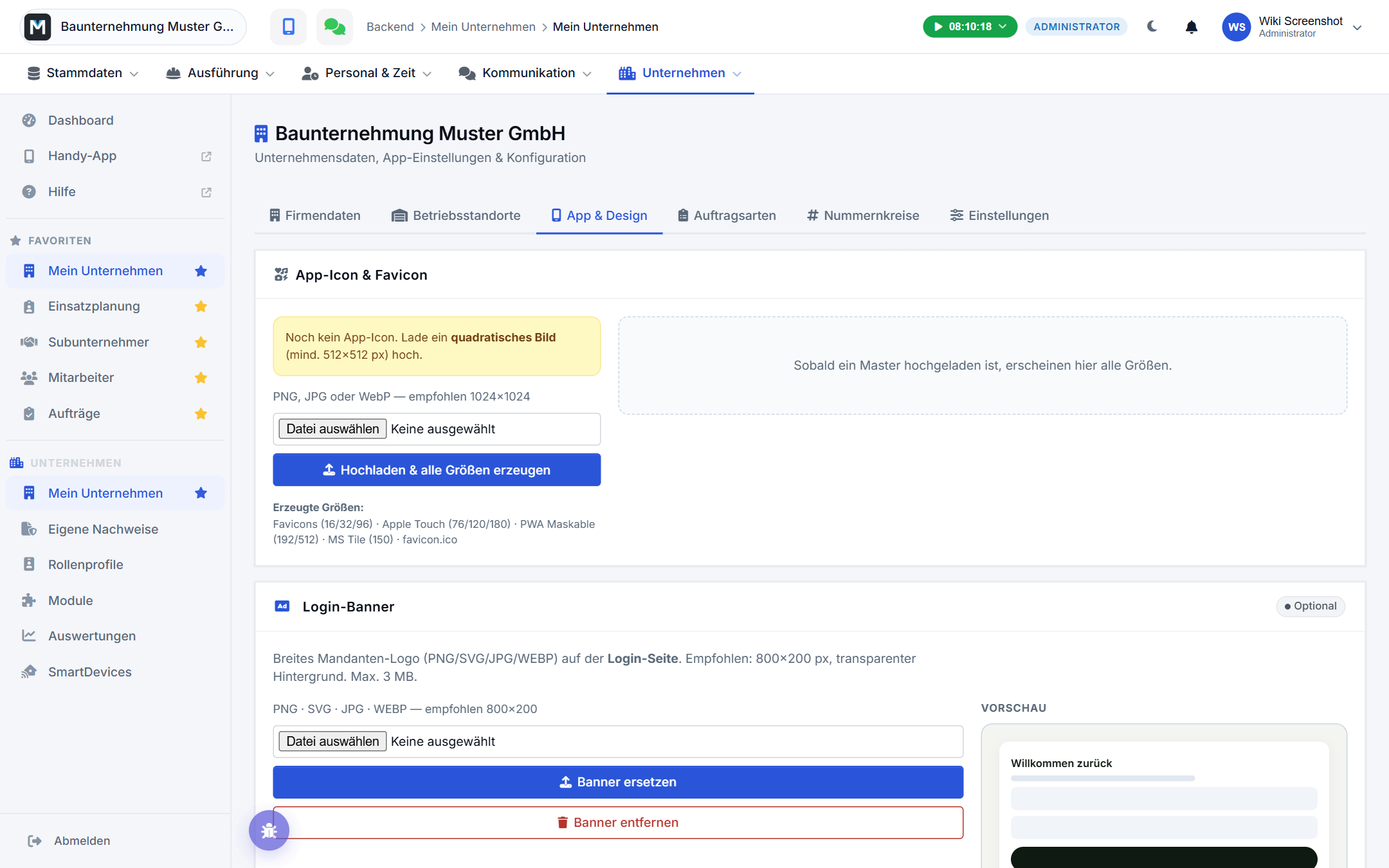
Im Reiter App & Design legst du fest, wie Q-Bau bei deinen Leuten aussieht. Jede Karte hat ihren eigenen Speichern-Knopf.
App-Icon & Favicon — lade ein quadratisches Bild hoch (PNG, JPG oder WebP, empfohlen 1024 × 1024 Pixel, maximal 8 MB). Q-Bau erzeugt daraus automatisch alle Größen: das Symbol auf dem Startbildschirm des Handys, die Symbole im Browser-Tab und die Kacheln. Du musst nichts einzeln zuschneiden.
Login-Banner — das breite Firmenlogo über dem Anmeldeformular. Empfohlen 800 × 200 Pixel mit transparentem Hintergrund, maximal 3 MB. Eine Vorschau zeigt dir sofort, wie die Anmeldemaske aussehen wird.
Farben & Design — drei Farben: die Primärfarbe (der Akzent in der ganzen App), die Theme-Farbe (färbt die Browser-Leiste auf dem Handy) und die Hintergrundfarbe für den Startbildschirm beim App-Start.
PWA-Einstellungen — der App-Name (maximal 12 Zeichen, das ist die Beschriftung unter dem Symbol auf dem Handy), eine kurze Beschreibung und der Anzeigemodus. Lass den auf „Standalone", damit die App ohne Browser-Leiste startet und sich wie eine echte App anfühlt.
Push-Benachrichtigungen — zwei Schalter: ob Mitarbeiter beim ersten Öffnen aufgefordert werden, Benachrichtigungen zu erlauben, und ob sie diese später selbst wieder abschalten dürfen.
Impressum — der Pflichttext, den die App unter „Infos → Rechtliches" anzeigt.
Weiter unten auf derselben Seite liegen die Einstellungen für Geo-Fencing, für die Zuordnung beim Fahrzeugtracking sowie die Zugangsdaten für angebundene Fremdsysteme.
💡 Tipp: Das klassische Logo für die Kopfzeile der App pflegst du nicht hier, sondern in der App selbst unter Administration → Firma / Stammdaten. Dort liegen Haupt-Logo, Kopfzeilen-Logo und die Bilder für die Anmeldemaske (JPG, PNG, GIF, WebP oder SVG, maximal 3 MB je Datei).
Auftragsarten und Nummernkreise
Zwei Reiter, die du einmal ansiehst und dann selten wieder brauchst:
Auftragsarten — welche Arten von Aufträgen es bei euch gibt. Jede Art gehört zu einer von zwei festen Rubriken: Einsatz · Service (kurz, Stunden bis ein, zwei Tage, mit Servicebericht) oder Projekt (mehrtägig, mit Fortschritt und Tagesbericht). Du kannst Arten umbenennen, einfärben, mit einem Symbol versehen und die Reihenfolge ändern. Abgewählte Arten verschwinden nur aus der Auswahl — an bestehenden Aufträgen bleiben sie erhalten.
Nummernkreise — wie eure laufenden Nummern aussehen, je Modul einzeln: Tagesbericht, Baudokumentation, Servicebericht, Aufmaß, Logistik, Unfall, Rechnungen. Du bestimmst die Vorlage (mit Platzhaltern für Jahr, Monat, Tag und laufende Nummer), wann der Zähler zurückgesetzt wird (nie, jährlich, monatlich, täglich) und bei welcher Nummer es losgeht. Eine Live-Vorschau zeigt dir sofort das Ergebnis.
⚠️ Achtung: Nummernkreise legst du am besten vor dem ersten Bericht fest. Nachträglich zu wechseln ist möglich, aber dann laufen alte und neue Nummern nebeneinander.
Einstellungen: Begriffe, Rollen, Region
Der letzte Reiter Einstellungen hat noch einmal drei Unterreiter:
- Allgemein — Standard-Wochenarbeitszeit, tägliche Arbeitszeit, Pausen-Standard, erster Wochentag, ein E-Mail-Footer, die Standardsprache neuer Mitarbeiter sowie Bundesland (steuert die Feiertage) und Währung.
- Rollen — die vier Grundrollen sind fest und nicht umbenennbar. Darunter legst du eigene Unterrollen an, um Positionen abzubilden: Polier, Facharbeiter, Einkauf, was bei euch passt.
- Begriffe & Wording — hier passt du die Sprache an euren Betrieb an. Heißt es bei euch „Objekt" statt „Standort", „Auftrag" statt „Projekt", „Monteur" statt „Facharbeiter"? Trag es ein, und Q-Bau spricht überall so. Leere Felder behalten den Standard.
Ebenfalls in diesem Reiter: die Karte Passwort ändern für deinen eigenen Zugang.
Damit steht das Fundament. Weiter geht es mit Mitarbeiter anlegen.
Stand: 2026-08-20