Der erste Arbeitstag
Der Rundgang für die Belegschaft — morgens einstempeln, Pause, Auftrag ansehen, Bericht schreiben, Fotos machen, Feierabend.
Dieser Artikel ist für alle, die draußen arbeiten. Er geht einen normalen Tag durch — von der ersten Buchung bis zum Feierabend. Wenn du Q-Bau gerade neu bekommen hast: Das hier reicht für den Anfang, den Rest findest du unterwegs.
Morgens: die Startseite
Du öffnest die App und landest auf der Startseite. Oben steht deine Begrüßung, daneben die Stempeluhr („Frei", „Arbeit" oder „Pause" mit laufender Zeit) und das Wetter für heute.
Darunter erscheint nur, was dich wirklich betrifft: deine Aufgaben, neue Fahraufträge, deine nächste Einteilung mit Baustelle und Kolonne, dein nächster Termin und Antworten auf deine Support-Anfragen.
Ganz unten liegen deine wichtigsten Module als Kacheln. Welche das sind, bestimmst du selbst: Tippe unten auf Module und pinne mit dem 📌-Symbol an, was du täglich brauchst.
Einstempeln
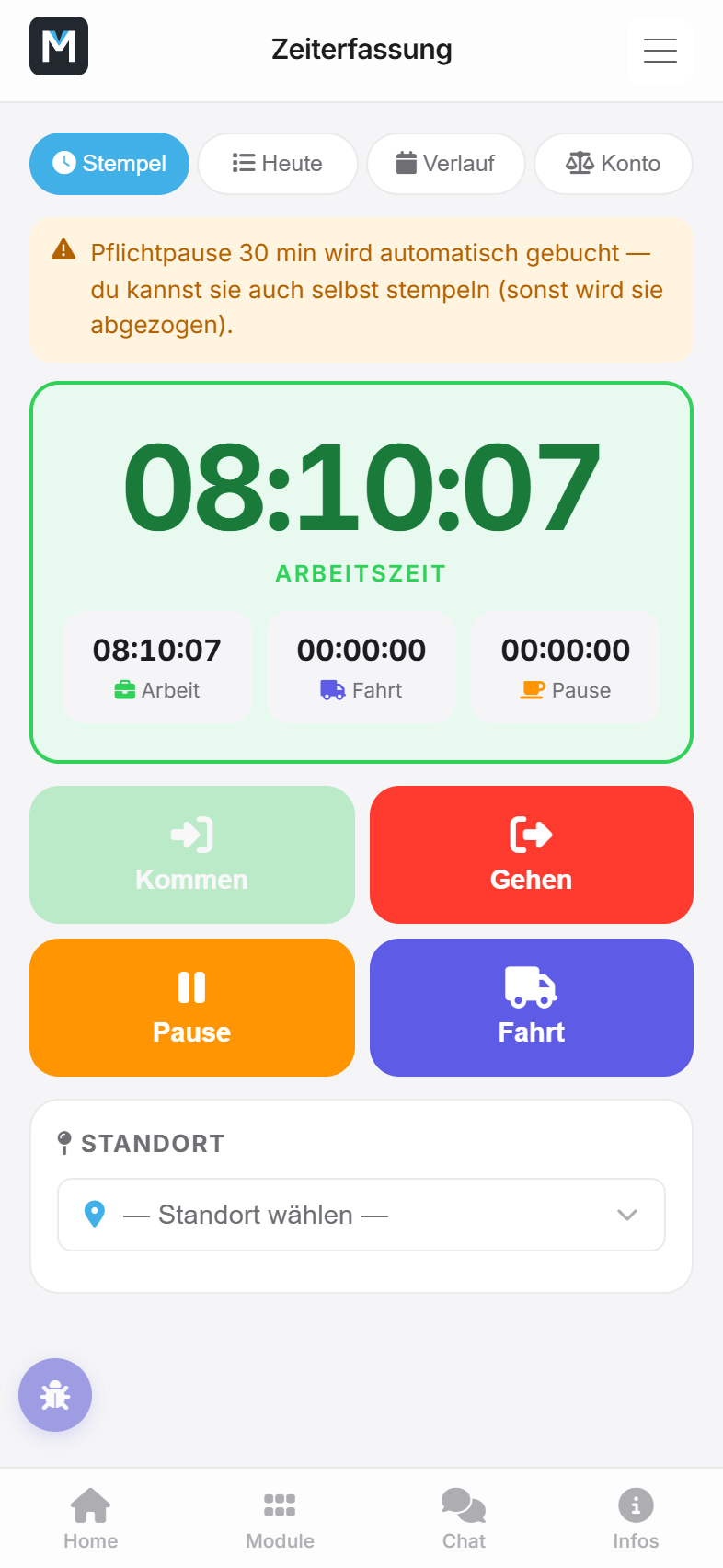
Öffne die Zeiterfassung. Im Reiter Stempel siehst du oben die große Uhr und darunter vier Knöpfe:
| Knopf | Wofür |
|---|---|
| Kommen | Arbeitstag beginnen |
| Gehen | Arbeitstag beenden |
| Pause | Pause beginnen — ein zweiter Tipp („Weiter") beendet sie |
| Fahrt | du bist zwischen zwei Einsatzorten unterwegs |
Es ist immer nur der Knopf aktiv, der gerade Sinn ergibt — aus „Pause" kannst du nicht noch einmal „Pause" buchen. Die anderen sind ausgegraut.
Den richtigen Ort erwischen: Meist macht das die App für dich. Erkennt dein Handy per GPS, dass du auf einer bekannten Baustelle oder am Lager stehst, wird der Ort automatisch gesetzt und die Auswahl gesperrt — du musst nichts tun. Über der Uhr zeigt dir eine Statusleiste, woran du bist: grün mit Haken heißt „passt", orange heißt „kein Ort in Reichweite" und nennt dir Namen und Entfernung des nächstgelegenen.
Stehst du außerhalb — Material holen, Werkstatt, Kundenbesuch —, fragt die App nach einer kurzen Begründung, bevor sie bucht. Ein Satz genügt: „Materialabholung beim Händler". Die Begründung geht ans Büro, damit dort niemand rätselt.
💡 Tipp: Fährst du von einer Baustelle zur nächsten, tippe unterwegs auf Fahrt. Am Ziel heißt der grüne Knopf dann Angekommen — ein Tipp, und du bist am neuen Ort eingestempelt. Kein Ausstempeln, kein Neuanmelden.
Alles Weitere zur Stempeluhr — Verlauf, Stundenkonto, vergessene Buchungen — steht in Zeiterfassung.
Tagsüber: dein Auftrag
Hast du das Modul Aufträge, findest du dort alles zum aktuellen Einsatz auf einer Seite:
- Adresse — antippen startet die Navigation.
- Kundendatenblatt — Anrufen, WhatsApp, E-Mail direkt aus der App. Fehlt eine Nummer, kannst du sie gleich nachtragen.
- Serviceinfos & Mitnahme — was gemeldet wurde, wie du reinkommst, was du mitnehmen sollst.
- Verlauf — was auf diesem Auftrag bisher passiert ist: Berichte, Fotos, Aufgaben, Notizen, alles in einem Zeitstrahl.
- Dokumente — Pläne, Datenblätter, alte Berichte.
Der große Knopf oben heißt Bericht schreiben und bringt dich direkt in den richtigen Bericht.
Nachmittags: der Bericht
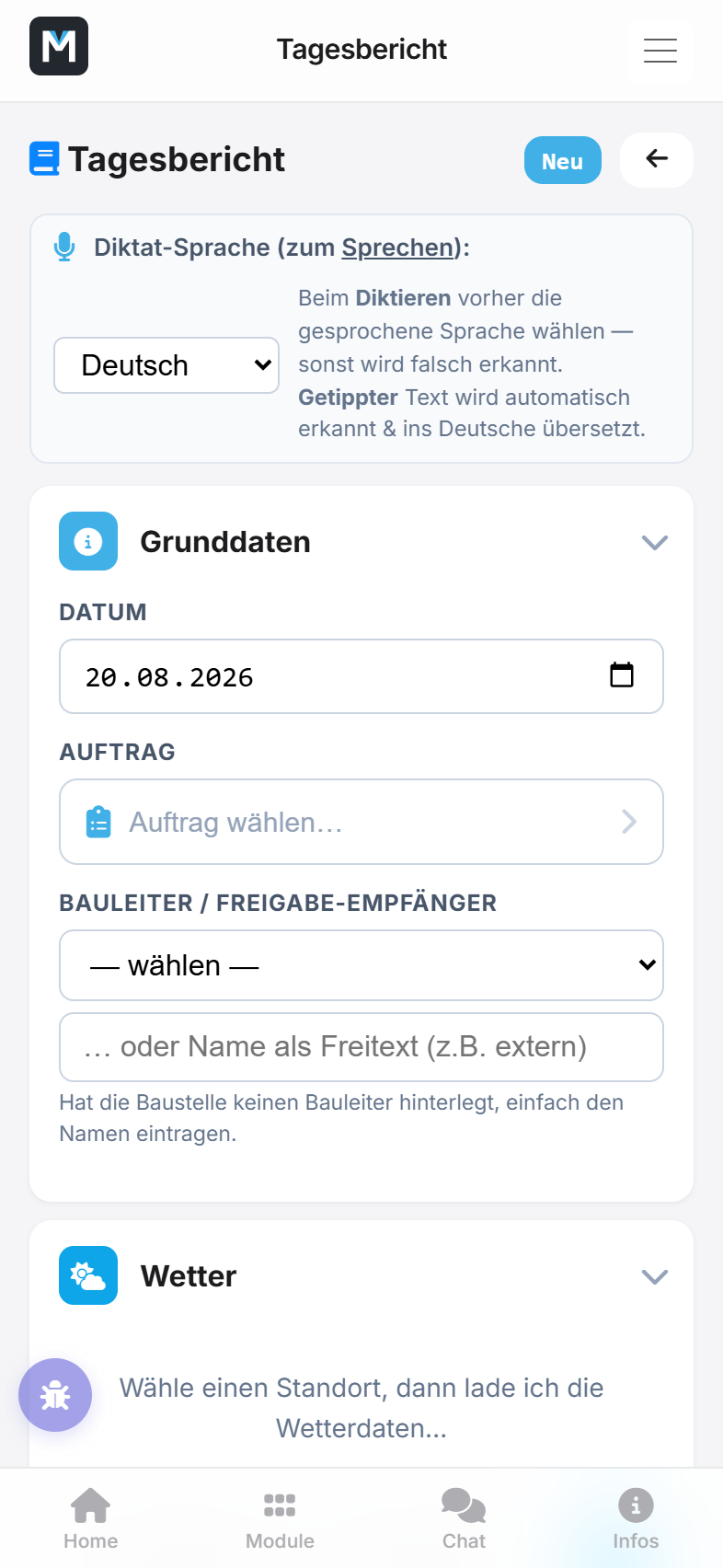
Je nach Betrieb heißt er Tagesbericht (Bau) oder Servicebericht (Service) — der Aufbau ist derselbe. Du findest ihn als Modul und startest mit + Neu.
Der Bericht ist kein starrer Ablauf, sondern eine Liste aufklappbarer Abschnitte. Du füllst sie in beliebiger Reihenfolge; Pflichtabschnitte tragen einen roten Stern. Typisch sind Grunddaten, Wetter, Personal, ausgeführte Arbeiten, Material, Behinderungen, Fotos und zum Schluss die Unterschrift.
Diktieren statt tippen. An jedem Textfeld sitzt ein Mikrofon-Symbol. Antippen, sprechen, fertig — die App schreibt mit. Wähle vorher oben die Sprache aus, in der du sprichst: Deutsch, Polnisch, Türkisch, Rumänisch, Russisch, Ukrainisch, Bulgarisch, Englisch, Italienisch, Französisch und mehr. Getippten Text erkennt die App selbst und übersetzt ihn ins Deutsche.
Ist bei deinem Betrieb der Sprachassistent freigeschaltet, gibt es zusätzlich den Knopf „Zusammenfassung & Optimieren": Du sprichst frei, was am Tag war, und bekommst einen sauber formulierten Bericht daraus — auch aus fremdsprachigem Diktat.
Unterschreiben. Im letzten Abschnitt tippst du auf Unterschrift hinzufügen und unterschreibst mit dem Finger auf dem Bildschirm. Ein Hinweis bittet dich, das Handy dafür zu drehen — geht das gerade nicht, drückst du auf Hochkant und unterschreibst so.
Zum Schluss reichst du den Bericht ein bzw. versendest ihn. Im Service gibt es zusätzlich „Mit Kunde durchgehen & quittieren": Du zeigst dem Kunden eine Vorschau am Handy oder Tablet, er unterschreibt, und der Bericht geht direkt an ihn raus.
⚠️ Achtung: Ein Bericht, den du nur speicherst, bleibt ein Entwurf und ist nicht eingereicht. Die Berichtsliste warnt dich in einem roten Kasten, wenn Entwürfe liegen bleiben. Zieh sie am selben Tag zu Ende — nachträglich fällt einem die Hälfte nicht mehr ein.
Fotos und Dokumentation
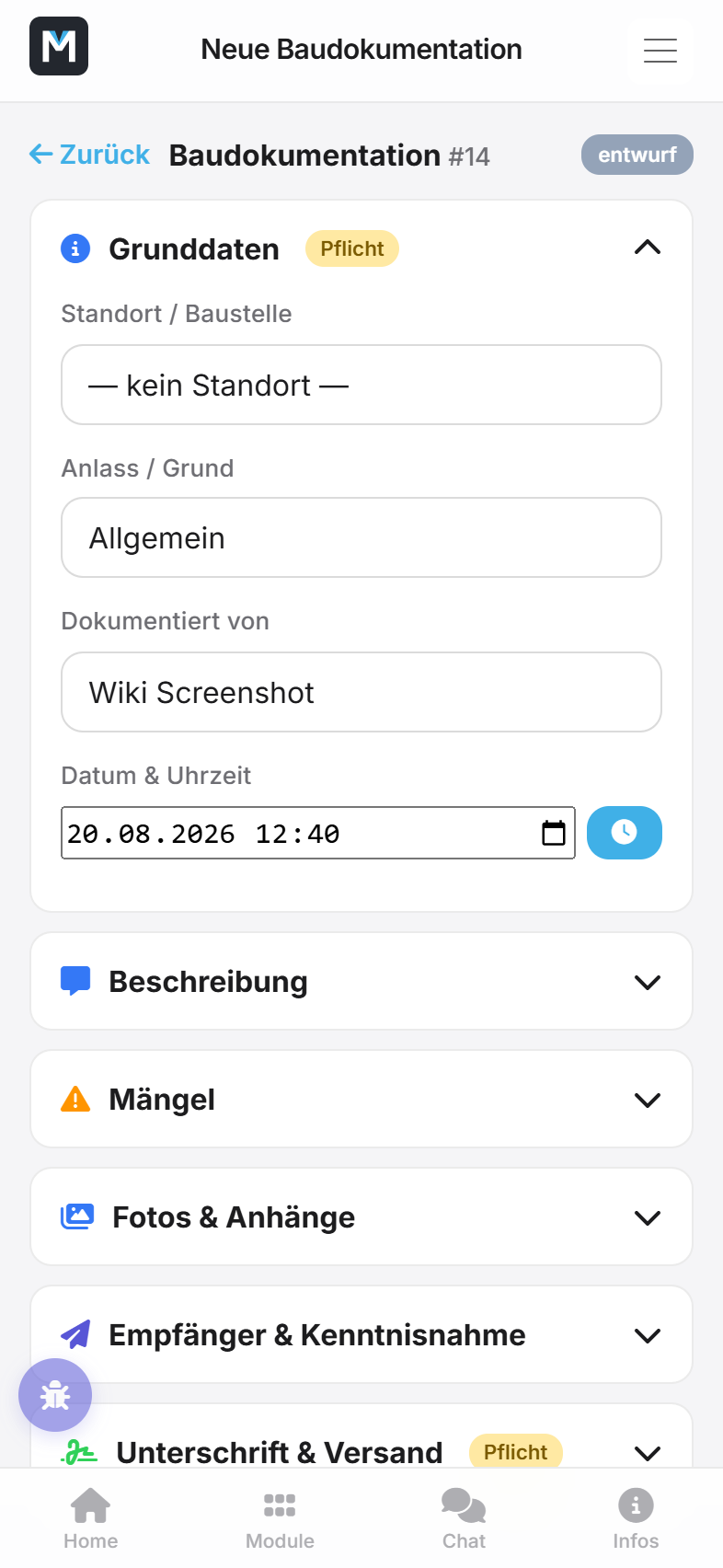
Für alles, was du festhalten musst — ein Schaden, eine Abnahme, eine Behinderung —, gibt es die Baudokumentation. Sie ist vom Bericht getrennt, weil sie einen eigenen Zweck hat: Sie ist ein Beleg, den du auch verschicken und quittieren lassen kannst.
Der Ablauf: + Neu, dann Standort und Anlass wählen (Allgemein, Baubesprechung, Abnahme, Schadenserfassung, Mängelrüge, Behinderung, Sonstiges), beschreiben — gern per Mikrofon —, Mängel einzeln erfassen (mit eigener Beschreibung, Verursacher, Aufwand, Kosten und Detailbildern), Fotos, PDFs oder Videos anhängen, Empfänger wählen, unterschreiben und versenden.
Setzt du bei einem Empfänger den Haken „Quittierung erbitten", muss dieser die Dokumentation per Klick und Unterschrift bestätigen — sauberer Nachweis, ohne Papier. Ausführlich steht das in Baudokumentation.
Feierabend
Zurück in die Zeiterfassung, Gehen tippen. Im Reiter Heute siehst du danach deinen Tag: alle Buchungen mit Uhrzeit und Ort sowie die Aufteilung in Arbeitszeit, Fahrt und Pause.
Vergessen auszustempeln? Kein Drama. Beim nächsten Öffnen meldet sich die App von selbst und bittet dich, die richtige Geh-Zeit nachzutragen — mit einer kurzen Begründung. Dein Büro bekommt das automatisch mit, du musst niemanden anrufen.
💡 Tipp: Läuft mal etwas nicht wie erwartet, melde es direkt aus der App: Infos → Feedback & Support. Ein Screenshot dazu, und die Sache ist meist schnell geklärt — wie das geht, steht in Hilfe und Support.
Stand: 2026-08-20