Hilfe und Support
Fehler melden, Fragen stellen und Wünsche äußern — direkt aus der App, mit Screenshot und Antwort im selben Verlauf.
Du musst niemanden anrufen und keine E-Mail formulieren. Q-Bau hat einen eigenen Draht zu uns eingebaut: das Feedback-Modul. Alles, was du dort schreibst, landet direkt bei den Menschen, die die App bauen.
Wo du Feedback findest
In der App:
- über den Eintrag Feedback in der Modulübersicht, oder
- über Infos → Feedback & Support in der Fußzeile.
Arbeitest du am Rechner, findest du dieselben Meldungen im Backend unter Kommunikation → Feedback bzw. „Meine Tickets".
Eine Meldung schreiben
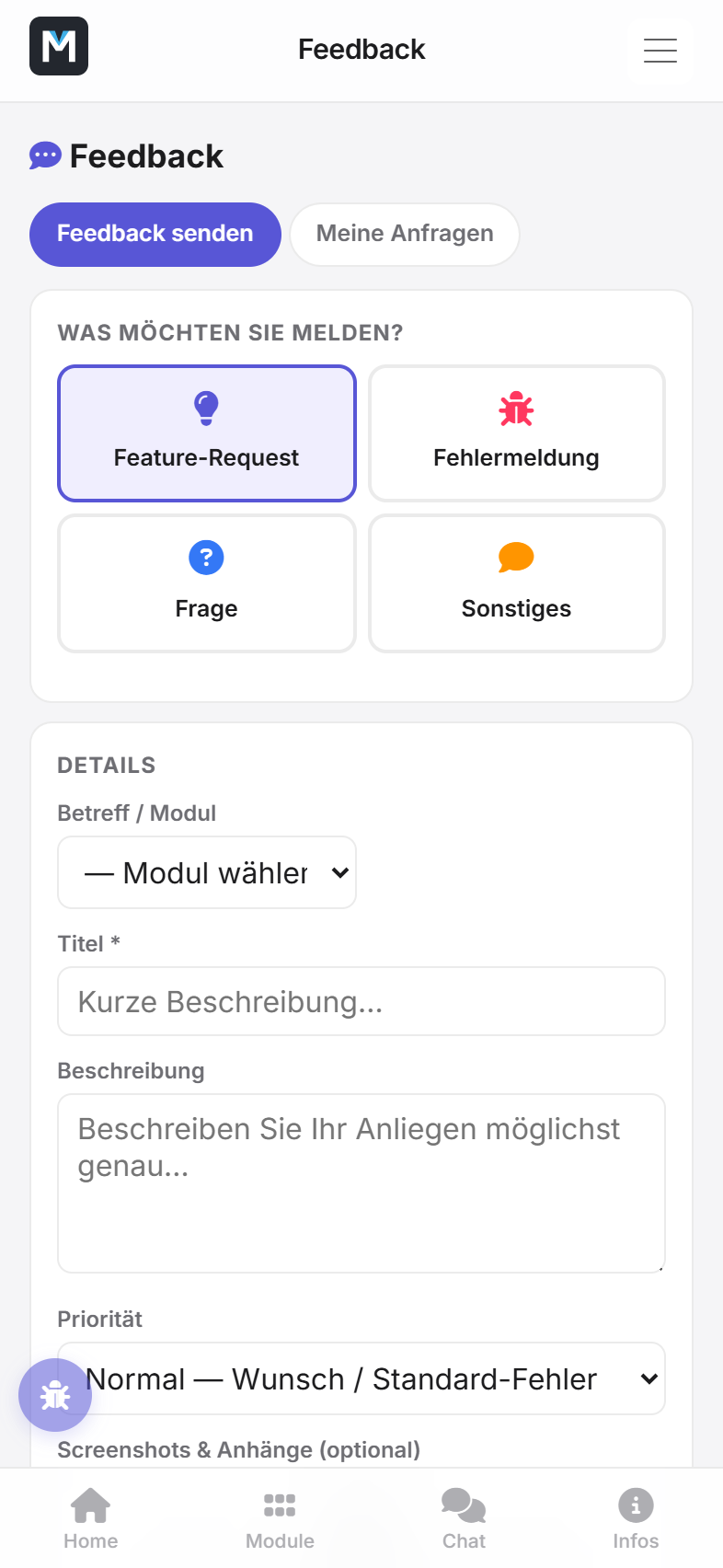
Die Seite hat zwei Reiter: Feedback senden und Meine Anfragen.
Im Reiter „Feedback senden" wählst du zuerst die Art:
| Art | Wofür |
|---|---|
| Feature-Request | „Es wäre gut, wenn …" — ein Wunsch, eine Idee, eine fehlende Funktion. |
| Fehlermeldung | Etwas funktioniert nicht, sieht falsch aus oder rechnet nicht richtig. |
| Frage | Du kommst an einer Stelle nicht weiter. |
| Sonstiges | Alles andere. |
Danach füllst du aus:
- Betreff / Modul — wähle das Modul aus der Liste, in dem das Problem auftritt. Findest du nichts Passendes, wähle „Freie Bezeichnung…" und schreib es selbst hin.
- Titel (Pflicht) — eine Zeile, die den Kern trifft.
- Beschreibung — was ist passiert, was hast du erwartet, was hast du vorher getan.
- Priorität — Niedrig (Verbesserungsvorschlag) · Normal (Wunsch oder normaler Fehler) · Hoch (beeinträchtigt die Arbeit) · Kritisch (Arbeit nicht möglich).
- Screenshots & Anhänge — antippen zum Auswählen, hineinziehen oder am Rechner mit Strg + V direkt aus der Zwischenablage einfügen. Bilder und PDFs, bis 25 MB je Datei. Mehrere Dateien sind erlaubt.
Ein Tipp auf „Feedback absenden" schickt die Meldung ab.
Hinweis: Manche Module tragen in der Auswahl den Zusatz „(in Entwicklung)". Beobachtungen dazu sind trotzdem willkommen — Wünsche werden aber erst umgesetzt, wenn die Grundgestaltung steht. Bis dahin kann sich dort noch einiges ändern.
💡 Tipp: Ein Screenshot ist mehr wert als drei Absätze Text. Mach das Bild in dem Moment, in dem der Fehler zu sehen ist — auf dem Handy per Screenshot-Taste, am Rechner über das Melde-Symbol unten in der Ecke, das den Bildschirm gleich mitschickt.
Was danach passiert
Deine Meldung wird zu einem Ticket. Im Reiter Meine Anfragen siehst du alle deine Meldungen mit einem farbigen Statusschild:
| Status | Bedeutung |
|---|---|
| Offen | Angekommen, noch nicht bearbeitet. |
| In Bearbeitung | Wir sind dran. |
| Beantwortet | Es liegt eine Antwort für dich vor. |
| Wartet auf dich | Wir haben eine Rückfrage — bitte antworte. |
| Geschlossen | Erledigt. |
Ein Tipp auf ein Ticket öffnet den kompletten Verlauf: deine Meldung, unsere Antworten, alle Anhänge von beiden Seiten. Ganz unten liegt ein Antwortfeld — du kannst also im selben Verlauf nachfragen und auch weitere Dateien nachreichen. Kommt eine Antwort, bekommst du eine Benachrichtigung und siehst einen farbigen Punkt an deinem Ticket.
Die meisten Meldungen sind schnell beantwortet, häufig noch am selben Tag. Bei einem echten Fehler wird oft direkt eine korrigierte Version eingespielt — die Antwort im Ticket sagt dir dann, ab wann es funktioniert.
💡 Tipp: Ein geschlossenes Ticket ist keine Sackgasse. Im Verlauf steht dann der Bereich „Ticket wieder öffnen" — kurz beschreiben, was noch offen ist, und die Sache läuft weiter. Du musst keine neue Meldung schreiben.
Was sich in der App geändert hat
Q-Bau wird laufend weiterentwickelt. Zwei Stellen zeigen dir, was neu ist:
- Infos → Neuigkeiten — was im Betrieb passiert ist, mit auswählbaren Bereichen.
- Infos → App-Wartung → Aktuelle Version — die installierte Version, dazu der Versionsverlauf: jede Aktualisierung mit Nummer, Titel und Beschreibung. Diese Seite ist Admins und der Geschäftsführung vorbehalten.
Auf derselben Seite liegen drei Wartungsknöpfe, die bei hakeliger Anzeige helfen: App aktualisieren, Auf Updates prüfen und Cache leeren & neu laden. Der letzte ist der große Hammer — er wirft alle zwischengespeicherten Dateien weg und holt sie frisch vom Server. Nutze ihn, wenn die App nach einer Aktualisierung merkwürdig aussieht. Für den Alltag reicht der Eintrag Infos → App-Cache leeren, den jeder Mitarbeiter hat.
⚠️ Achtung: Melde einen Fehler bitte erst, nachdem du die App einmal geschlossen und neu geöffnet hast. Ein guter Teil der Meldungen sind alte, zwischengespeicherte Dateien — und die sind mit einem Neustart erledigt.
Und dieses Wiki
Die Seite, auf der du gerade liest, ist unser öffentliches Handbuch. Sie ist in vier Bereiche geteilt:
- Erste Schritte — die Einrichtung von der Anmeldung bis zum ersten Bericht.
- App-Module — jedes Modul der Handy-App im Einzelnen.
- Backend & Verwaltung — das Desktop-System fürs Büro.
- Häufige Fragen — kurze Antworten auf das, was oft gefragt wird.
Oben auf jeder Seite liegt ein Suchfeld. Wenn du eine Frage stellst und wir merken, dass die Antwort hier fehlt, schreiben wir den Artikel nach — deine Meldung macht das Handbuch also für alle besser.
Stand: 2026-08-20