Mitarbeiter anlegen
Konten anlegen, Rolle und Rechteprofil vergeben, Module freischalten, Personalakte füllen und Zugangsdaten weitergeben.
Erst wenn deine Leute angelegt sind, wird aus Q-Bau ein Betriebssystem. Mitarbeiter pflegst du ausschließlich im Backend unter Stammdaten → Mitarbeiter. Oben rechts liegt der Knopf „Neuer Mitarbeiter".
Schritt 1: Grunddaten
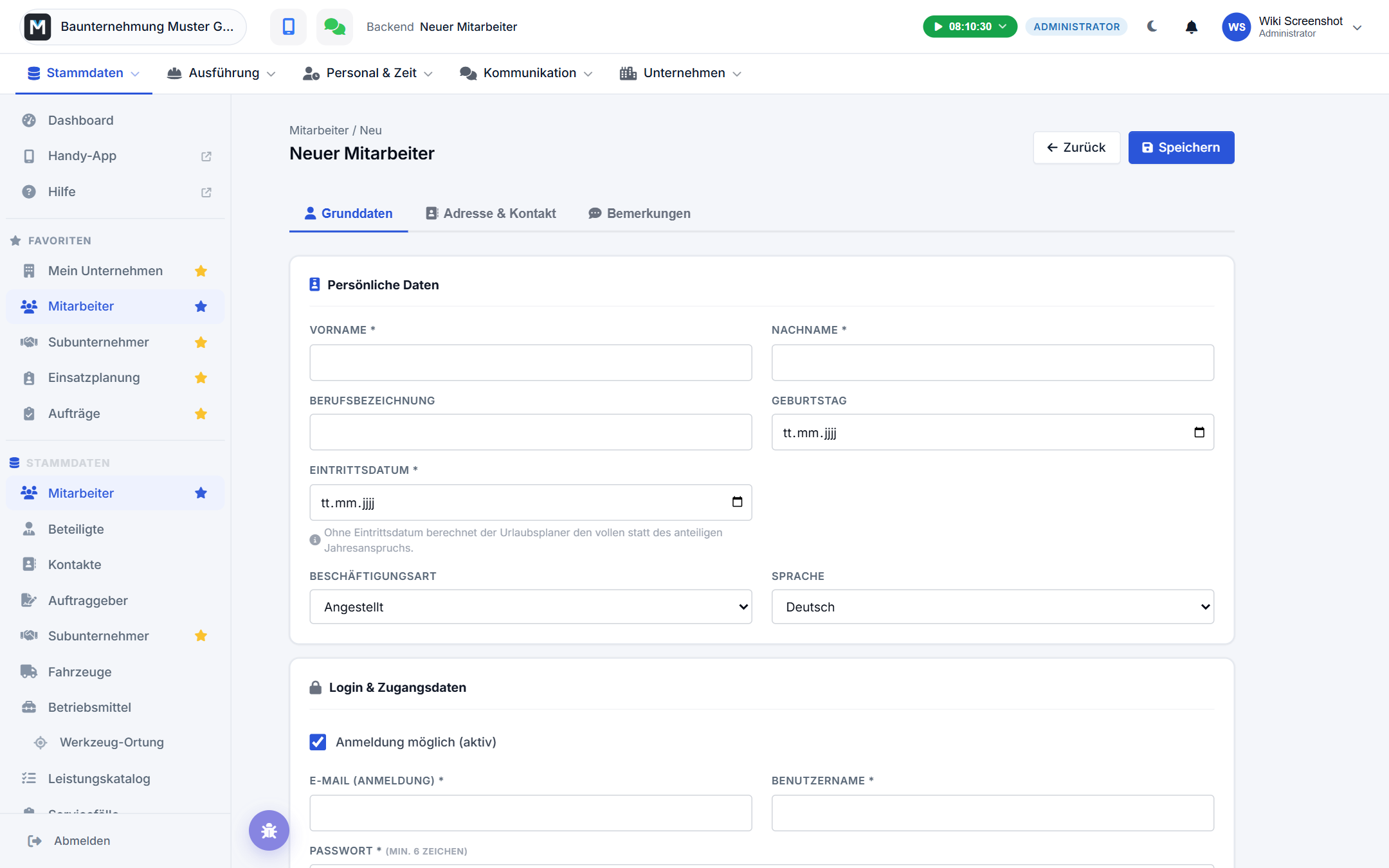
Beim Neuanlegen siehst du zunächst nur zwei Reiter — Grunddaten und Adresse & Kontakt. Die restlichen erscheinen, sobald einmal gespeichert wurde.
In den Grunddaten füllst du drei Karten:
- Persönliche Daten — Vorname und Nachname (Pflicht), Berufsbezeichnung, Geburtstag, Sprache und die Beschäftigungsart. Das Eintrittsdatum ist beim Anlegen Pflicht: Ohne dieses Datum rechnet der Urlaubsplaner im ersten Jahr den vollen statt des anteiligen Anspruchs.
- Login & Zugangsdaten — E-Mail (das ist die Anmeldung), Benutzername und ein Passwort mit mindestens 6 Zeichen. Der Haken „Anmeldung möglich (aktiv)" entscheidet, ob sich der Mitarbeiter überhaupt einloggen kann — beim Austritt nimmst du hier später einfach den Haken raus, statt den Datensatz zu löschen.
- Organisation & Einsatz — Rolle und Rechteprofil, Vorgesetzter und Urlaubsgenehmiger, Homeoffice-Regelung sowie ein paar Schalter dafür, wo der Mitarbeiter auftauchen soll (Personaldisposition, Urlaubsplaner, Technikerdisposition, Führerscheinkontrolle).
⚠️ Achtung: Q-Bau verschickt beim Anlegen keine Einladungs-E-Mail. Benutzername und Passwort teilst du dem Mitarbeiter selbst mit — am besten persönlich beim ersten Einrichten des Handys. Später kannst du im selben Reiter über „Neues Passwort setzen" jederzeit ein neues vergeben.
Schritt 2: Rolle und Rechteprofil
Die Rolle ist die grobe Zugriffsstufe. Zur Auswahl stehen genau vier: Admin, Geschäftsführung, Mitarbeiter mit leitender Funktion, Mitarbeiter ohne leitende Funktion. Willst du zusätzlich die Position abbilden — Polier, Facharbeiter, Einkauf —, legst du dir eigene Unterrollen an: Unternehmen → Mein Unternehmen → Einstellungen → Rollen. Sie erscheinen dann eingerückt unter der jeweiligen Hauptrolle und sind reine Beschriftung.
Das Rechteprofil ist die Feinsteuerung. Es bündelt eine Sammlung von Berechtigungen und wird einem oder mehreren Mitarbeitern zugewiesen. Q-Bau bringt fertige Profile mit — unter anderem Geschäftsführung, Leitung (mit Freigaben), Leitung (ohne Freigaben), Verwaltung (Innendienst), Angestellter (App), Gewerblich (App) sowie Profile für Finanz- und Lohnbuchhaltung.
Lässt du das Feld beim Anlegen leer, setzt Q-Bau automatisch das Standardprofil zur gewählten Rolle. Wie du Profile bearbeitest oder eigene anlegst, steht ausführlich in Mitarbeiterverwaltung im Backend; die Profile selbst findest du unter Unternehmen → Rollenprofile.
💡 Tipp: Rolle und Profil stehen bei bestehenden Mitarbeitern nicht mehr in den Grunddaten, sondern im Reiter „Module & Rechte" — bewusst getrennt davon, wer Adresse und Lohn pflegt.
Schritt 3: Module freischalten
Im Reiter „Module & Rechte" liegt unten der Abschnitt Module mit einer Tabelle und zwei Spalten je Modul:
| Spalte | Bedeutung |
|---|---|
| Nav | Modul erscheint im Menü der App. Ohne Haken ist es für diesen Mitarbeiter gar nicht vorhanden. |
| Dash | Modul erscheint zusätzlich als Kachel direkt auf der Startseite. |
Die Module sind in Hauptmodule und Tools gruppiert. Beim Anlegen hat Q-Bau bereits alle Module aktiviert, die für die gewählte Rolle als Standard hinterlegt sind — meist musst du nur noch nachjustieren. Der Knopf „Rollen-Preset anwenden" schaltet die Rollen-Standardmodule nachträglich hinzu, ohne bestehende Häkchen zu entfernen.
Reicht ein Profil an einer Stelle nicht, kannst du in derselben Ansicht einzelne Berechtigungen zusätzlich freigeben oder entziehen. Ein grüner Punkt zeigt dabei an, dass ein Recht aus dem Profil stammt.
Schritt 4: Adresse — wichtiger, als sie aussieht
Im Reiter „Adresse & Kontakt" stehen Telefonnummern, E-Mail-Adressen und die Privatadresse. Die ist nicht nur Deko: Aus ihr ermittelt Q-Bau Koordinaten, und die braucht die Stempeluhr, sobald jemand von zu Hause aus startet oder die Anfahrt als Arbeitszeit zählt.
So kommen die Koordinaten zustande:
- Adresse eintragen und auf „Adresse geocodieren" tippen — Q-Bau sucht die Position und prüft sie gegen die Postleitzahl.
- Stimmt der gesetzte Punkt nicht genau, ziehst du den Marker auf der Karte darunter an die richtige Stelle.
- Beim Speichern trägt Q-Bau fehlende Koordinaten selbst nach — eine von Hand gesetzte Position wird dabei nie überschrieben.
Darunter kannst du für diesen einen Mitarbeiter einen abweichenden Geo-Fencing-Radius um seine Privatadresse festlegen. Bleibt das Feld leer, gilt der Wert des Unternehmens.
⚠️ Achtung: Steht die Homeoffice-Einstellung auf „Von zu Hause erlaubt" oder „Anfahrt zählt als Arbeitszeit", lässt sich der Mitarbeiter ohne Privatadresse gar nicht speichern — mindestens PLZ und Ort werden gebraucht.
Schritt 5: Personalakte
Der Reiter Personalakte erscheint nach dem ersten Speichern und enthält alles, was Urlaub, Zeit und Lohn brauchen:
- Zeiterfassungs-Modus — Stempeln (App), Pauschal, Manuell oder Befreit. Bei „Pauschal" erzeugt Q-Bau die Stunden selbst, etwa genau 37 Stunden je Monat für einen Minijobber (siehe Pauschale Zeiterfassung).
- Identifikation & Steuer — Personalnummern, Sozialversicherungsnummer, Steuer-ID, Steuerklasse, Konfession.
- Beschäftigung — Eintritts- und Austrittsdatum, Urlaubsanspruch in Tagen, Urlaubsmodell, Stundenlohn oder Grundgehalt sowie die Schalter für abweichende Arbeitszeit und Verpflegungsmehraufwand (siehe Arbeitszeit und Lohn vorbereiten).
- Bankverbindung & Krankenversicherung, Führerschein und interne Notizen.
Q-Bau hilft dir beim Vollständigwerden: Fehlt ein Feld, dessen Fehlen später still zu falschen Zahlen führen würde, erscheint oben im Editor ein farbiger Kasten mit genau diesen Punkten — und in der Mitarbeiterliste ein kleines Warndreieck „x Felder fehlt". Kosmetische Lücken wie ein fehlendes Foto werden bewusst nicht gemeldet.
Schritt 6: Zugang übergeben und prüfen
Gib dem Mitarbeiter Adresse, Benutzernamen und Passwort und richte gemeinsam das Handy ein — wie das geht, steht in Anmelden und App installieren.
Willst du vorher sehen, was er sieht: In der Mitarbeiterliste gibt es je Zeile ein Handy-Symbol, das die App in einem kleinen Fenster genau so öffnet, wie der Mitarbeiter sie erlebt. Ein Banner oben bringt dich jederzeit zurück in deine eigene Anmeldung.
Stand: 2026-08-20