Mitarbeiterverwaltung im Backend
Wo du Mitarbeiter anlegst, Module und Rechte vergibst und dich zu Support-Zwecken als Mitarbeiter anmeldest.
Als Admin oder Geschäftsführung pflegst du alle Mitarbeiter deines Unternehmens im Backend — nicht in der App. Hier legst du neue Mitarbeiter an, verwaltest ihre Stammdaten und bestimmst, welche Bereiche sie sehen und was sie dürfen.
Wo du Mitarbeiter findest
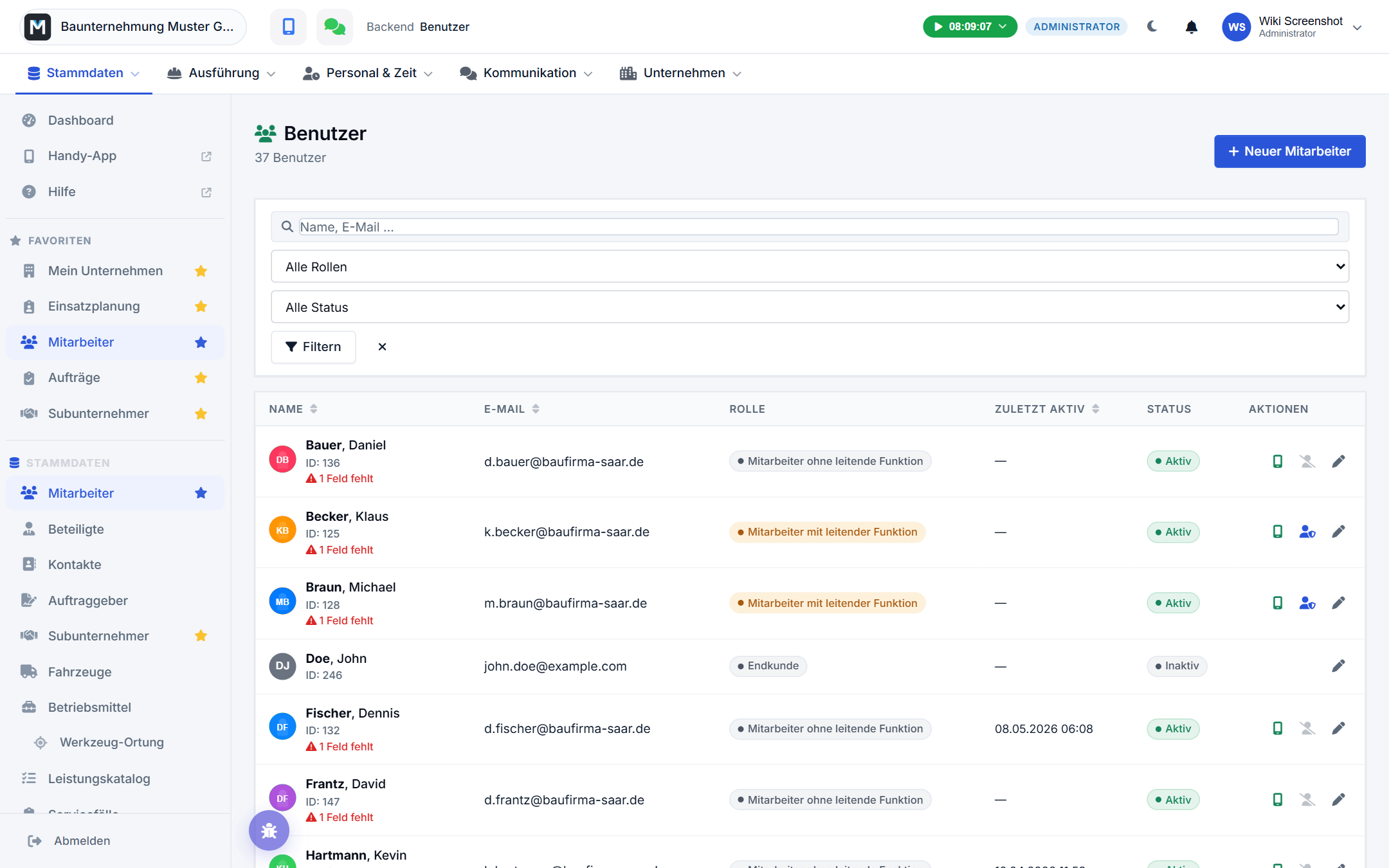
Unter Backend → Stammdaten → Mitarbeiter siehst du alle Mitarbeiter deines Unternehmens auf einen Blick: Name, E-Mail, Rolle, letzte Aktivität und Status (aktiv/inaktiv). Über das Suchfeld findest du einzelne Mitarbeiter, über die Filter lässt sich nach Rolle oder Status eingrenzen.
Mitarbeiter anlegen oder bearbeiten
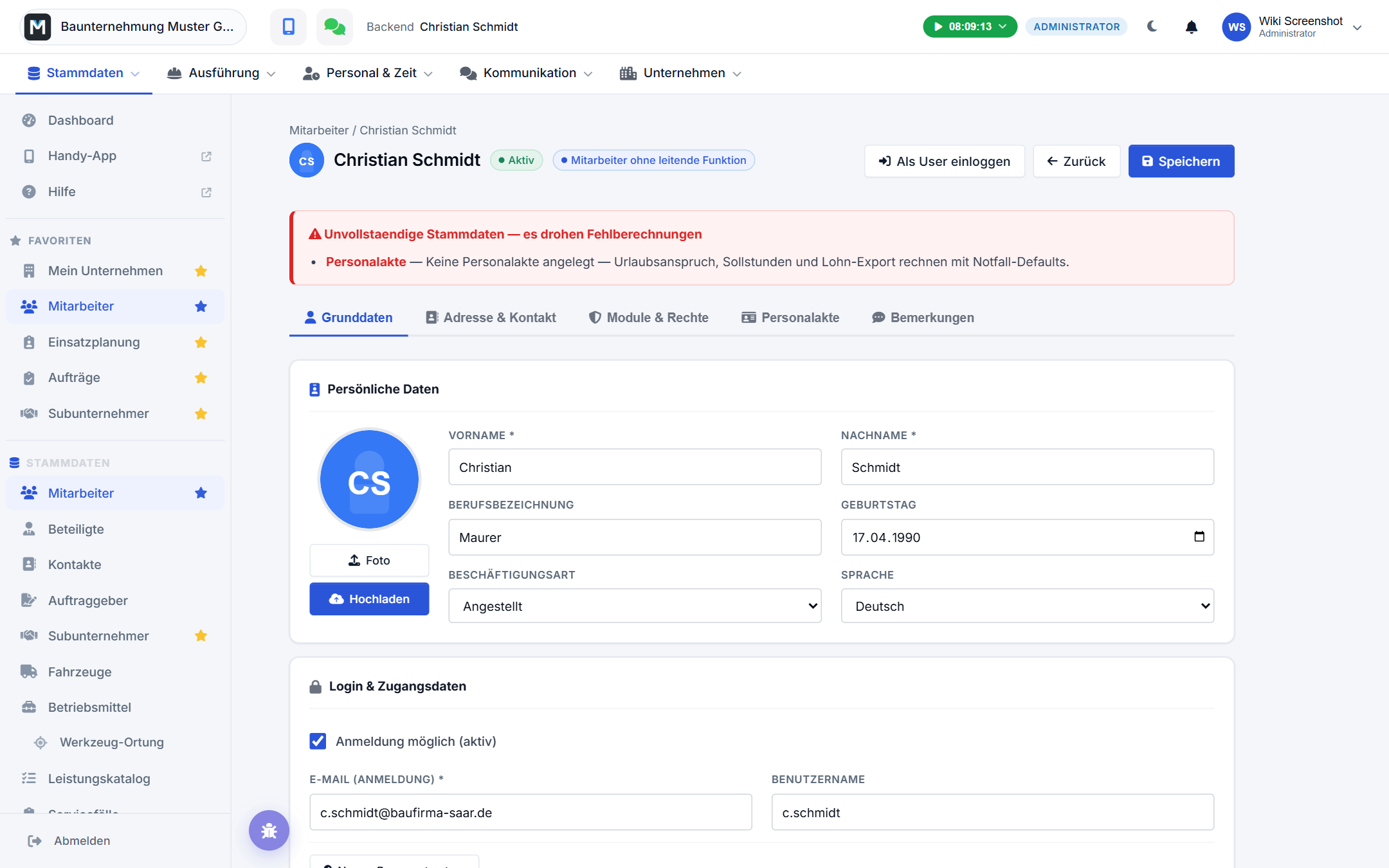
Ein Klick auf „Neuer Mitarbeiter" oder auf einen bestehenden Eintrag öffnet die Detailseite mit mehreren Reitern:
- Grunddaten: Vorname, Nachname, Berufsbezeichnung, Geburtstag, Foto, Rolle (Admin, Geschäftsführung, Mitarbeiter mit leitender Funktion, Mitarbeiter ohne leitende Funktion) sowie ein zugeordneter Vorgesetzter.
- Adresse & Kontakt: private Anschrift, Telefonnummern und dienstliche Durchwahl — unter anderem wichtig für Homeoffice-Regelungen und die Anfahrtszeit.
- Module & Rechte: welche Bereiche der Mitarbeiter in der App sieht und was er darf (dazu gleich mehr). Nutzt ihr Hilti ON!Track, verknüpfst du hier ganz unten im Abschnitt „Hilti" den Mitarbeiter mit seinem Hilti-Worker.
- Personalakte: erweiterte Personaldaten wie Personalnummer, Steuermerkmale, Bankverbindung (IBAN/BIC), Urlaubsanspruch, Führerscheindaten und interne Notizen. Dieser Reiter erscheint erst, nachdem der Mitarbeiter einmal gespeichert wurde. Lohn und Gehalt, Steuer- und Sozialversicherungsdaten sowie die Bankverbindung sind beim Öffnen zugeklappt und erscheinen erst über „Anzeigen" — so liest niemand mit, der gerade am Bildschirm vorbeikommt.
- Bemerkungen: freies Notizfeld.
Beim Neuanlegen brauchst du mindestens Vor- und Nachname, eine E-Mail-Adresse, einen Benutzernamen, ein Passwort und ein Eintrittsdatum — Letzteres bestimmt zum Beispiel den anteiligen Urlaubsanspruch im ersten Jahr.
💡 Tipp: Wähle beim Anlegen gleich das passende Rechteprofil aus. Lässt du das Feld leer, setzt Q-Bau automatisch ein Standardprofil passend zur gewählten Rolle.
Module freischalten
Im Reiter „Module & Rechte" legst du fest, welche Kacheln der Mitarbeiter in der App sieht — zum Beispiel Zeiterfassung, Tagesbericht bzw. Servicebericht oder Aufgaben. Zusätzlich bestimmst du je Modul, ob es zusätzlich als Kachel auf seinem Dashboard erscheint.
Wer in welcher Planung auftaucht
Im Profil eines Mitarbeiters sitzen mehrere Häkchen, die nur steuern, wo er in den Planungslisten erscheint — sie nehmen ihm keine Rechte weg und melden ihn nicht ab:
- Im Urlaubsplaner anzeigen — Jahresübersicht, Kalender und die Kontingente-Liste
- In der Personaldisposition anzeigen — Tagesplan und Wochenmatrix der Einsatzplanung
- Im Kalender anzeigen — die Mitarbeiterliste im Kalender; einen eigenen Kalender hat jeder Mitarbeiter auch ohne Haken
Alle drei sind bei jedem neuen Mitarbeiter gesetzt. Nimmst du eines heraus, verschwindet der Mitarbeiter aus genau dieser Ansicht — praktisch für Kollegen, die zwar noch im System stehen, aber nicht mehr eingeplant werden. Wer den Betrieb ganz verlassen hat, wird stattdessen auf inaktiv gesetzt; dann ist er überall raus und kann sich auch nicht mehr anmelden.
Rechteprofile: fertige Vorlagen oder eigene Anpassungen
Rechte vergibst du nicht einzeln von Grund auf, sondern über Rechteprofile. Ein Profil bündelt eine sinnvolle Kombination von Berechtigungen — etwa für Bauleitung oder für gewerbliche Mitarbeiter — und wird einem oder mehreren Mitarbeitern zugewiesen.
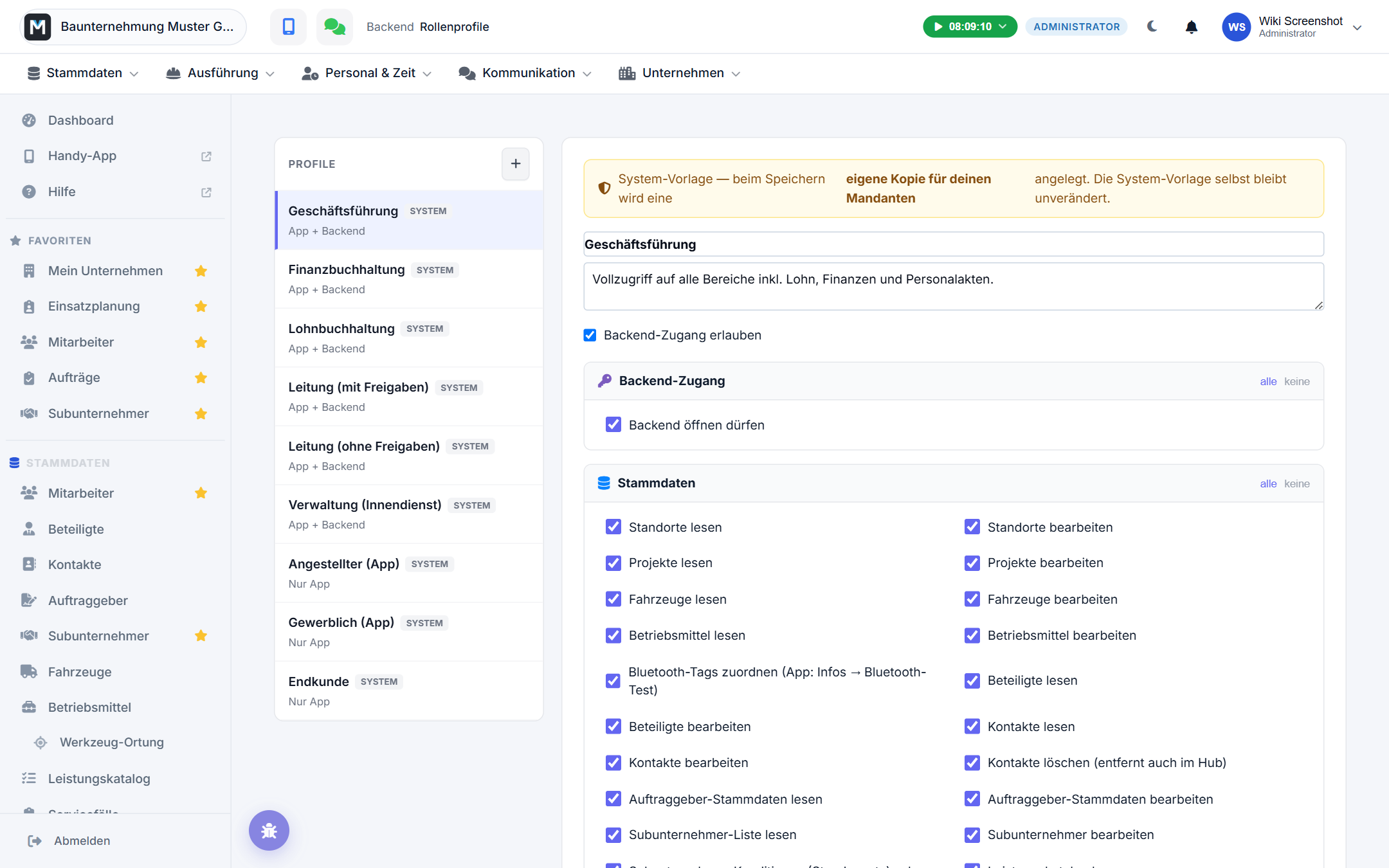
Unter Backend → Unternehmen → Rollenprofile gibt es zwei Arten:
| Art | Bedeutung |
|---|---|
| System-Profil | Fertige Vorlage, die für alle Q-Bau-Kunden gilt. Änderst du sie, legt Q-Bau automatisch eine eigene Kopie für dein Unternehmen an — die Vorlage selbst bleibt unverändert. |
| Eigenes Profil | Ein Profil, das nur dein Unternehmen sieht und frei anpassen sowie löschen kann. |
Beim Bearbeiten eines Profils hakst du einzeln ab, welche Berechtigungen enthalten sind — gruppiert nach Bereichen wie Stammdaten, Ausführung, Personal, Kommunikation oder Finanzen. Über den Schalter „Backend-Zugang erlauben" bestimmst du außerdem, ob Mitarbeiter mit diesem Profil sich überhaupt im Backend anmelden dürfen.
Einzelne Rechte für einen Mitarbeiter anpassen
Reicht das zugewiesene Profil nicht ganz aus, kannst du im Reiter „Module & Rechte" eines Mitarbeiters einzelne Berechtigungen zusätzlich freigeben oder gezielt entziehen — unabhängig vom Profil. Ein grüner Punkt neben einer Berechtigung zeigt, dass sie aus dem Profil stammt; abweichend gesetzte Häkchen werden als individuelle Ausnahme genau für diesen Mitarbeiter gespeichert. Wechselst du später die Rolle oder das Profil eines Mitarbeiters, werden diese Ausnahmen automatisch zurückgesetzt, damit keine alten Berechtigungen unbemerkt bestehen bleiben.
Als Mitarbeiter anmelden (für Support-Fälle)
In der Mitarbeiterliste findest du bei jedem aktiven Mitarbeiter zwei Symbole: eine App-Vorschau und — falls der Mitarbeiter Backend-Zugang hat — eine Backend-Anmeldung. Damit siehst du die App oder das Backend genau so, wie der Mitarbeiter sie sieht — praktisch, wenn ein Mitarbeiter ein Problem meldet und du es nachstellen willst.
- Die App-Vorschau öffnet ein kleines Fenster im Format eines Smartphones, deine eigene Backend-Sitzung bleibt dabei unberührt.
- Die Backend-Anmeldung wechselt deine komplette Backend-Sitzung auf den Mitarbeiter.
In beiden Fällen erscheint oben ein auffälliger Banner mit einem Button, über den du jederzeit sofort wieder zu deiner eigenen Anmeldung zurückkehrst.
⚠️ Achtung: Solange die Anmeldung als Mitarbeiter aktiv ist, laufen alle Aktionen unter dem Namen dieses Mitarbeiters — auch Einträge, Uhrzeiten oder Nachrichten. Nutze die Funktion nur zum Nachvollziehen bzw. für gezielte Support-Hilfe und wechsle danach über den Banner zurück.
Stand: 2026-10-15