Zeiterfassung
Kommen, Gehen und Pause per Stempeluhr buchen, inklusive Standort-Erkennung.
Mit der Zeiterfassung stempelst du direkt in der App ein und aus. Du findest sie über das Modul Zeiterfassung auf deiner Startseite oder im Burger-Menü.
Kommen, Gehen, Pause und Fahrt buchen
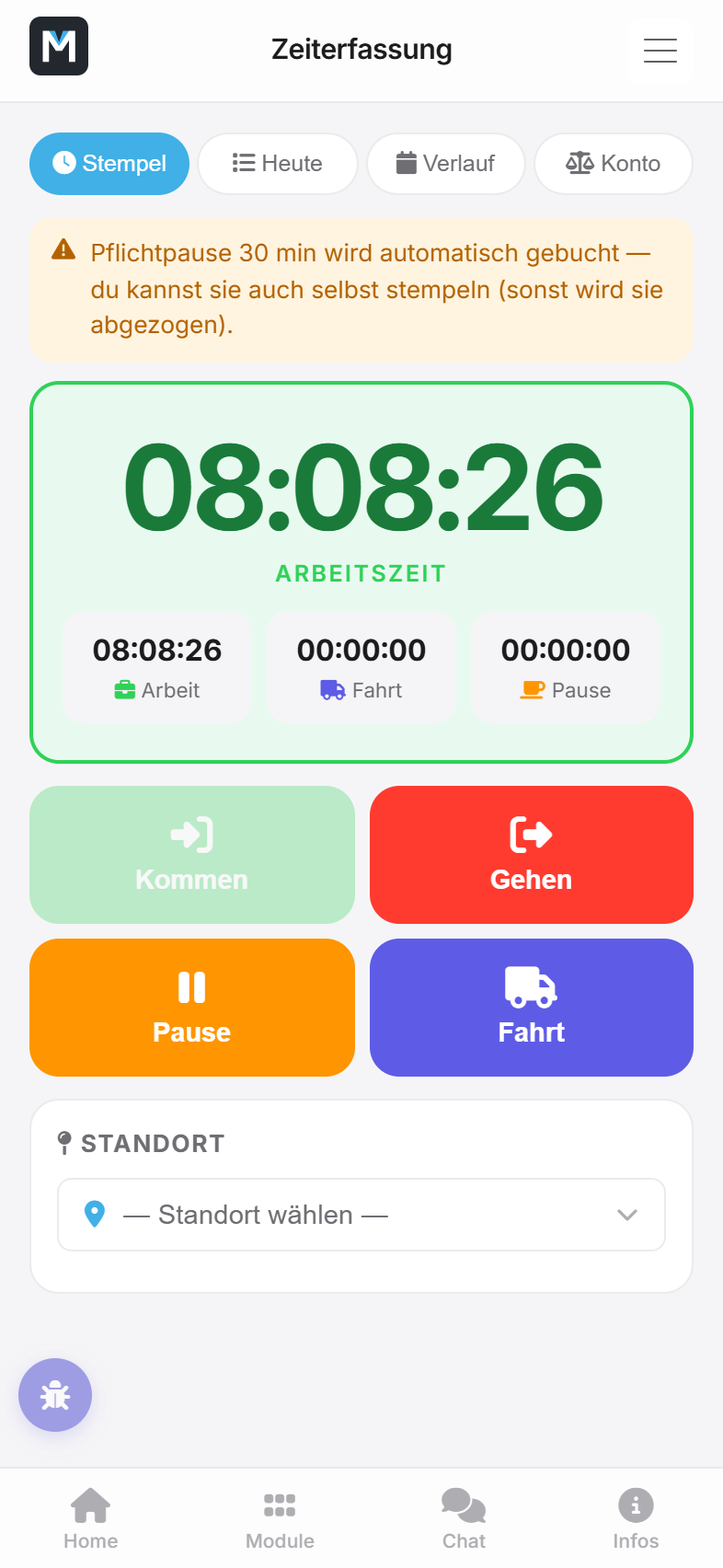
Im Reiter Stempel siehst du oben eine große Uhr mit deiner aktuellen Arbeits-, Fahrt- oder Pausenzeit. Darunter liegen vier Buttons:
- Kommen – startet deinen Arbeitstag.
- Gehen – beendet ihn.
- Pause – unterbricht die Arbeitszeit, ein zweiter Tipp beendet die Pause wieder.
- Fahrt – wenn du zwischen zwei Einsatzorten unterwegs bist. Kommst du am neuen Ort an, tippst du einfach wieder auf Kommen (der Button heißt dann „Angekommen").
Die App bucht immer nur den Übergang, der gerade erlaubt ist – aus „frei" kannst du zum Beispiel nur „Kommen" wählen, aus „Pause" nur „Pause beenden" oder „Gehen". Läuft eine Pause länger als vorgeschrieben (mehr als 6 bzw. 9 Stunden Arbeitszeit am Tag), weist dich ein Hinweis auf die gesetzliche Pausenpflicht hin.
💡 Tipp: Musstest du wegen der Arbeit durcharbeiten, obwohl das System automatisch eine Pause bucht? Im Reiter Stempel steht dann oben der Hinweis „Pflichtpause … wird automatisch gebucht" und darin der Knopf „Durchgearbeitet? Nachholung beantragen". Dort trägst du Datum, Dauer und eine kurze Begründung ein. Dein Vorgesetzter gibt den Antrag frei – erst danach zählt die Zeit wieder als Arbeitszeit, und du bekommst die Entscheidung per Push. Denselben Knopf findest du im Reiter Heute unter der Pausen-Kachel.
Standort und Geo-Fencing
Bevor du buchst, wählst du deinen Standort – meist übernimmt die App das automatisch anhand deines GPS-Signals. Ist bei deinem Betrieb Geo-Fencing aktiviert, prüft die App zusätzlich, ob du dich in der Nähe einer bekannten Baustelle, eines Lagers oder Büros befindest. Eine Statusleiste zeigt dir das direkt an: grün heißt, du bist in Reichweite, orange heißt, du bist zu weit weg.
Was passiert, wenn du außerhalb bist, hängt vom eingestellten Modus ab:
- Warnung (Standard): Du kannst trotzdem buchen, musst aber kurz begründen, warum du nicht vor Ort bist (z. B. „Materialabholung beim Händler"). Die Begründung wird mit der Buchung gespeichert und ist für dein Büro einsehbar.
- Strikt: Die Buchung wird abgelehnt, eine Begründung reicht nicht. Sprich in dem Fall mit deinem Vorgesetzten – vermutlich fehlt ein Standort in der Liste.
Arbeitest du im Homeoffice oder zählt deine Anfahrt als Arbeitszeit, gilt zusätzlich deine Privatadresse als gültiger Ort. Ohne aktiviertes Geo-Fencing wählst du deinen Standort einfach frei aus der Liste.
Wenn dein Gerät den Standort gar nicht freigibt
Steht unter der Uhr „Standortfreigabe verweigert", weiß die App nicht, wo du bist. Im Modus Warnung kommst du trotzdem weiter: Beim Tippen auf Kommen, Gehen oder Pause öffnet sich das Fenster „Standort nicht verfügbar". Dort wählst du oben deinen Standort aus der Liste und schreibst darunter kurz dazu, wo du bist – anschließend bestätigst du mit „Trotzdem einloggen" (beim Gehen oder bei der Pause heißt der Knopf entsprechend anders). Die Buchung wird ganz normal gespeichert und landet auf der Baustelle, die du ausgewählt hast. Lässt du die Auswahl auf „kein Standort", wird die Zeit ohne Baustellenbezug gebucht – dein Büro muss sie dann von Hand zuordnen. Im Modus Strikt geht ohne Standort nichts, dort musst du die Ortung erst wieder erlauben.
Um die Ortung wieder einzuschalten, tippst du auf den Hinweis „Standortfreigabe verweigert" – die App zeigt dir dann Schritt für Schritt, wo du die Freigabe auf deinem Gerät zurücknimmst.
Die Reiter Heute, Verlauf und Konto
- Heute zeigt dir alle heutigen Buchungen mit Uhrzeit und Standort sowie die aufgeteilte Arbeits-, Fahrt- und Pausenzeit. Ob die Zeiten als Stunden:Minuten (4:34), als Dezimalstunden (4,57 h, wie in der Lohnabrechnung) oder in beiden Formen erscheinen, legt dein Betrieb fest.
- Verlauf listet deine letzten 30 Tage mit Buchungen auf – tippe auf einen Tag, um die Buchungen im Detail zu sehen.
- Konto zeigt dein laufendes Stundenkonto: entlohnte gegen Soll-Stunden für den gewählten Monat, inklusive Urlaubs-, Krank- und Feiertagen, die automatisch berücksichtigt werden.
Wie sich Entlohnt, Soll und Differenz zusammensetzen
Die vier Kacheln oben im Reiter Konto beziehen sich alle auf denselben Zeitraum, deshalb geht die Rechnung immer auf: Entlohnt minus Soll ergibt genau die angezeigte Differenz.
- Entlohnt – deine Arbeitszeit nach den Lohnregeln deines Betriebs plus die Feiertage, Urlaubs- und Kranktage, die mit ihrem Tages-Soll verrechnet werden. Das ist dieselbe Zahl, mit der auch die Lohnbuchhaltung rechnet — also inklusive der Fahrt-Regel deines Betriebs, des Abzugs der gesetzlichen Pause und einer bezahlten Pause bzw. Pausen-Gutschrift. Deshalb weicht sie an manchen Tagen von der Spanne zwischen Kommen und Gehen ab, in beide Richtungen; tippe in der Tagesliste auf die Zeit, dann siehst du die Herleitung.
- Soll – deine Vorgabe für den Zeitraum. Ein Feiertag unter der Woche ist ein normaler Soll-Tag; die Stunden stehen im gleichen Umfang auch in der entlohnten Zeit, der Tag geht dir also nicht verloren.
- Differenz – Plus- oder Minusstunden.
- Tage – gearbeitete gegen Soll-Tage; Feiertag, Urlaub und Krankheit zählen mit.
Solange der heutige Tag noch offen ist (du hast dich noch nicht ausgestempelt), bleibt er in allen vier Kacheln außen vor – sonst würde sein volles Tages-Soll die Differenz unfair ins Minus ziehen. Ein Hinweis unter den Kacheln sagt dir, wenn das gerade der Fall ist.
Samstage und Sonntage ohne Arbeitszeitvorgabe erscheinen in der Tagesliste weder als Urlaubs- noch als Kranktag – dort gibt es nichts zu verrechnen. Hast du samstags eine Vorgabe, wird der Tag ganz normal behandelt.
Vergessene Buchungen und Korrekturen
Hast du vergessen, dich auszustempeln, meldet sich die App automatisch, sobald du sie wieder öffnest:
- Ist noch eine Buchung vom Vortag offen, musst du zuerst die Geh-Zeit nachtragen, bevor du weiterarbeiten kannst.
- Hat das System dich wegen Überschreitung der Höchstarbeitszeit automatisch ausgestempelt, wirst du gebeten, die tatsächliche Geh-Zeit zu bestätigen oder zu korrigieren.
In beiden Fällen brauchst du eine kurze Begründung – dein Büro bekommt automatisch eine Nachricht mit den Details. Größere Korrekturen, etwa an fremden oder länger zurückliegenden Buchungen, kannst du in der App nicht selbst vornehmen – das macht dein Büro oder dein Vorgesetzter im Backend.
⚠️ Achtung: Buchungen sind nach dem Speichern nicht mehr einfach löschbar. Prüfe Uhrzeit und Standort deshalb kurz, bevor du bestätigst.
Stand: 2026-10-11