Baudokumentation
Ereignisse auf der Baustelle oder beim Einsatz fotografisch und mit Diktat festhalten, Mängel erfassen und als PDF versenden.
Was ist die Baudokumentation?
Mit der Baudokumentation hältst du Ereignisse auf der Baustelle bzw. am Einsatzort fest – zum Beispiel eine Baubesprechung, eine Abnahme, einen Schaden oder eine Mängelrüge. Du schreibst oder diktierst einen Text, ergänzt Fotos, erfasst bei Bedarf einzelne Mängel und lässt dir das Ganze unterschreiben. Am Ende entsteht automatisch ein PDF, das du direkt an Beteiligte verschicken kannst.
Wo findest du sie?
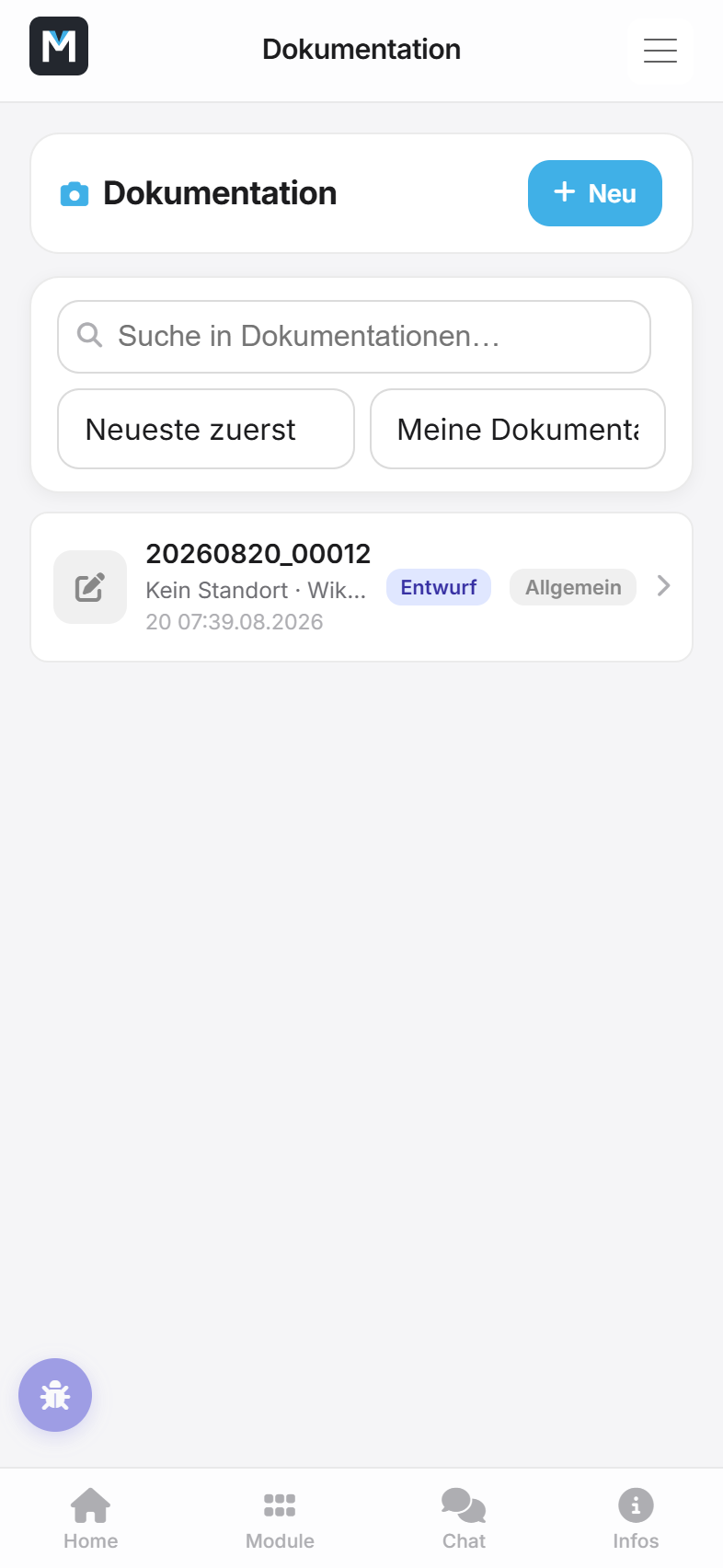
Tippe in der App auf Baudokumentation (bei Servicebetrieben heißt die Kachel Projektdokumentation). Dort siehst du eine Liste deiner bisherigen Dokumentationen mit Nummer, Standort, Datum und Anlass. Über das Suchfeld findest du ältere Einträge wieder, über die Sortierung kannst du nach Datum, Standort oder Anlass ordnen. Mit Neu startest du eine neue Dokumentation.
Siehst du die Kachel nicht, fehlt dir das Recht für die Dokumentation. Dann fehlt auch in einem Auftrag der Eintrag Foto / Dokumentation – wende dich in dem Fall an deinen Admin.
Neue Dokumentation anlegen
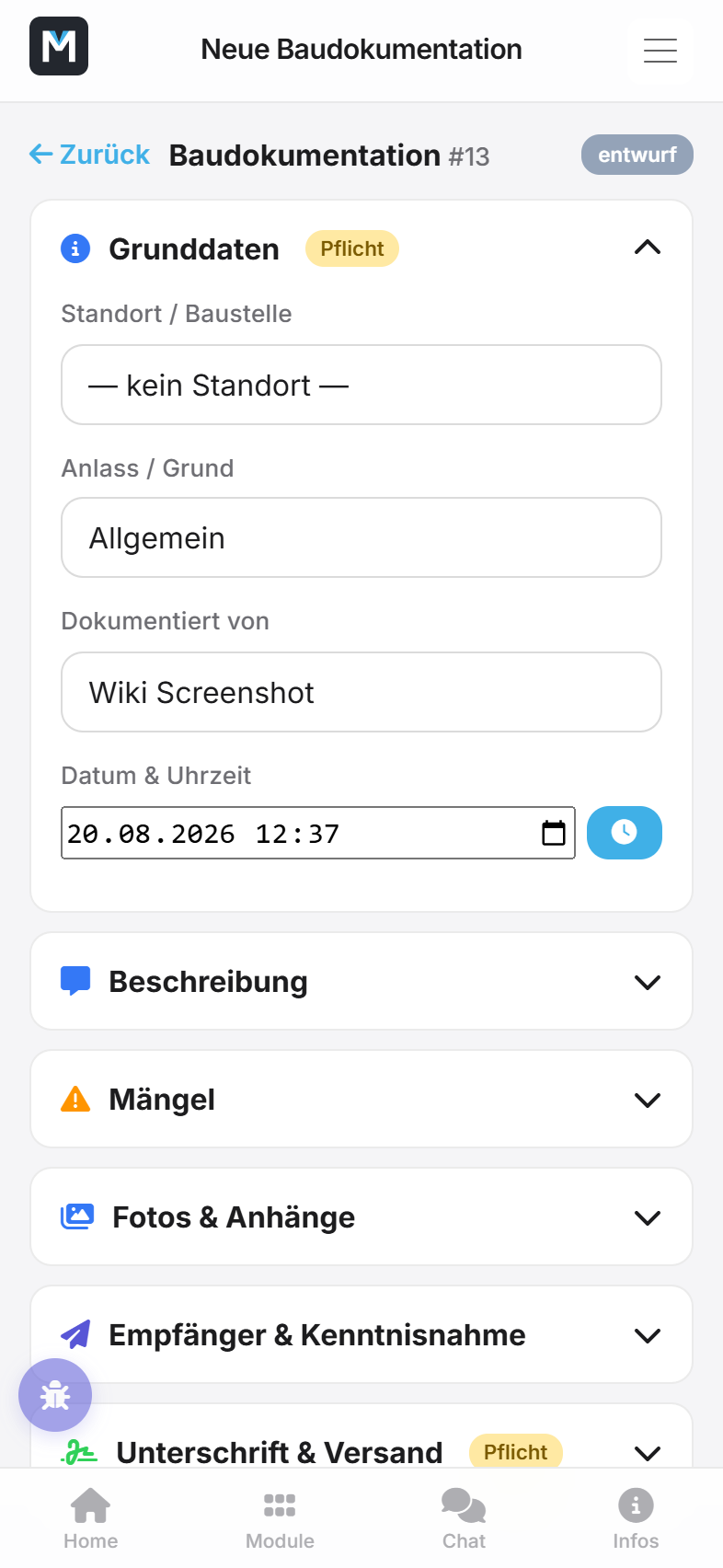
Die Erfassung läuft in mehreren aufklappbaren Abschnitten ab, die du in beliebiger Reihenfolge ausfüllen kannst. Ein Entwurf wird automatisch angelegt, sobald du auf „Neu" tippst, und läuft im Hintergrund laufend mit – du kannst die App also jederzeit schließen und später weitermachen.
- Grunddaten: Wähle den Standort bzw. Einsatzort, den Anlass (z. B. Baubesprechung, Abnahme, Schadenserfassung, Mängelrüge, Bestandsaufnahme) sowie Datum und Uhrzeit. „Dokumentiert von" ist mit deinem Namen vorbelegt.
- Beschreibung: Tippe deinen Text oder nutze das Mikrofon-Symbol für die Spracheingabe – sprich frei, der Text erscheint automatisch im Feld. Du kannst zwischen mehreren Sprachen wählen; bei einer Fremdsprache bietet dir die App zusätzlich eine automatische Übersetzung ins Deutsche an, die dann als eigentliche Beschreibung gespeichert wird.
- Mängel: Über „Mangel hinzufügen" erfasst du einzelne Mängel mit Kurz- und Detailbeschreibung (auch hier per Diktat), Verursacher, geschätztem Aufwand in Stunden und Kosten sowie eigenen Detailfotos.
- Fotos & Anhänge: Füge beliebig viele Fotos, PDFs oder Videos hinzu. Tippe auf das Kamera-Feld, um Dateien direkt aufzunehmen oder aus der Galerie auszuwählen. Jedes Foto lässt sich einzeln wieder entfernen.
- Empfänger & Kenntnisnahme: Sind dem Standort bereits Kontakte (z. B. Bauherr, Architekt, externer Bauleiter) hinterlegt, schlägt dir die App diese automatisch vor. Über „Weitere Kontakte wählen" ergänzt du zusätzliche Empfänger aus deinem Betrieb. Setzt du bei einem Empfänger das Häkchen „Quittierung erbitten", muss diese Person die Dokumentation später per Klick und eigener Unterschrift bestätigen.
- Unterschrift & Versand: Zum Abschluss unterschreibst du direkt auf dem Bildschirm. Tippe danach auf „Dokumentation abschließen & versenden" – Standort und Unterschrift sind Pflicht, ohne sie lässt sich die Dokumentation nicht abschließen.
💡 Tipp: Ist bei deinem Betrieb der KI-Sprachassistent aktiviert, findest du unten rechts einen zusätzlichen Button. Damit kannst du frei erzählen, was passiert ist – die KI trägt Anlass, Beschreibung und Mängel selbstständig in die passenden Felder ein.
Das PDF
Sobald du die Dokumentation abschließt, erzeugt die App automatisch ein PDF mit allen Angaben, Fotos, Mängeln, deiner Unterschrift und der Empfängerliste. Du findest es, indem du in der Liste auf eine abgeschlossene Dokumentation tippst und dort auf PDF gehst – es öffnet sich direkt in der App. Über Mail kannst du das PDF jederzeit erneut an die hinterlegten Empfänger verschicken.
Ist bei deinem Betrieb eine Freigabe-Pflicht eingerichtet, geht deine Dokumentation nach dem Abschließen zunächst intern zur Prüfung – erst danach wird das PDF an die Empfänger verschickt.
Wer sieht was
Standardmäßig siehst du in der Liste nur deine eigenen Dokumentationen. Mitarbeiter mit einer entsprechenden Berechtigung – üblicherweise Meister/Bauleiter sowie Admin/Geschäftsführung – sehen zusätzlich die Option „Alle anzeigen" und können damit auch die Dokumentationen ihrer Kollegen einsehen. Ohne diese Berechtigung bleibt die Sicht auf die eigenen Einträge beschränkt.
Auch beim Öffnen einer einzelnen Dokumentation gilt: Ohne die genannte Berechtigung kannst du nur deine eigenen Einträge im Detail aufrufen.
Stolperstein
Einen noch nicht abgeschlossenen Entwurf kannst du jederzeit selbst löschen – tippe ihn in der Liste an, er öffnet sich direkt wieder im Bearbeitungsmodus. Oben rechts, gleich neben dem grauen Status „entwurf", sitzt dafür ein roter Papierkorb; nach einer Sicherheitsabfrage ist der Entwurf samt Fotos und Mängeln weg und du landest wieder in der Liste. Das ist auch der Weg, um einen leeren Entwurf wieder loszuwerden, der beim versehentlichen Tippen auf „Neu" entstanden ist. Eine bereits abgeschlossene und verschickte Dokumentation lässt sich dagegen nur mit einer besonderen Berechtigung löschen; wende dich in dem Fall an deinen Admin.
Wurde die Dokumentation aus einem Auftrag heraus gestartet, führt dich „Zurück" bzw. der Abschluss automatisch wieder dorthin zurück.
Stand: 2026-09-24