Aufgaben
To-dos anlegen, zuweisen und mit Auftrag, Betriebsmitteln oder Berichten verknüpfen.
Das Modul Aufgaben ist deine zentrale To-do-Liste – für dich allein oder im Team. Du findest es im Burger-Menü unter Aufgaben.
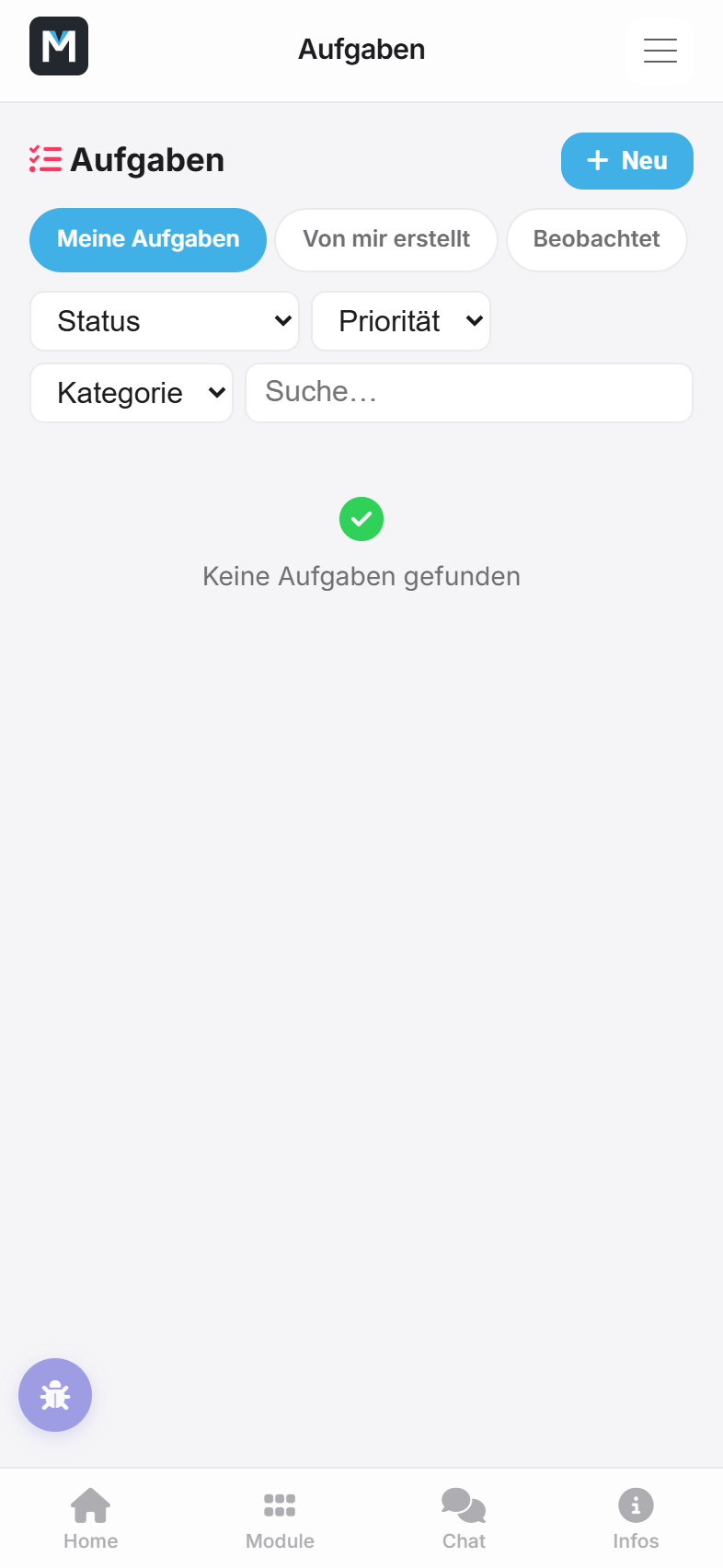
Aufgabenliste und Reiter
Oben wählst du zwischen vier Reitern:
- Meine Aufgaben – alles, wofür du zuständig bist.
- Von mir erstellt – Aufgaben, die du selbst angelegt hast.
- Beobachtet – Aufgaben, bei denen du nur informiert bleiben möchtest.
- Alle – die komplette Liste deines Betriebs (je nach Rechten).
Darunter filterst du zusätzlich nach Status, Priorität, Kategorie oder per Volltextsuche.
Die Liste zeigt dir dabei nur offene Aufgaben – offene und in Bearbeitung befindliche. Was erledigt oder geschlossen ist, verschwindet daraus, damit die Liste nicht zuwächst. Über den Status-Filter holst du es zurück: Alle (auch erledigte) zeigt wieder alles, Erledigt und Geschlossen zeigen gezielt das Abgearbeitete.
Neue Aufgabe anlegen
Tippe auf Neu und fülle die Details aus:
- Titel (Pflicht) und optional eine ausführliche Beschreibung.
- Fällig am und, falls wichtig, eine genaue Uhrzeit.
- Priorität: niedrig, normal, hoch oder kritisch.
- Wiederholung: einmalig, täglich, wöchentlich oder monatlich – praktisch für wiederkehrende Kontrollen.
Sind mehrere Fälligkeiten einer Wiederholung gleichzeitig offen, steht die Aufgabe trotzdem nur einmal in der Liste – mit dem Hinweis „+2 weitere" an der Karte.
- Kategorie: bestehende auswählen oder direkt über den kleinen Plus-Button eine neue mit eigener Farbe anlegen.
- Auftrag: verknüpfe die Aufgabe optional mit einer Baustelle bzw. einem Einsatz, indem du den Auftrag suchst.
- Zuständig: der Haupt-Zuständige ist standardmäßig du selbst – du kannst aber jede andere Person aus deinem Betrieb wählen.
Nach dem Erstellen kannst du weitere Zuständige und Beobachter ergänzen sowie festlegen, wer bei Änderungen benachrichtigt wird.
Zuständige, Beobachter und Benachrichtigungen
In der Detailansicht siehst du unter Zuständige alle Personen, die an der Aufgabe arbeiten, und unter Beobachter alle, die nur mitlesen. Über den Personen-Picker fügst du weitere hinzu; die Glocke neben jedem Namen steuert, ob diese Person bei Änderungen eine Benachrichtigung bekommt. Du selbst stehst in der Liste immer zuerst.
Status ändern
In der Detailansicht wechselst du den Status per Knopfdruck zwischen Offen, In Bearbeitung, Erledigt und Geschlossen. Der Wechsel wird sofort gespeichert und im Verlauf der Aufgabe protokolliert.
Bericht direkt aus der Aufgabe
Ist die Aufgabe mit einem Auftrag verknüpft, steht unter dem Auftrag der Knopf Bericht erfassen. Er öffnet den Bericht zu diesem Auftrag. Bist du fertig oder tippst auf Zurück, landest du wieder in der Aufgabe und setzt sie dort auf Erledigt. Ohne verknüpften Auftrag erscheint der Knopf nicht – wähle dann zuerst im Feld Auftrag den passenden Auftrag aus und speichere.
Teilaufgaben
Größere Aufgaben lassen sich in Teilaufgaben zerlegen: Trage unten im Abschnitt Teilaufgaben einen Titel ein und tippe auf Plus. Ein Fortschrittsbalken zeigt dir, wie viele Teilaufgaben schon erledigt sind – hakst du die letzte ab, ist das auf einen Blick sichtbar.
In der Liste stehen nur die Hauptaufgaben; die Teilaufgaben siehst du erst, wenn du die Aufgabe öffnest. Setzt du eine Hauptaufgabe auf Erledigt, verschwindet deshalb der ganze Block aus der offenen Liste – auch die Teilaufgaben, die noch offen sind. Die App fragt vorher nach und sagt dir, wie viele noch offen sind. Verschwunden ist dabei nichts: Über den Status-Filter Erledigt findest du die Aufgabe wieder und kannst sie mit einem Tipp zurück auf Offen setzen, samt allen Teilaufgaben und Kommentaren.
Verknüpfungen mit anderen Bereichen
Über Verknüpfungen verbindest du eine Aufgabe zusätzlich mit einem Kontakt, einem Bautagesbericht bzw. Servicebericht, einem Betriebsmittel, einem Fahrzeug, einer Dokumentation oder einem Mitarbeiter. Wähle den Bereich aus der Liste, tippe den Suchbegriff ein und übernimm den Treffer als Chip.
Dateien und Kommentare
Unter Dateien hängst du Fotos oder Dokumente bis 10 MB an – etwa ein Foto vom erledigten Mangel. Unter Kommentare & Verlauf tauschst du dich mit den Beteiligten aus; jede Statusänderung und jede Zuordnung wird dort automatisch als Eintrag mitprotokolliert, sodass der Ablauf der Aufgabe nachvollziehbar bleibt.
💡 Tipp: Kommst du über eine Baustelle oder einen Kontakt in die Aufgaben-Liste, ist der Auftrag bzw. Kontakt beim Anlegen schon vorausgewählt.
Benachrichtigungen
Zuständige und Beobachter erhalten bei neuen Aufgaben, Zuordnungsänderungen und Statuswechseln eine Push-Benachrichtigung sowie – je nach Einstellung – eine E-Mail.
Stand: 2026-10-02