Kontakte
Kontaktbuch mit Suche, direktem Anrufen, Navigation und vCard-Export.
Im Modul Kontakte findest du alle Ansprechpartner deines Betriebs an einem Ort – Kunden, Lieferanten, Subunternehmer, Behörden und weitere freie Kontakte, zusammen mit deinen Kolleginnen und Kollegen und den Beteiligten aus deinen Aufträgen. Du erreichst es über das Burger-Menü unter Kontakte.
Suchen und filtern
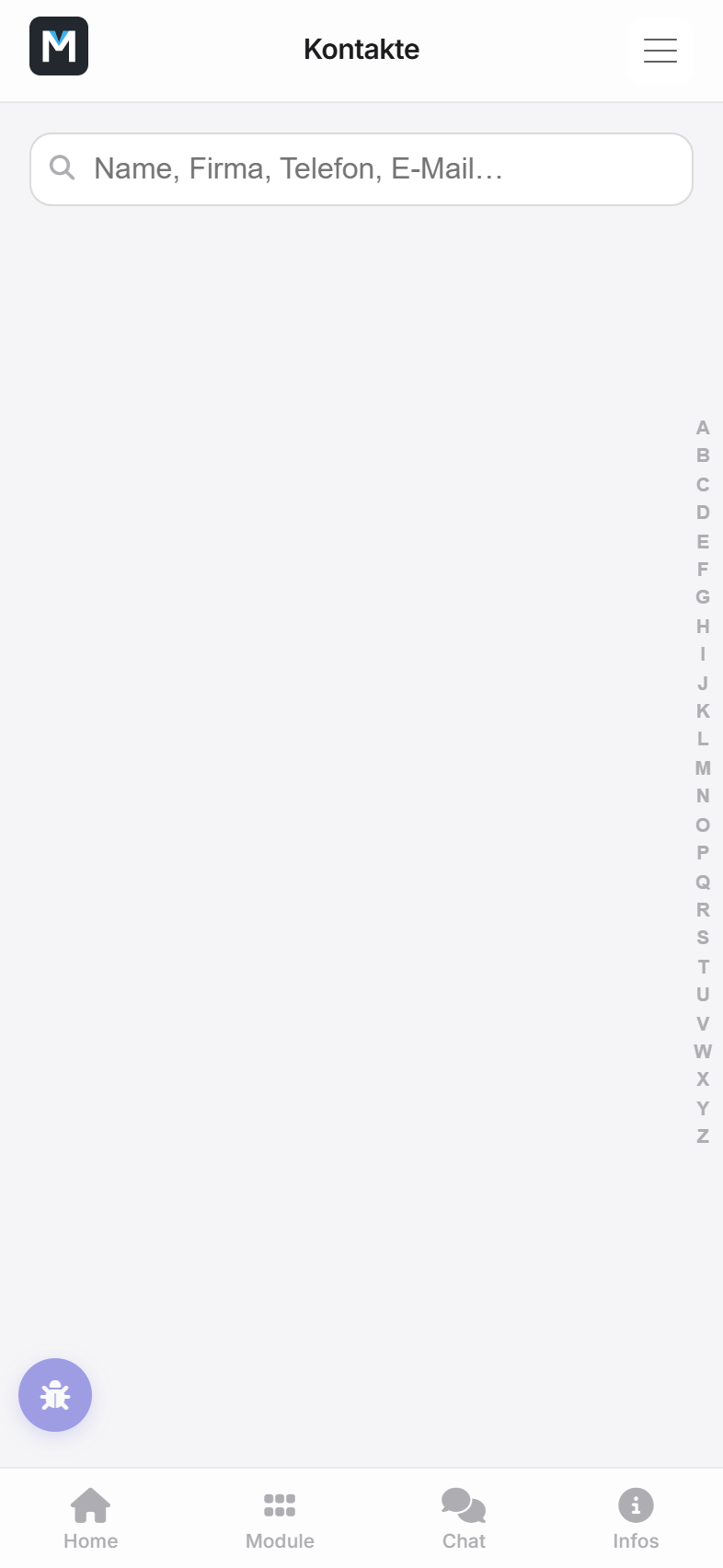
Tippe oben in das Suchfeld und gib Name, Firma, Telefonnummer oder E-Mail-Adresse ein – die Liste filtert sich sofort. Über das Dropdown daneben grenzt du zusätzlich nach Kategorie ein, falls dein Betrieb welche angelegt hat. Manuell erfasste Kontakte sind alphabetisch sortiert und mit einem Buchstaben-Register versehen; am rechten Bildschirmrand springst du über das Alphabet direkt zum passenden Abschnitt.
Jeder Eintrag zeigt dir außerdem, woher der Kontakt stammt: Mitarbeiter, Beteiligter (z. B. aus einem Auftrag), Kontakt (manuell angelegt) oder Import.
Direkt anrufen, schreiben oder navigieren
Tippe einen Kontakt an, um die Schnellaktionen auszuklappen. Je nachdem, welche Daten hinterlegt sind, stehen dir zur Verfügung:
- Anrufen – wählt die Mobil- oder Geschäftsnummer direkt auf deinem Gerät. Ist bei deinem Betrieb ein Telefonassistent angebunden, übernimmt dieser das Gespräch automatisch.
- WhatsApp – öffnet WhatsApp mit der hinterlegten Nummer.
- SMS – öffnet eine neue Kurzmitteilung.
- E-Mail – öffnet dein Mail-Programm mit der Adresse des Kontakts.
Eine hinterlegte Adresse öffnest du direkt in Google Maps, um dorthin zu navigieren.
Kontakt-Detail
Tippe auf Detail, um alle Angaben zu einem Kontakt zu sehen: Telefonnummern, E-Mail-Adressen, Adresse, Kunden-Nummer, Geburtstag und Notizen. Bei Kunden und Beteiligten zeigt dir die App zusätzlich passende Kontext-Karten, sofern du die entsprechenden Rechte hast:
- Aufträge, an denen der Kontakt beteiligt ist.
- Offene Aufgaben, die mit dem Kontakt verknüpft sind.
- Aktivitäten – ein Verlauf aus Anrufen, Notizen, Aufträgen und Berichten (nur für Admin, Geschäftsführung und Meister/Bauleiter sichtbar).
Von der Detailansicht aus legst du über Aufgabe anlegen direkt eine neue, mit dem Kontakt verknüpfte Aufgabe an.
vCard herunterladen
Für manuell angelegte oder importierte Kontakte findest du unter vCard die Möglichkeit, den Kontakt als vCard-Datei herunterzuladen und in dein Adressbuch zu importieren. Für Mitarbeiter und Beteiligte steht diese Funktion nicht zur Verfügung, da sie bereits Teil deines Betriebs bzw. Auftrags sind.
💡 Tipp: Fehlt dir ein Kontakt, sprich mit deinem Büro – neue Kontakte legt in der Regel dein Backend-Zugang an, ebenso den vCard-Import für ganze Adresslisten.
Stand: 2026-08-20