Urlaubsplaner
Urlaub beantragen, Resturlaub im Blick behalten und im Team sehen, wer wann abwesend ist.
Mit dem Urlaubsplaner stellst du Urlaubsanträge direkt aus der App, siehst deinen Resturlaub auf einen Blick und behältst im Kalender im Auge, wann Kolleginnen und Kollegen abwesend sind. Du findest ihn über das Modul Urlaubsplaner auf deiner Startseite oder im Burger-Menü.
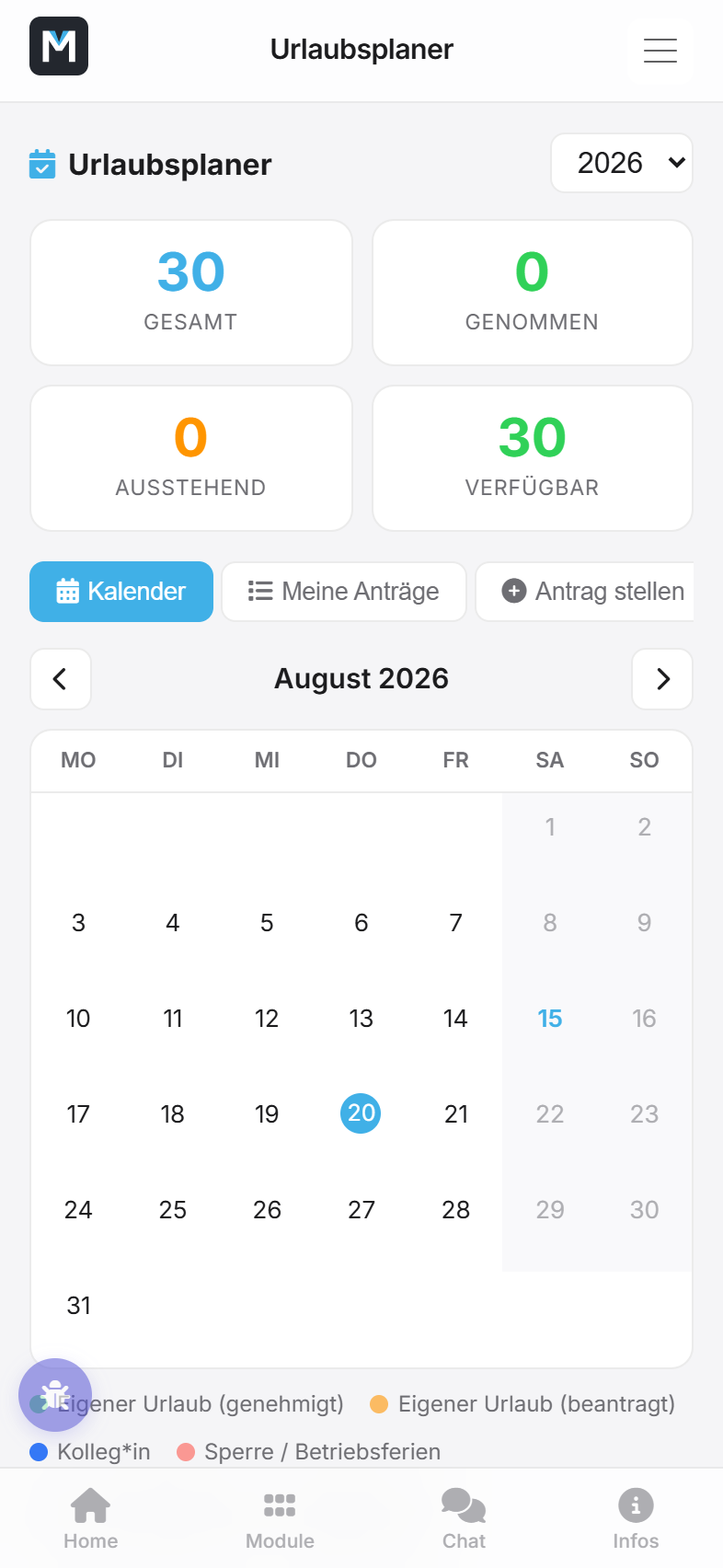
Startansicht: dein Urlaubssaldo
Oben auf der Seite siehst du sofort vier Zahlen für das ausgewählte Jahr:
- Gesamt – dein Jahresanspruch
- Genommen – bereits genehmigter und angetretener Urlaub
- Ausstehend – Tage aus Anträgen, über die noch nicht entschieden wurde
- Verfügbar – was dir tatsächlich noch bleibt
Über das Jahresfeld oben rechts kannst du zwischen Vorjahr, aktuellem und kommendem Jahr wechseln. Hast du Tage aus dem Vorjahr übertragen bekommen oder zusätzliche Sondertage (z. B. bei Schwerbehinderung), wird das direkt darunter ausgewiesen. Färbt sich die Zahl bei „Verfügbar" rot, hast du nur noch wenige Tage übrig.
Wenn unter den Kacheln „Bis heute erworben" steht
Hast du im laufenden Jahr angefangen, wächst dein Urlaub erst zu dir hin: Für jeden vollen Beschäftigungsmonat kommt ein Zwölftel des Jahresanspruchs dazu. Deshalb steht unter den Kacheln manchmal eine Zeile wie „Bis heute erworben: 5 von 30 T".
Das ist kein Widerspruch zu „Verfügbar":
- Verfügbar ist, was du dieses Jahr noch nehmen kannst.
- Bis heute erworben ist, wie viel davon schon fest aufgelaufen ist.
Nach sechs Monaten im Betrieb (Wartezeit) steht dir der volle Jahresanspruch zu. Endet die Wartezeit noch im selben Jahr, kannst du deinen Urlaub auch vorher schon beantragen – das ist dann ein Vorgriff, über den dein Betrieb wie bei jedem anderen Antrag entscheidet.
Rechnet dein Betrieb nach dem SOKA-Bau-Tarif ab, wächst der Anspruch dauerhaft monatlich. Dort bleibt „Verfügbar" an das Erworbene gebunden, und die Zeile darunter zeigt dir den Stand.
Urlaub beantragen
Im Reiter Antrag stellen gehst du in wenigen Schritten vor:
- Art des Urlaubs wählen: regulärer Urlaub, Urlaub aus Überstunden, Sonderurlaub, Bildungsurlaub, Elternzeit oder unbezahlter Urlaub.
- Falls dein Betrieb feinere Zeiteinheiten erlaubt, wählst du zusätzlich die Einheit – ganzer Tag, halber Tag (Vor- oder Nachmittag) oder eine genaue Stundenzahl. Halbtage und Stunden gehen nur für ein einzelnes Datum.
- Von und Bis eintragen. Verlangt dein Betrieb eine Vorlaufzeit, beginnt der Kalender gleich beim frühestmöglichen Tag, und das Datum steht dir noch einmal unter den beiden Feldern. Die App rechnet dir direkt darunter aus, wie viele Arbeitstage der Zeitraum tatsächlich kostet – Wochenenden und Feiertage werden automatisch abgezogen, ebenso Tage, an denen du laut deinem Arbeitsmuster gar nicht arbeitest.
- Optional einen Kommentar hinzufügen, z. B. den Anlass.
- Auf Antrag stellen tippen.
Bei „Urlaub aus Überstunden" zeigt dir die App zusätzlich dein aktuelles Stundenkonto an, damit du siehst, ob genug angesammelte Stunden für den gewünschten Zeitraum vorhanden sind – mehr dazu im Artikel Zeiterfassung.
Du kannst dir übrigens auch direkt im Reiter Kalender ein Datum aussuchen: Tippst du dort auf einen Tag, springt die App automatisch in den Antrag-Reiter und trägt das Datum schon ein.
Hinweis: Manche Betriebe verlangen eine Mindest-Vorlaufzeit für Anträge, zum Beispiel 30 Tage. Wird sie unterschritten, lehnt die App den Antrag direkt beim Absenden ab und schreibt dir den Grund rot oberhalb des Formulars – beginnend mit „Antrag nicht gestellt" und dem frühesten Datum, das möglich wäre. Dasselbe passiert, wenn dein Resturlaub nicht reicht oder eine Sperre in deinem Zeitraum liegt. Brauchst du einen Termin, der innerhalb der Vorlaufzeit liegt, kann ihn deine Verwaltung im Backend für dich eintragen – dort gilt die Frist nicht.
Kalender: wer ist wann abwesend
Der Reiter Kalender zeigt dir einen Monatskalender mit farbigen Markierungen:
- Grün – dein eigener, bereits genehmigter Urlaub
- Orange – dein eigener, noch offener Antrag
- Blaue Punkte – genehmigter Urlaub von Kolleginnen und Kollegen (Name erscheint beim Antippen bzw. in der Liste darunter)
- Rot hinterlegt – eine Sperre oder Betriebsferien
- Feiertage sind farblich hervorgehoben
Unter dem Kalender listet dir die App zusätzlich alle Abwesenheiten des angezeigten Monats mit Namen, Art und Zeitraum auf – so siehst du auch ohne Tippen, wer fehlt. Anträge von Kolleginnen und Kollegen, über die noch nicht entschieden wurde, tauchen dort nicht auf – nur genehmigte und deine eigenen, egal welchen Status sie haben.
Freigabe durch deinen Vorgesetzten
Nach dem Absenden bekommt dein Antrag zunächst den Status Beantragt. Er geht automatisch an deinen zuständigen Vorgesetzten oder – falls dort niemand hinterlegt ist – an die Geschäftsführung. Sobald entschieden ist, wirst du benachrichtigt und siehst im Reiter Meine Anträge den neuen Status:
- Genehmigt – der Urlaub steht fest
- Abgelehnt – mit Begründung, falls dein Vorgesetzter eine hinterlassen hat
- Unter Vorbehalt – vorläufig reserviert, aber noch nicht endgültig bestätigt
- Zurückgestellt – die Entscheidung wurde vertagt, z. B. weil zu viele gleichzeitig weg wären
Solange ein Antrag noch nicht angetreten ist, kannst du ihn in Meine Anträge jederzeit selbst über Stornieren zurückziehen.
Bist du selbst Meister, Bauleiter oder in der Geschäftsführung und für andere freigabeberechtigt, siehst du einen zusätzlichen Reiter Freigaben mit allen offenen Anträgen deines Teams. Dort genehmigst oder lehnst du direkt ab, wahlweise mit kurzem Kommentar für den Antragsteller.
Sperren und Betriebsferien
Für Zeiträume wie Betriebsferien oder besonders arbeitsintensive Phasen kann dein Betrieb Sperren hinterlegen. Diese siehst du im Kalender rot markiert, inklusive Bezeichnung beim Antippen. Liegt in deinem Zeitraum eine Urlaubssperre, nimmt die App keinen regulären Urlaubsantrag an und zeigt dir beim Absenden, welche Sperre greift. Betriebsferien stehen dagegen nur im Kalender – beantragen lässt sich in diesem Zeitraum trotzdem.
Stand: 2026-09-28