Chat
Direktnachrichten, Gruppen und Ansagen an dein Team – mit Fotos, Dateien und Sprachnachrichten.
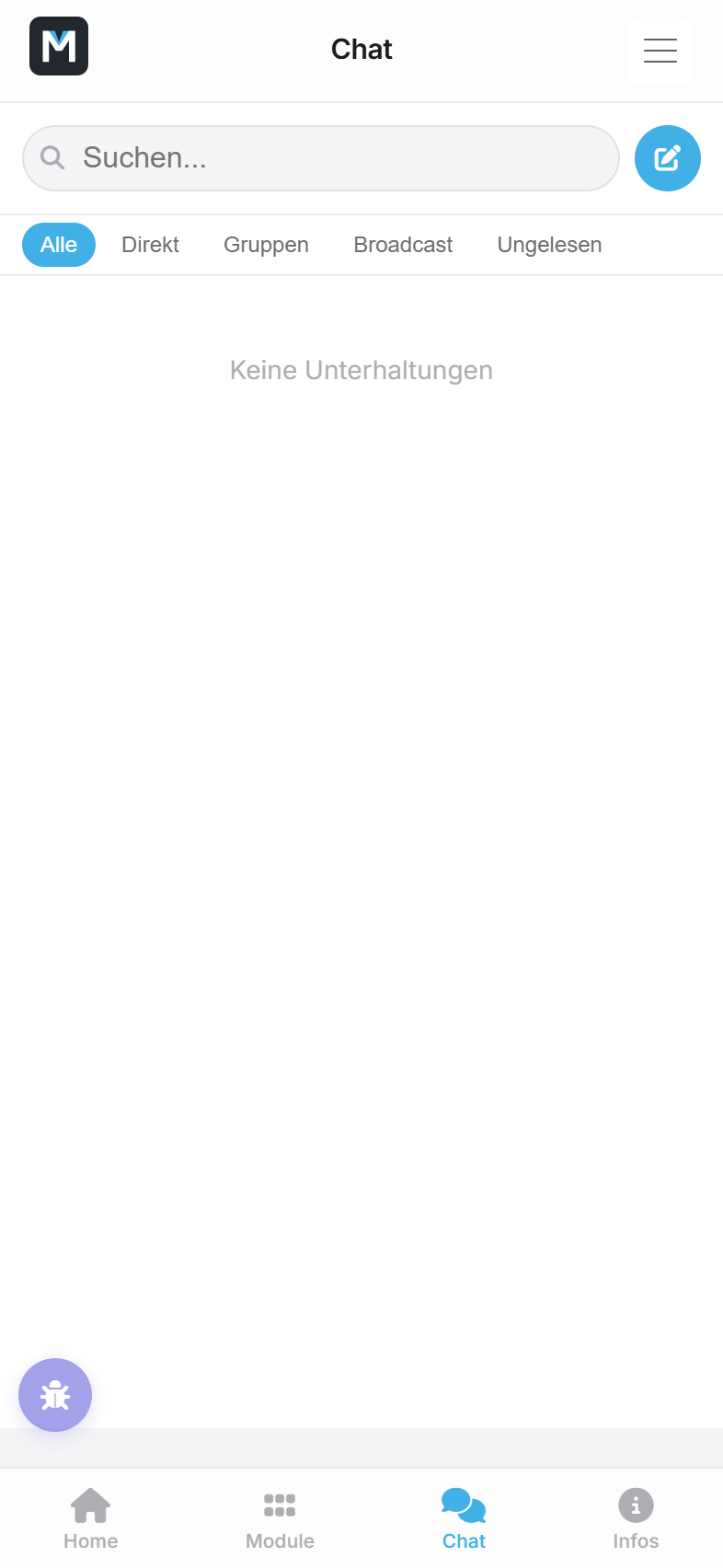
Der Chat verbindet dich mit Kolleginnen und Kollegen und – je nach Freigabe – auch mit Beteiligten wie Bauherren oder Architekten. Du findest ihn über das Modul Chat im Burger-Menü oder direkt über das Chat-Symbol in der Fußzeile.
Unterhaltungen im Überblick
Die Startseite des Chats zeigt dir alle deine Unterhaltungen, sortiert nach der letzten Nachricht. Über die Reiter oben filterst du nach Direkt, Gruppen, Broadcast oder Ungelesen. Ein Punkt mit Zahl zeigt dir, wie viele Nachrichten du noch nicht gelesen hast; ist eine Unterhaltung stummgeschaltet, erscheint stattdessen ein kleines Glocken-Symbol.
Neue Unterhaltung starten
Tippe oben rechts auf das Stift-Symbol. Du hast drei Möglichkeiten:
- Direktnachricht – suche eine Person aus deinem Betrieb und schreib direkt los.
- Neue Gruppe – vergib einen Namen, optional ein Emoji und eine Beschreibung, und wähle die Mitglieder aus.
- Broadcast – eine Ansage an mehrere Empfänger auf einmal. Diese Funktion steht nur Admins, Geschäftsführung und Meistern/Bauleitern zur Verfügung.
Nachrichten, Fotos und Sprachnachrichten senden
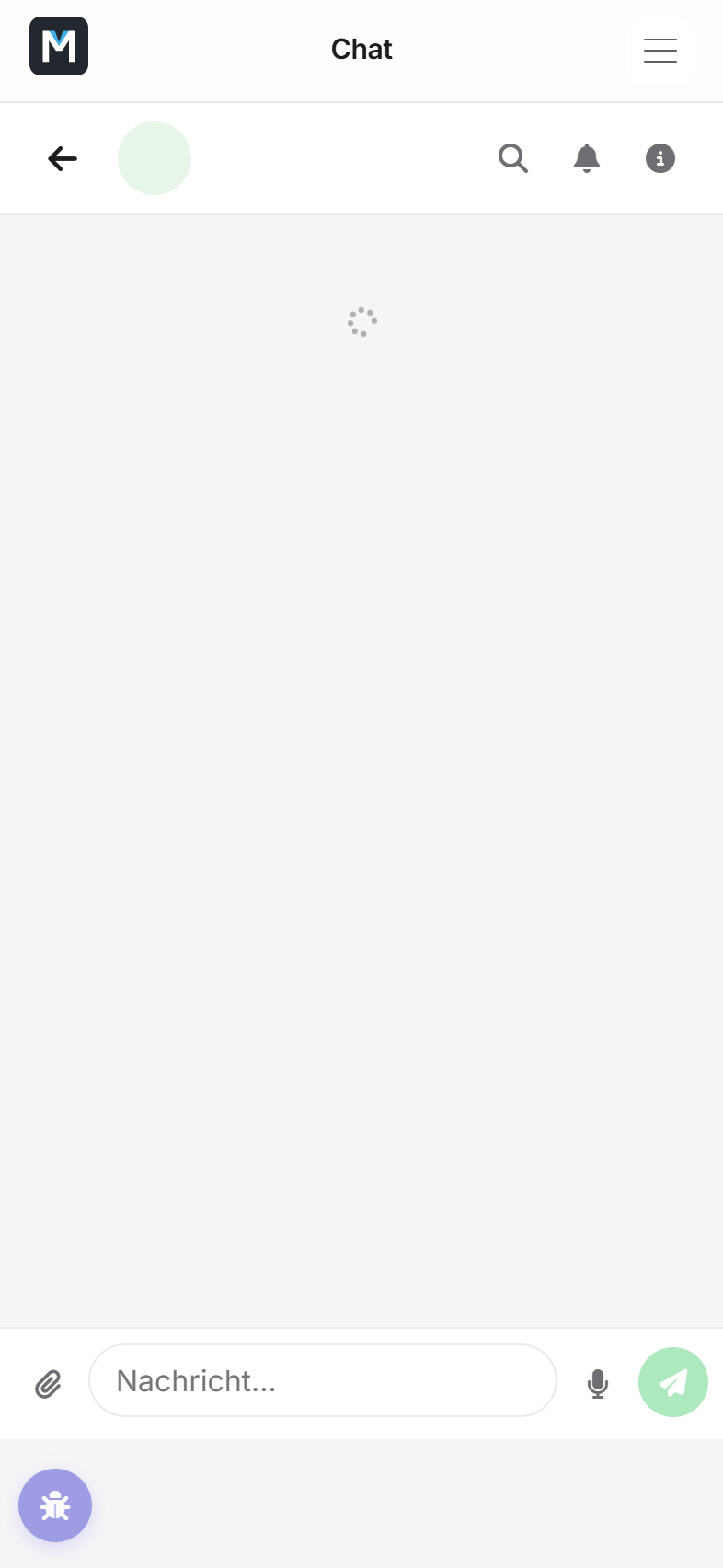
Tippe unten in das Eingabefeld und schreib deinen Text. Für Anhänge stehen dir zusätzlich zur Verfügung:
- Büroklammer-Symbol – Fotos, PDFs oder andere Dokumente aus deiner Galerie oder dem Dateisystem anhängen.
- Strg+V bzw. Bild einfügen – ein Screenshot oder Foto aus der Zwischenablage landet direkt als Vorschau im Eingabefeld, bevor du ihn abschickst.
- Mikrofon-Symbol – gedrückt halten bzw. antippen, um eine Sprachnachricht aufzunehmen; ein zweiter Tipp beendet und verschickt sie.
Vor dem Absenden siehst du eine Vorschau des Anhangs mit Dateiname und Größe und kannst ihn bei Bedarf wieder entfernen.
Auf Nachrichten reagieren
Tippe und halte eine Nachricht, um sie zu beantworten (die Original-Nachricht wird als Zitat mitgeschickt), mit einem Emoji zu markieren, sie an eine andere Unterhaltung weiterzuleiten oder – bei eigenen Nachrichten bzw. mit Admin-Rechten – zu löschen. Wichtige Nachrichten kannst du in einer Unterhaltung anpinnen, damit sie oben sichtbar bleiben.
💡 Tipp: In einer laufenden Unterhaltung findest du über das Lupen-Symbol im Kopf eine Suche – praktisch, wenn du eine Info aus einem längeren Verlauf wiederfinden musst.
Lesebestätigungen und Online-Status
Bei eigenen Nachrichten zeigt dir ein Häkchen den Sendestatus: ein Haken bedeutet gesendet, zwei Haken bedeuten gelesen. In Direktnachrichten siehst du außerdem, ob dein Gegenüber gerade online ist oder wann er zuletzt aktiv war.
Gruppen- und Broadcast-Details
Über das Info-Symbol im Kopf einer Unterhaltung öffnest du das Detail-Panel: Mitgliederliste, geteilte Fotos und Dateien der Unterhaltung sowie – bei Gruppen und Broadcasts – die Beschreibung. Von dort aus kannst du eine Unterhaltung auch dauerhaft stummschalten, wenn du keine Benachrichtigungen mehr erhalten möchtest.
Benachrichtigungen
Bist du gerade nicht in der App, erhältst du bei neuen Nachrichten eine Push-Benachrichtigung. Ein Tipp darauf öffnet die App direkt in der passenden Unterhaltung. Push-Benachrichtigungen kannst du in der App unter Infos → Profil & Einstellungen je Kanal an- oder abschalten (siehe auch Push kommt nicht an), sofern dein Betrieb das zulässt.
Stand: 2026-08-20