Betriebsmittel
Geräte und Werkzeug suchen, Standort prüfen und für den Rücktransport freimelden.
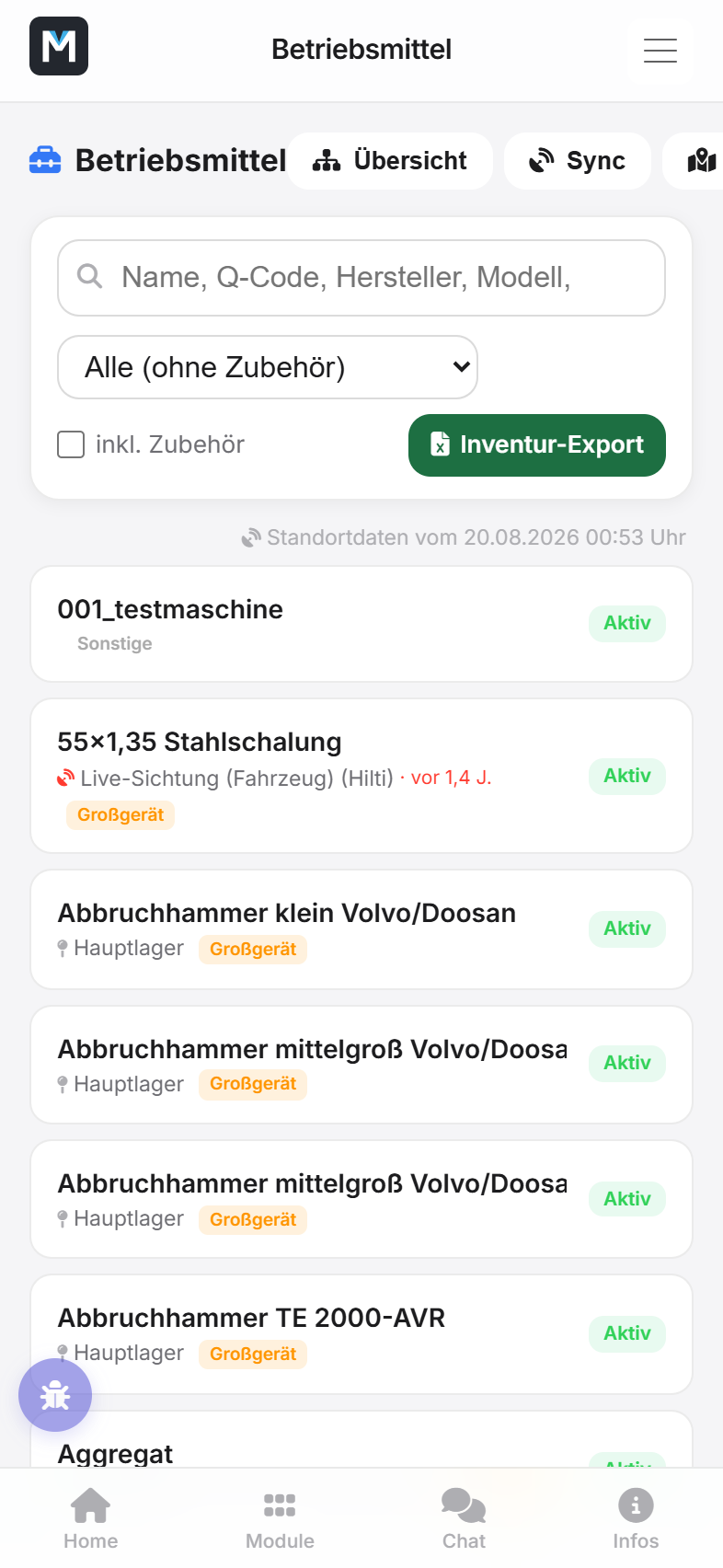
Im Modul Betriebsmittel findest du den gesamten Geräte- und Werkzeugbestand deines Betriebs – von der Bohrmaschine bis zum Bagger. Du erreichst es über das Burger-Menü unter Betriebsmittel.
Betriebsmittel suchen
Tippe in das Suchfeld einen Namen, Q-Code, Hersteller, ein Modell oder eine Seriennummer ein. Über das Dropdown grenzt du zusätzlich nach Art ein – Großgeräte, Werkzeug, Anhänger, Container oder Sonstiges. Zubehör und Verbrauchsmaterial blendet die App standardmäßig aus; über die Checkbox inkl. Zubehör zeigst du auch diese Positionen an.
Jedes Suchergebnis zeigt dir auf einen Blick den aktuellen Status (Aktiv, Freigemeldet, Reparatur, Inaktiv) sowie – sofern bekannt – den aktuellen Standort.
Standort und Karte
Neben der Liste stehen dir zwei weitere Ansichten zur Verfügung:
- Karte öffnet eine Übersichtskarte mit allen Betriebsmitteln, deren Standort per Ortung bekannt ist. Über den Filter Sichtungen blendest du ältere Positionen aus, wenn du nur die aktuell verlässlichen Standorte sehen willst.
- Übersicht gruppiert alle Geräte nach dem Standort, dem sie am nächsten sind – praktisch, um schnell zu sehen, was gerade auf welcher Baustelle bzw. an welchem Lager liegt. Geräte ohne verlässliche Position landen unter „Ohne aktuelle Ortung".
Über den Button Sync stößt du eine Aktualisierung der Standortdaten an, sofern dein Betrieb eine automatische Geräteortung nutzt.
Detailansicht
Tippe ein Betriebsmittel an, um alle Details zu sehen: Hersteller, Modell, Zustand, aktuellen und Standard-Standort, verantwortliche Person sowie die letzten Transporte. Über die aufklappbaren Abschnitte findest du weitere Angaben, ohne dass die Ansicht überladen wirkt.
Betriebsmittel freimelden
Brauchst du ein Gerät nicht mehr oder ist eine Baustelle abgeschlossen, meldest du es direkt aus der Detailansicht frei:
- Öffne das Betriebsmittel und tippe auf Freimelden.
- Wähle, ob eine Überführung nötig ist (dann erstellt die App automatisch einen Fahrauftrag in der Logistik) oder ob ein Mitarbeiter das Gerät selbst zurückbringt.
- Bei einer Überführung kannst du optional gleich den Ziel-Standort angeben.
- Trage bei Bedarf eine Notiz ein, etwa zur genauen Abholstelle, und bestätige mit Freimelden.
Das Gerät erscheint danach mit dem Status Freigemeldet und – bei Überführung – als neuer Fahrauftrag im Logistik-Modul.
💡 Tipp: Eine Freimeldung lässt sich jederzeit wieder aufheben, solange der Rücktransport noch nicht abgeschlossen ist – öffne dazu einfach wieder die Detailansicht.
Stand: 2026-08-20