Unfallaufnahme
Unfälle direkt vor Ort mit Fotos und Unterschrift aufnehmen – dazu Tage unfallfrei, Notfall-Hilfe, Tipp der Woche und Unterlagen zur Unfallverhütung.
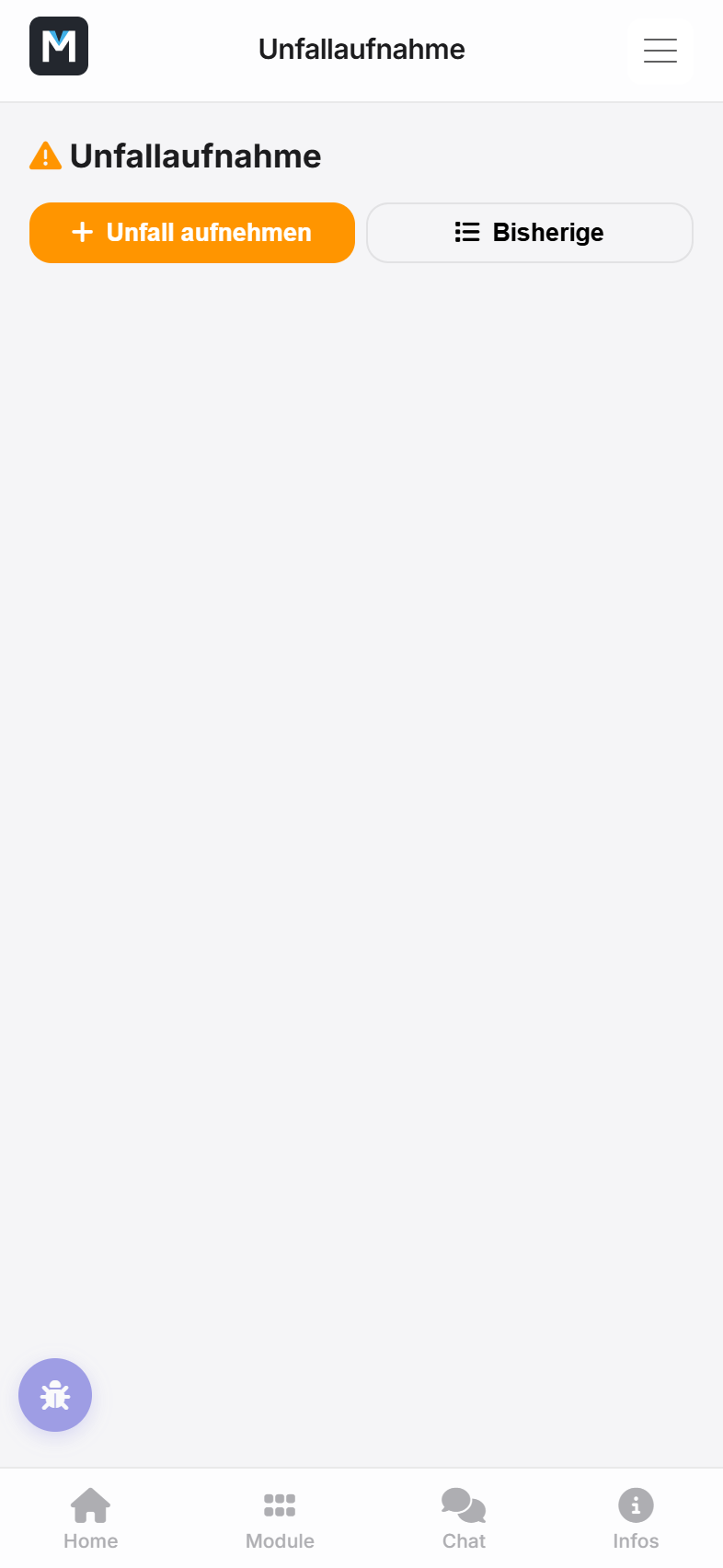
Mit der Unfallaufnahme dokumentierst du einen Unfall direkt am Unfallort – Schritt für Schritt, mit Fotos und Unterschriften. Du findest sie im Burger-Menü unter Unfallaufnahme.
⚠️ Achtung: Dokumentiere einen Unfall möglichst sofort. Details wie der genaue Hergang, Zeugen oder Spuren am Unfallort lassen sich später kaum noch zuverlässig rekonstruieren – und bei meldepflichtigen Arbeitsunfällen läuft ab dem Ereignis eine Frist gegenüber der Berufsgenossenschaft.
Die Startseite
Wenn du die Unfallaufnahme öffnest, siehst du von oben nach unten:
- Tage unfallfrei – eine grüne Karte mit der Zahl der Tage seit dem letzten meldepflichtigen Arbeitsunfall, dem nächsten Ziel und dem Satz „Achtet auf euch und aufeinander – eure Gesundheit geht vor.“ Hat dein Betrieb noch kein Startdatum hinterlegt, steht dort stattdessen Sicher arbeiten. Wie der Zähler rechnet, steht unter Unfälle im Backend.
- Unfall aufnehmen – der große Knopf, mit dem du eine neue Aufnahme startest. Auch kleine Verletzungen gehören ins Verbandbuch.
- Im Notfall – ein Knopf, der direkt den Notruf 112 wählt, und die vier wichtigsten Schritte: Unfallstelle absichern, Erste Hilfe leisten, Notruf absetzen (Wo? Was? Wie viele Verletzte? Auf Rückfragen warten), Vorgesetzten informieren und den Unfall aufnehmen.
- Tipp der Woche – ein Sicherheitshinweis, der jede Kalenderwoche wechselt. Über Alle Tipps anzeigen klappst du die ganze Liste auf. Neben den allgemeinen Tipps erscheinen hier auch Hinweise, die dein Betrieb selbst hinterlegt hat.
- Unfallverhütung & Unterlagen – Links und PDFs, die dein Betrieb für euch bereitstellt, etwa Betriebsanweisungen oder Notfallpläne. Hat er noch nichts hinterlegt, findest du hier die DGUV Vorschrift 1 (Grundsätze der Prävention).
Neuen Unfall aufnehmen
Tippe auf Unfall aufnehmen und wähle zunächst die Art:
- Personenschaden – ein Arbeitsunfall mit Verletzung, inklusive der für das Verbandsbuch nötigen Angaben.
- Fahrzeugunfall – ein Verkehrsunfall mit einem Firmenfahrzeug, angelehnt an den Europäischen Unfallbericht.
- Sachschaden – Schäden an Eigentum, Bauwerk oder bei Dritten, ohne Personen- oder Fahrzeugbeteiligung.
Die App führt dich danach durch mehrere Schritte, jeweils mit einer Fortschrittsanzeige oben. Über Zurück und Weiter navigierst du zwischen den Schritten, Abbrechen verwirft die Aufnahme komplett.
Personenschaden
Nach Datum, Uhrzeit und Standort erfasst du die verletzte Person (Mitarbeiter aus der Liste oder externe Person), Art der Verletzung und Körperteil sowie den Schweregrad. Anschließend beschreibst du den Hergang und die Erste-Hilfe-Maßnahmen – über das Mikrofon-Symbol kannst du beides auch diktieren, statt zu tippen. Danach folgen Zeugen und, falls die Verletzung mehr als drei Tage Arbeitsunfähigkeit nach sich zieht, die Angaben zur BG-Meldepflicht. Setz den Haken BG-meldepflichtig nur, wenn die Arbeitsunfähigkeit wirklich länger als drei Kalendertage dauert – er setzt im Backend den Zähler „Tage unfallfrei“ zurück (mehr dazu).
Fahrzeugunfall
Du erfasst zunächst das eigene Firmenfahrzeug samt Fahrer und Versicherung, danach die Angaben zum Unfallgegner. Über eine Liste ankreuzbarer Unfallumstände hältst du fest, was zum Unfallhergang beigetragen hat, ergänzt Zeugen und trägst ein, ob die Polizei gerufen wurde.
Sachschaden
Hier wählst du die Kategorie (Eigenschaden, Drittschaden, Bauwerk oder Nachbar), beschreibst das beschädigte Objekt und den Schaden – auch hier per Diktierfunktion möglich – und trägst bei Fremdschäden die Kontaktdaten des Geschädigten ein.
Fotos und Unterschriften
Im letzten Schritt fügst du Fotos vom Unfallort bzw. Schaden hinzu und holst die nötigen Unterschriften direkt auf dem Bildschirm ein: deine eigene als Ersteller, bei Personenschäden zusätzlich die der verletzten Person, bei Fahrzeugunfällen die des Unfallgegners. Für den Unfallgegner erzeugt die App zusätzlich einen QR-Code, über den er den Bericht auf seinem eigenen Gerät öffnen und dort unterschreiben kann, statt dein Telefon in die Hand zu nehmen.
Tippe abschließend auf Speichern – der Unfall bekommt automatisch eine Unfallnummer.
Nach dem Speichern
Die App ist zum Aufnehmen da. Eine Liste der bisherigen Unfälle gibt es dort nicht – Unfälle enthalten Angaben zu Verletzungen, die nicht jeder im Betrieb sehen soll. Ansehen, nachbearbeiten und an die Berufsgenossenschaft melden erledigt das Büro unter Unfälle im Backend.
Wer wird benachrichtigt
Je nach Art und Schweregrad informiert die App automatisch die passenden Stellen in deinem Betrieb: bei schweren Personenschäden Geschäftsführung und Personalabteilung, bei Fahrzeugunfällen zusätzlich die für Fuhrpark zuständige Stelle. Ein Tipp auf die Push-Meldung öffnet die Unfälle im Backend.
Kam die Meldung erst später im Büro an, kann sie dort auch nachgetragen werden – siehe Unfälle im Backend.
Stand: 2026-10-15