Bautagesbericht & Servicebericht
Arbeitstag oder Einsatz strukturiert dokumentieren, mit Wetter, Fotos und Unterschrift, und zur Freigabe einreichen.
- Was ist ein Bautagesbericht bzw. Servicebericht?
- Wo findest du das Modul?
- Einen neuen Bericht anlegen
- Verbaute Artikel erfassen
- Belege an eine einzelne Zeile hängen
- Personal aus der Zeiterfassung übernehmen
- Welche Stunden bei einem Kollegen stehen
- Wetter wird automatisch ergänzt
- Entwurf speichern oder einreichen
- Was nach dem Einreichen passiert
- KI hilft beim Formulieren
- Zusammenfassung
Was ist ein Bautagesbericht bzw. Servicebericht?
Mit diesem Modul hältst du fest, was an einem Arbeitstag auf der Baustelle oder bei einem Kundeneinsatz passiert ist: wer da war, welche Leistungen erbracht wurden, wie das Wetter war und was sonst noch wichtig ist. Am Ende steht eine Unterschrift, und der Bericht geht auf den Weg zur Freigabe.
Ob dabei ein Bautagesbericht oder ein Servicebericht entsteht, wählst du nicht selbst aus – das ergibt sich aus dem Auftrag bzw. Einsatz, zu dem der Bericht gehört. Bei einem klassischen Bauauftrag entsteht ein Bautagesbericht, bei einem Service-, Reparatur- oder Wartungseinsatz ein Servicebericht. Erkennbar ist das an der Überschrift der einzelnen Abschnitte im Bericht selbst (z. B. „Ausgeführte Arbeiten" statt „Leistungsergebnisse") sowie am letzten Abschnitt: Bei einem Servicebericht heißt er „Quittierung & Senden" und bietet dir zusätzlich die Möglichkeit, den Bericht direkt mit dem Kunden am Bildschirm durchzugehen und vor Ort quittieren zu lassen.
Wo findest du das Modul?
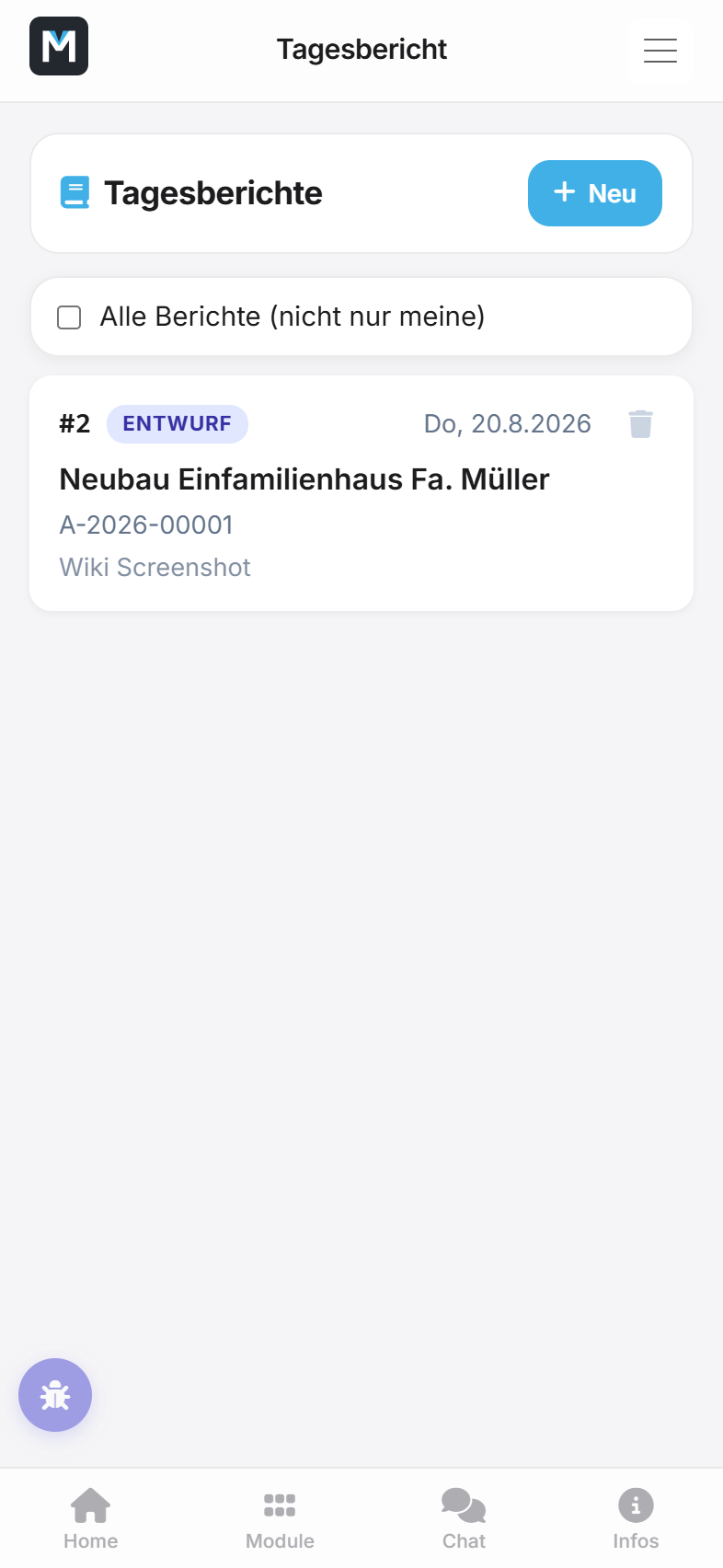
Tippe in der App auf Tagesbericht — bei Servicebetrieben heißt die Kachel Serviceberichte. Du siehst dort eine Liste deiner Berichte mit laufender Nummer, Status, Datum und Baustelle bzw. Kunde. Mit Neu legst du einen neuen Bericht an. Hast du noch unfertige Entwürfe liegen, weist dich die Liste oben gesondert darauf hin, damit nichts liegen bleibt.
Einen bestimmten Bericht wiederfinden
Über der Liste steht ein Suchfeld. Tipp hinein, wonach du suchst — die Liste zeigt danach nur noch, was passt. Gesucht wird in allem, was auf der Karte steht: Belegnummer, Auftragsnummer, Kunde, Ort, Datum (in der Form 14.09.2026) und dem Kollegen, der den Bericht geschrieben hat. Mehrere Wörter kannst du kombinieren: „Schiltz Wärmepumpe" findet die Berichte, auf die beides zutrifft. Gesucht wird dabei in allen deinen Berichten, nicht nur in denen, die gerade untereinander stehen.
Daneben stellst du die Reihenfolge ein:
- Neueste zuerst — die Voreinstellung, der jüngste Bericht steht oben.
- Älteste zuerst — praktisch, wenn du einen Zeitraum von vorn durchgehst.
- Kunde A–Z — alle Berichte eines Kunden beieinander.
- Nach Auftrag — sortiert nach Auftragsnummer, die Berichte eines Auftrags stehen also in der Reihenfolge, in der sie entstanden sind.
Bist du berechtigt, auch die Berichte deiner Kollegen zu sehen, gilt der Haken „Alle Berichte (nicht nur meine)" zusätzlich zur Suche.
Einen neuen Bericht anlegen
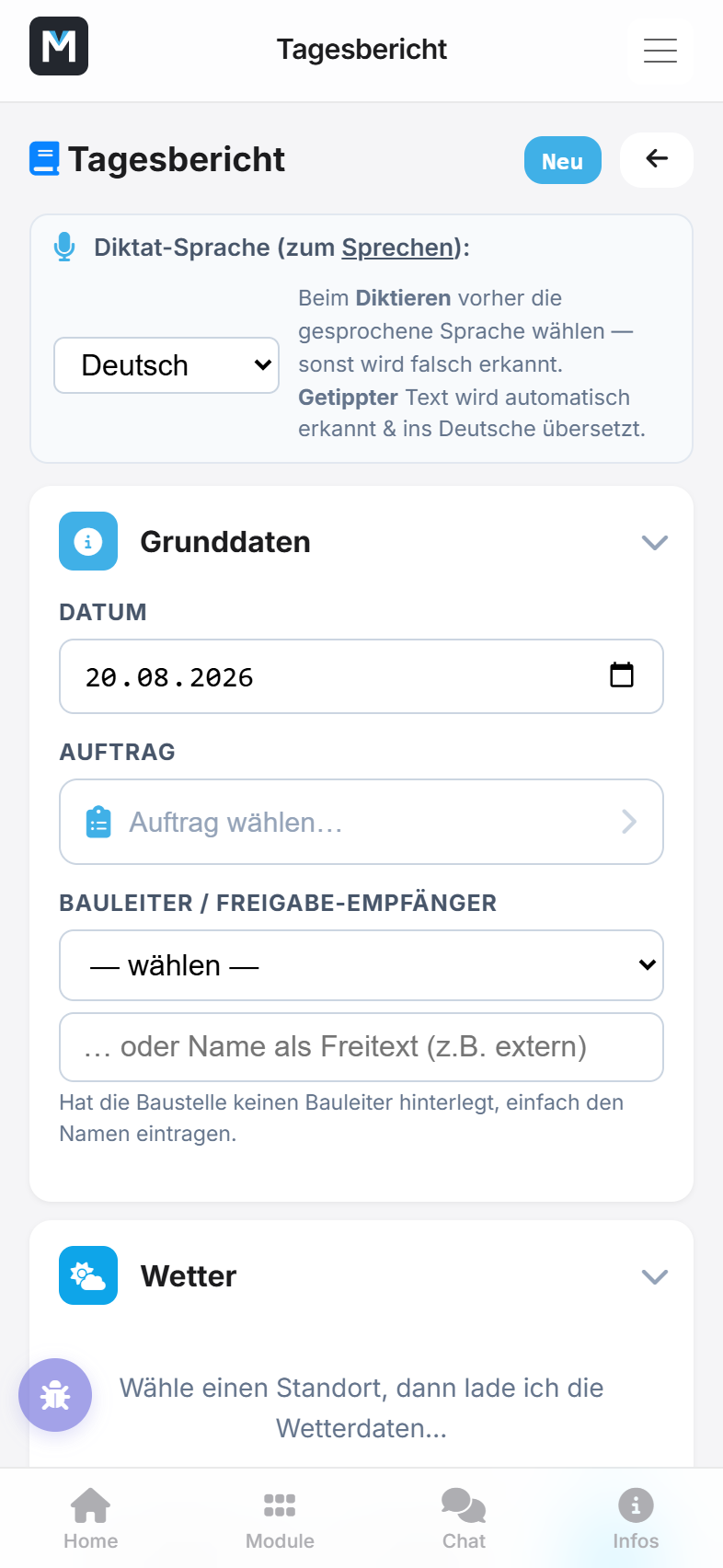
Ganz oben wählst du unter Auftrag den Vorgang, zu dem der Bericht gehört – Baustelle bzw. Kunde und Adresse kommen dann von dort. Startest du den Bericht direkt aus einem Auftrag oder aus deiner Tour, ist er bereits eingetragen. Im Auswahlfenster suchst du sonst nach Titel, Auftragsnummer, Straße oder Ort.
An einem Auftrag können mehrere Leute gleichzeitig einen Bericht schreiben. Arbeiten verschiedene Gewerke auf derselben Baustelle, führt jeder seinen eigenen Bericht — du musst nicht warten, bis ein Kollege seinen fertig hat. Hast du dagegen selbst schon einen Entwurf zu diesem Auftrag angefangen, landest du beim nächsten Tippen auf Bericht erfassen wieder in deinem eigenen Entwurf, damit kein zweiter leerer Bericht entsteht.
Aufträge, die schon erledigt sind, stehen weiterhin in der Liste und sind dort so gekennzeichnet – der Bericht entsteht ja meist erst, nachdem die Arbeit fertig ist, teils auch erst am Folgetag. Aus der Auswahl verschwindet ein Auftrag erst, wenn er abgerechnet, abgeschlossen oder storniert wurde.
Die Erfassung läuft danach in aufklappbaren Abschnitten, die du in beliebiger Reihenfolge ausfüllst. Neben den Grunddaten (Datum, Baustelle bzw. Kunde und Einsatz-Adresse, Arbeitszeit vor Ort) und dem Wetter gehören je nach Einstellung deines Betriebs unter anderem folgende Abschnitte dazu:
- Personal – wer vor Ort war
- Fremdfirmen und Geräte/Maschinen
- Leistungen bzw. Ausgeführte Arbeiten
- Mehrarbeiten/Tagelohn bzw. Zusatzleistungen — im Montagebericht heißt der Abschnitt Zusatzarbeiten
- Behinderungen/Stillstand
- Materiallieferungen bzw. verbautes Material/Ersatzteile, sowie eingebaute/verwendete Artikel
- Anordnungen Bauherr/-leiter und Prüfungen/Abnahmen
- Planänderungen
- Fotos und Skizzen
- Besondere Vorkommnisse bzw. festgestellte Mängel/Empfehlungen
- eine freie Notiz
Dein Admin legt im Backend fest, welche dieser Abschnitte für deinen Betrieb überhaupt sichtbar sind, ob sie optional oder Pflicht sind und in welcher Reihenfolge sie erscheinen – du musst also nicht bei jedem Bericht alle Abschnitte sehen. In den meisten Freitextfeldern kannst du über das Mikrofon-Symbol diktieren, statt zu tippen.
Bei Fremdfirmen und Geräte/Maschinen hast du zwei Wege, die du auch mischen kannst: Du legst Zeilen an (Firma, Mann, Stunden, Tätigkeit) — oder du schreibst einfach in das Erläuterungsfeld darunter, etwa „Fa. Heitz mit 2 Mann von 6:30 – 15 Uhr". Beides steht im PDF, das der Bauherr bekommt. Wenn du nur den Text schreibst und keine Zeile anlegst, geht also nichts verloren.
Im Abschnitt Zusatzarbeiten (bzw. Mehrarbeiten/Tagelohn) hältst du fest, was zusätzlich zum Auftrag angefallen ist — das, was später nachberechnet wird. Tippe auf Mehrarbeit (außerhalb Vertrag) und trage ein, was gemacht wurde. Dazu kannst du angeben, mit wie vielen Personen und wer dabei war, wie lange es gedauert hat, welches Material verbraucht wurde und wer es beauftragt hat. Ausgefüllt werden muss nur die Beschreibung, alles andere ist freiwillig. Im PDF für den Kunden stehen Aufwand und Material als eigene Spalten — aber nur dann, wenn du sie ausgefüllt hast. Der Aufwand steht dort kurz als „2 Personen · 3 Std“. Nachträglich änderst du eine Zeile über den Stift daran.
Im Abschnitt Geräte/Maschinen stellst du neben der Zahl ein, ob sie Std oder Tage meint. Wird eine Maschine pauschal für einen ganzen Tag berechnet, wählst du „Tage" und trägst 1 ein – im Bericht steht dann „1 Tag" statt einer Stundenzahl. Nachträglich änderst du das über den Stift an der Zeile im Feld Tage (Tagessatz).
Du kannst im Abschnitt Fotos mehrere Bilder auf einmal auswählen. Sie laden dann nacheinander hoch, darunter siehst du, wie weit es ist („Lade Foto 3 / 8 … bitte warten"). Erst wenn „Foto(s) hochgeladen" erscheint, sind alle da — solange noch etwas lädt, lässt sich der Bericht nicht einreichen. Ist ein Foto unterwegs hängen geblieben (etwa bei schlechtem Empfang), bietet dir die App einen Knopf an, um genau diese Fotos erneut hochzuladen.
Im Abschnitt Fotos zeigt jede Kachel das komplette Bild, damit du deine Aufnahmen auseinanderhalten kannst. Tippst du eine Kachel an, öffnet sich das Foto bildschirmfüllend: Mit zwei Fingern oder per Doppeltipp ziehst du es heran, im herangezogenen Bild schiebst du den Ausschnitt mit einem Finger, und der Knopf „Ganzes Bild" am unteren Rand bringt dich zur Gesamtansicht zurück. Über das ✕ oben rechts oder einen Tipp neben das Bild schließt du die Ansicht wieder.
Willst du etwas vom Foto in den Bericht abtippen — eine Zählernummer, eine Typenbezeichnung, eine Maßangabe —, dann tippe in der Großansicht oben rechts auf „Verkleinern". Das Foto schrumpft auf ein kleines Fenster, das über dem Formular stehen bleibt: Du siehst damit das Bild und das Eingabefeld gleichzeitig. An der Leiste oben ziehst du das Fenster an jede beliebige Stelle, damit es nichts verdeckt. Ein Tipp aufs Bild holt die Vollansicht zurück, „✕ Schließen" schließt sie ganz. Das geht genauso, wenn du dir einen bereits eingereichten Bericht ansiehst.
In der Großansicht blätterst du durch die Fotos, statt jedes einzeln zu öffnen: Wisch nach links oder rechts, oder tippe die runden Pfeile am linken und rechten Rand an. Oben links steht, das wievielte von wie vielen Bildern du gerade ansiehst; nach dem letzten geht es wieder beim ersten los. Am Rechner kannst du dafür auch die Pfeiltasten benutzen, Esc schließt die Ansicht. Hast du ein Bild herangezogen, schiebt der Finger den Ausschnitt statt zu blättern — tippe dann erst auf „Ganzes Bild".
Geblättert wird jeweils innerhalb einer Gruppe: die allgemeinen Fotos des Berichts unter sich, die Anhänge einer einzelnen Zeile unter sich.
Der kleine Stift oben links an der Kachel ist die Bildbeschreibung, das rote ✕ oben rechts löscht das Foto.
Das gilt für jedes Foto im Bericht: Auch die kleinen Vorschauen, die direkt an einer Zeile hängen (Behinderung, Prüfung, Lieferschein), zeigen das ganze Bild, und in der Kundenvorschau öffnet ein Tipp aufs Foto dieselbe Großansicht.
Verbaute Artikel erfassen
Im Abschnitt Eingebaute / verwendete Artikel hältst du fest, was du tatsächlich verbaut hast. Das ist nicht dasselbe wie die Materiallieferung: Die dokumentiert nur, was angeliefert wurde, etwa mit dem Lieferschein. Die verbauten Artikel gehen dagegen als eigene Positionen in die Abrechnung. Du hast drei Wege:
- Aus Artikelstamm: Tippe ab zwei Buchstaben eine Bezeichnung oder Artikelnummer ein und wähle den Treffer aus. Nummer, Einheit und Preis werden übernommen, die Menge trägst du ein.
- Freie Position: für alles, was nicht im Artikelstamm steht. Du gibst Bezeichnung, Menge, Einheit und, wenn bekannt, den Preis an. In der Liste ist die Zeile als „freie Position“ gekennzeichnet.
- Barcode-Symbol (rechts daneben, auch am Suchfeld im Dialog): Halte die Kamera auf den Strichcode oder QR-Code am Produkt, an der Verpackung oder am Regaletikett. Gefunden wird über Artikelnummer und EAN. Bei genau einem Treffer wird der Artikel sofort übernommen, du trägst nur noch die Menge ein. Ist der Code nicht im Artikelstamm, trägst du die Bezeichnung frei ein.
Freie Positionen landen genauso auf der Rechnung, das Büro prüft aber vorher Bezeichnung und Preis. Eine Rechnung mit freien Positionen wird deshalb nicht automatisch verschickt. Wenn du den Artikel im Artikelstamm findest, nimm also lieber den.
Siehst du den Abschnitt nicht, ist er bei deinem Betrieb ausgeschaltet. Das Büro schaltet ihn im Backend unter Serviceberichte → Einstellungen ein.
Belege an eine einzelne Zeile hängen
Manche Nachweise gehören nicht zu den allgemeinen Fotos, sondern zu genau einem Eintrag — das Prüfprotokoll zur Prüfung, der Lieferschein zur Materiallieferung, das Foto zur Behinderung. Deshalb hängen unter solchen Zeilen kleine Knöpfe: Kamera für eine neue Aufnahme, Galerie für ein vorhandenes Bild und bei Prüfungen, Anordnungen und Materiallieferungen zusätzlich PDF für ein Dokument. Das Angehängte erscheint als kleine Vorschau an der Zeile; ein Tipp darauf öffnet es, das rote ✕ entfernt es wieder.
Ein Unterschied ist dabei wichtig: Belege an einer Prüfung / Abnahme gehen mit ins Berichts-PDF und damit zum Bauherrn oder Kunden — genau dafür sind sie da, etwa das Protokoll einer Bodendruckmessung oder einer Verdichtungsprüfung. Bilder erscheinen im PDF als eigener Block „Anhang · Prüfungen / Abnahmen" mit der Prüfung als Beschriftung, ein angehängtes PDF hängt vollständig hinten am Bericht.
Belege an einer Behinderung, einem Vorkommnis, einer Anordnung oder einer Materiallieferung sind dagegen interne Dokumentation: Sie bleiben in App und Backend am Eintrag hängen und erscheinen nicht im PDF.
Lieferscheine landen zusätzlich im Q4 Drive. Was du an eine Materiallieferung hängst oder unter Lieferscheine hochladen ablegst, legt Q-Bau außerdem als PDF im Ordner Lieferscheine der Auftragsmappe ab. Ein Foto wird dabei zu einer A4-Seite im Graustufen-Scan: Das Papier wird weiß, die Schrift dunkler und besser lesbar. Hast du Lieferant und Lieferschein-Nr. eingetragen, stehen beide im Dateinamen. Das Büro findet den Lieferschein damit auch ohne den Bericht direkt in der Dateistruktur. Löschst du den Anhang, solange der Bericht noch ein Entwurf ist, verschwindet er auch dort wieder.
Personal aus der Zeiterfassung übernehmen
Im Abschnitt Personal musst du die Kollegen nicht abtippen. Aus Zeiterfassung übernehmen holt alle, die an diesem Tag auf diesen Auftrag gestempelt haben – mit ihren Stunden vor Ort und der Anfahrt. Wer noch eingestempelt ist, bekommt den Vermerk „noch eingestempelt"; die Stunden ziehen später automatisch nach. Alternativ wählst du die Leute aus der Personaldisposition, aus dem Mitarbeiterstamm oder trägst sie als Freitext ein.
Maßgeblich ist immer der Auftrag, nicht nur die Adresse – auf demselben Objekt können mehrere Aufträge laufen, und jeder soll nur seine eigenen Stunden bekommen.
💡 Tipp: Meldet die Übernahme, dass niemand auf diesem Auftrag gestempelt hat, zeigt sie dir, auf welche Aufträge an derselben Adresse an diesem Tag tatsächlich gestempelt wurde, und fragt, ob sie die Zeiten von dort holen soll. Sagst du ja, tragen die übernommenen Zeilen die Bemerkung „gestempelt auf …", damit nachvollziehbar bleibt, woher die Stunden kommen. Passiert dir das häufiger, steckt meist ein doppelt angelegter Auftrag dahinter – dann lohnt ein Blick in die Auftragsliste.
Welche Stunden bei einem Kollegen stehen
Wen du im Servicebericht über Ich bin im Einsatz oder aus dem Mitarbeiterstamm dazunimmst, bekommt die Arbeitszeit vor Ort aus den Grunddaten: Steht dort 07:30 bis 08:15, sind das 45 Minuten. Korrigierst du Beginn oder Ende nachträglich, ändern sich diese Stunden sofort mit – du musst sie nicht einzeln nachziehen. Im Bautagesbericht gibt es kein Beginn und Ende, dort wird mit 8 Stunden begonnen.
Drei Fälle ziehen bewusst nicht mit:
- Du hast die Stunden selbst eingetippt. Deine Zahl gilt und wird nicht mehr überschrieben, auch wenn du später an der Arbeitszeit drehst.
- Du hast den Kollegen als Freitext angelegt. Der Dialog schlägt dir die Zeit vor Ort schon vor, aber was du dort bestätigst, gilt als von Hand gesetzt.
- Es gibt eine Stempelung aus der Zeiterfassung. Die ist der Beleg und hat Vorrang, deshalb kann sie von der Zeit vor Ort abweichen. Passt sie nicht zum Einsatz, trag die richtige Zahl einfach direkt beim Kollegen ein.
⚠️ Achtung: Die Stunden je Person landen im Kundenbeleg und sind abrechnungsrelevant. Wirf vor dem Übermitteln einen Blick darauf, ob sie zur Arbeitszeit vor Ort passen.
Wetter wird automatisch ergänzt
Sobald Datum und Standort feststehen, holt die App den Wetterverlauf für diesen Tag automatisch – mit Messpunkten um 8, 12 und 16 Uhr sowie Tageshöchst- und -tiefstwert. Du musst nichts eintragen, kannst die Angaben bei Bedarf aber überschreiben.
Entwurf speichern oder einreichen
Solange du noch nicht fertig bist, tippst du auf „Entwurf speichern" – der Bericht bleibt im Status „Entwurf" und du kannst ihn jederzeit über die Liste wieder öffnen und weiter bearbeiten.
Ein Entwurf hat noch keine Berichtsnummer, sondern nur eine kurze Kennung wie „Entwurf 7F3A". Die fortlaufende Nummer bekommt er erst beim Einreichen. Löschst du einen Entwurf, entsteht deshalb keine Lücke in der Zählung.
Bist du fertig, tippst du je nach Berichtsart auf „Zur Freigabe einreichen" bzw. „Direkt versenden" (Bautagesbericht) oder auf „Übermitteln" bzw. „Mit Kunde durchgehen & quittieren" (Servicebericht). Mindestens ein Personaleintrag und eine Leistungsbeschreibung sind dafür Pflicht, ebenso deine Unterschrift. Ist bei deinem Betrieb für den Servicebericht eine Kundenunterschrift vorgeschrieben, geht das nur über „Mit Kunde durchgehen & quittieren" – dabei öffnet sich eine Vorschau zum Zeigen und Unterschreiben direkt am Tablet oder Handy.
⚠️ Achtung: Solange ein Bericht als Entwurf gespeichert, eingereicht oder abgelehnt ist, kannst du ihn in der App weiter bearbeiten. Sobald er freigegeben, versendet oder quittiert ist, öffnet er sich nur noch als Leseansicht – Korrekturen macht dann das Büro im Backend. Erlaubt dein Betrieb die Nachbearbeitung freigegebener Berichte, bleibt er auch danach bearbeitbar.
Fotos nachträglich ergänzen
Reicht der Empfang vor Ort nicht für alle Fotos, speicherst du den Bericht einfach als Entwurf oder reichst ihn ein und lädst die restlichen Bilder später hoch, etwa im Büro oder zu Hause im WLAN. Öffne den Bericht dafür wieder über die Liste und füge die Bilder im Abschnitt Fotos hinzu. Das klappt, solange der Bericht noch nicht freigegeben ist. Ist er schon freigegeben, kann das Büro im Backend in der Detailansicht des Berichts über „Foto hinzufügen" weitere Bilder anhängen.
Was nach dem Einreichen passiert
Ist bei deinem Betrieb eine Freigabe-Pflicht eingerichtet, prüft anschließend ein Verantwortlicher – üblicherweise Meister/Bauleiter oder Admin/Geschäftsführung – deinen Bericht im Backend. Er kann ihn freigeben, woraufhin der Bericht als PDF an die hinterlegten Empfänger versendet wird, oder ihn ablehnen. Bei einer Ablehnung springt der Bericht in der App wieder auf „Entwurf" zurück, du kannst ihn korrigieren und erneut einreichen. Ohne Freigabe-Pflicht wird dein Bericht direkt nach dem Einreichen versendet.
KI hilft beim Formulieren
Ist bei deinem Betrieb die KI-Unterstützung aktiviert, findest du neben „Entwurf speichern" den Button „Zusammenfassung & Optimieren". Er fasst deine diktierten oder getippten Freitexte je Abschnitt zusammen und optimiert die Formulierung für den fertigen Bericht. Du bekommst das Ergebnis abschnittsweise zur Kontrolle vorgelegt, kannst einzelne Abschnitte abwählen oder eine neue Anweisung mitgeben und übernimmst die Änderungen erst nach deiner Bestätigung.
Kommt statt des Ergebnisses eine Fehlermeldung, lies sie kurz: Steht dort, der Dienst sei ausgelastet, hilft ein zweiter Versuch ein paar Minuten später. Steht dort, der Zugang sei auf unserer Seite nicht verfügbar oder begrenzt, bringt Wiederholen nichts — wir sind dann bereits informiert und kümmern uns darum. In beiden Fällen bist du nicht blockiert: Schließe das Fenster oben rechts über das ✕. Dein Bericht ist als Entwurf gespeichert und lässt sich ganz normal weiterschreiben, einreichen und versenden — nur eben ohne die automatische Zusammenfassung.
Zusammenfassung
Ein Bericht durchläuft die Stationen Entwurf → Einreichen → Freigabe (bzw. Ablehnung und erneute Einreichung) → Versand. Mehr zum zugehörigen Auftrag findest du im entsprechenden Artikel.
Stand: 2026-10-17