Unfälle im Backend
Tage unfallfrei, Sicherheitstipps und Unterlagen für die App, Unfälle am Schreibtisch erfassen und den Bearbeitungsstand nachhalten.
Jede Unfallaufnahme, die ein Mitarbeiter unterwegs erfasst, landet im Backend unter Backend → Ausführung → Unfälle – als durchsuchbare Liste über alle Personen-, Fahrzeug- und Sachschäden deines Betriebs. Oben auf der Seite steht der Zähler, wie lange dein Betrieb schon unfallfrei ist, und über Unfall erfassen trägst du einen Unfall auch direkt im Büro nach.
Ansehen und bearbeiten lassen sich Unfälle nur hier im Backend. Die App nimmt Unfälle nur auf und zeigt keine Liste – Angaben zu Verletzungen soll nicht jeder im Betrieb lesen können.
Tage unfallfrei
Ganz oben zeigt die Seite ein grünes Banner: „Dieser Betrieb ist seit X Tagen unfallfrei“, darunter das Datum des letzten meldepflichtigen Arbeitsunfalls. Denselben Zähler sehen auch deine Mitarbeiter in der App auf der Startseite der Unfallaufnahme. Rechts daneben siehst du das nächste Ziel mit einem Fortschrittsbalken und wie viele Tage noch fehlen. Die Meilensteine sind 30, 100, 250, 365, 500, 730 und 1.000 Tage, danach geht es in größeren Schritten weiter bis 20 Jahre.
Was den Zähler zurücksetzt
Der Zähler beginnt nur bei einem Personenschaden neu, der als BG-meldepflichtig markiert ist. Meldepflichtig an die Berufsgenossenschaft ist ein Arbeitsunfall, wenn die verletzte Person mehr als drei Kalendertage arbeitsunfähig ist. Den Haken „BG-meldepflichtig“ setzt du selbst bei der Erfassung – in der App wie im Backend.
| Unfall | Setzt den Zähler zurück? |
|---|---|
| Personenschaden mit Haken „BG-meldepflichtig“ | Ja |
| Personenschaden ohne den Haken (z. B. kleine Verletzung ohne Ausfalltage) | Nein |
| Fahrzeugunfall | Nein |
| Sachschaden | Nein |
💡 Tipp: Ein vergessener oder zu Unrecht gesetzter Haken macht den Zähler falsch. Prüf bei jedem Personenschaden, ob die Arbeitsunfähigkeit wirklich länger als drei Kalendertage dauert.
Startdatum eintragen (einmalig)
Ältere Unfälle aus der Zeit vor Q-Bau stehen nicht im System. Damit der Zähler trotzdem von Anfang an stimmt, trägst du einmal das Datum des letzten Arbeitsunfalls ein, den ihr der Berufsgenossenschaft gemeldet habt:
- Öffne Backend → Ausführung → Unfälle.
- Klick oben rechts auf das Zahnrad (Einstellungen). Steht noch kein
Datum drin, findest du im Banner auch den Knopf Datum eintragen.
- Trag unter Letzter an die BG gemeldeter Arbeitsunfall das Datum ein
und klick auf Speichern.
Der Zähler läuft danach ab dem späteren der beiden Daten: deinem eingetragenen Datum oder dem jüngsten BG-meldepflichtigen Personenschaden in Q-Bau. Nach einem neuen Unfall musst du das Datum also nicht anpassen – sobald der Unfall erfasst ist, zählt er.
Lass das Feld leer, wenn es noch nie einen meldepflichtigen Unfall gab oder der Zähler erst mit dem ersten Unfall in Q-Bau beginnen soll. Solange weder ein Datum noch ein passender Unfall vorhanden ist, zeigt die Seite statt der Zahl die Frage „Wie lange ist dieser Betrieb schon unfallfrei?“.
Hinweis: Die Einstellungen dürfen nur Admin/Geschäftsführung ändern. Alle anderen mit Zugriff auf die Unfälle sehen das Banner, aber kein Zahnrad.
Tipps und Unterlagen für die App
In der App sehen deine Mitarbeiter auf der Startseite der Unfallaufnahme einen Tipp der Woche und eine Liste Unfallverhütung & Unterlagen. Beides pflegst du ebenfalls über das Zahnrad.
Eigene Sicherheitshinweise
Unter Eigene Sicherheitshinweise für die App trägst du betriebseigene Hinweise ein, einen je Zeile – zum Beispiel, wo der Sammelplatz bei Alarm ist oder wo der Verbandkasten hängt. Klick danach auf Speichern. Deine Hinweise kommen zu den allgemeinen Sicherheitstipps dazu, die Q-Bau mitbringt. Der Tipp der Woche wechselt jede Kalenderwoche und ist für alle im Betrieb gleich; in der App lassen sich alle Tipps aufklappen.
Unterlagen zur Unfallverhütung
Unter Unterlagen zur Unfallverhütung (App) stellst du Betriebsanweisungen, Notfallpläne oder andere Dokumente für die App bereit:
- Trag einen Titel ein.
- Gib entweder einen Link an oder lade ein PDF hoch.
- Klick auf Unterlage hinzufügen.
Mit den Pfeilen änderst du die Reihenfolge, mit dem Papierkorb entfernst du eine Unterlage wieder. Solange du nichts hinterlegt hast, zeigt die App automatisch die DGUV Vorschrift 1 (Grundsätze der Prävention).
Unfall im Backend erfassen
Nicht jeder Unfall wird direkt vor Ort aufgenommen – manchmal erfährt das Büro erst am nächsten Tag davon. Dafür gibt es oben rechts den Knopf Unfall erfassen:
- Wähle die Art: Personenschaden, Fahrzeugunfall oder
Sachschaden. Das Formular zeigt danach nur die passenden Felder.
- Trag Datum (Pflicht), Uhrzeit und den Ort ein – entweder eine Baustelle
bzw. einen Einsatzort aus der Liste oder eine Adresse als Freitext.
- Füll die Angaben zur Art aus:
- Personenschaden: verletzte Person (Pflicht: Name), Verletzung, Körperteil, Schweregrad, Ersthelfer, Arzt/Krankenhaus, Zeugen, Arbeitsunfähigkeit und der Haken BG-meldepflichtig.
- Fahrzeugunfall: eigenes Fahrzeug (Pflicht: Kennzeichen – wählst du ein Firmenfahrzeug aus, werden Kennzeichen und Versicherung übernommen), Unfallgegner, Unfallumstände, Polizei und Aktenzeichen.
- Sachschaden: Kategorie, beschädigtes Objekt (Pflicht), geschätzter Wert und Angaben zum Geschädigten.
- Beschreib den Hergang, häng bei Bedarf Fotos an und speichere.
Der Unfall bekommt eine Nummer aus demselben Nummernkreis wie die App-Aufnahmen und steht sofort in der Liste. Wie bei der App-Aufnahme werden die zuständigen Stellen in deinem Betrieb benachrichtigt; ein Tipp auf die Push-Meldung führt direkt auf diese Seite.
Hinweis: Im Backend werden keine Unterschriften erfasst – es ist zum Nachtragen am Schreibtisch gedacht. Muss jemand unterschreiben (z. B. der Unfallgegner beim Fahrzeugunfall), nimm den Unfall in der App auf.
Den Knopf sieht nur, wer das Recht Unfall erfassen hat (Backend → Mitarbeiter → Rechte, Gruppe Unfälle). Fürs Ansehen der Liste reicht Unfälle lesen.
Die Unfallliste
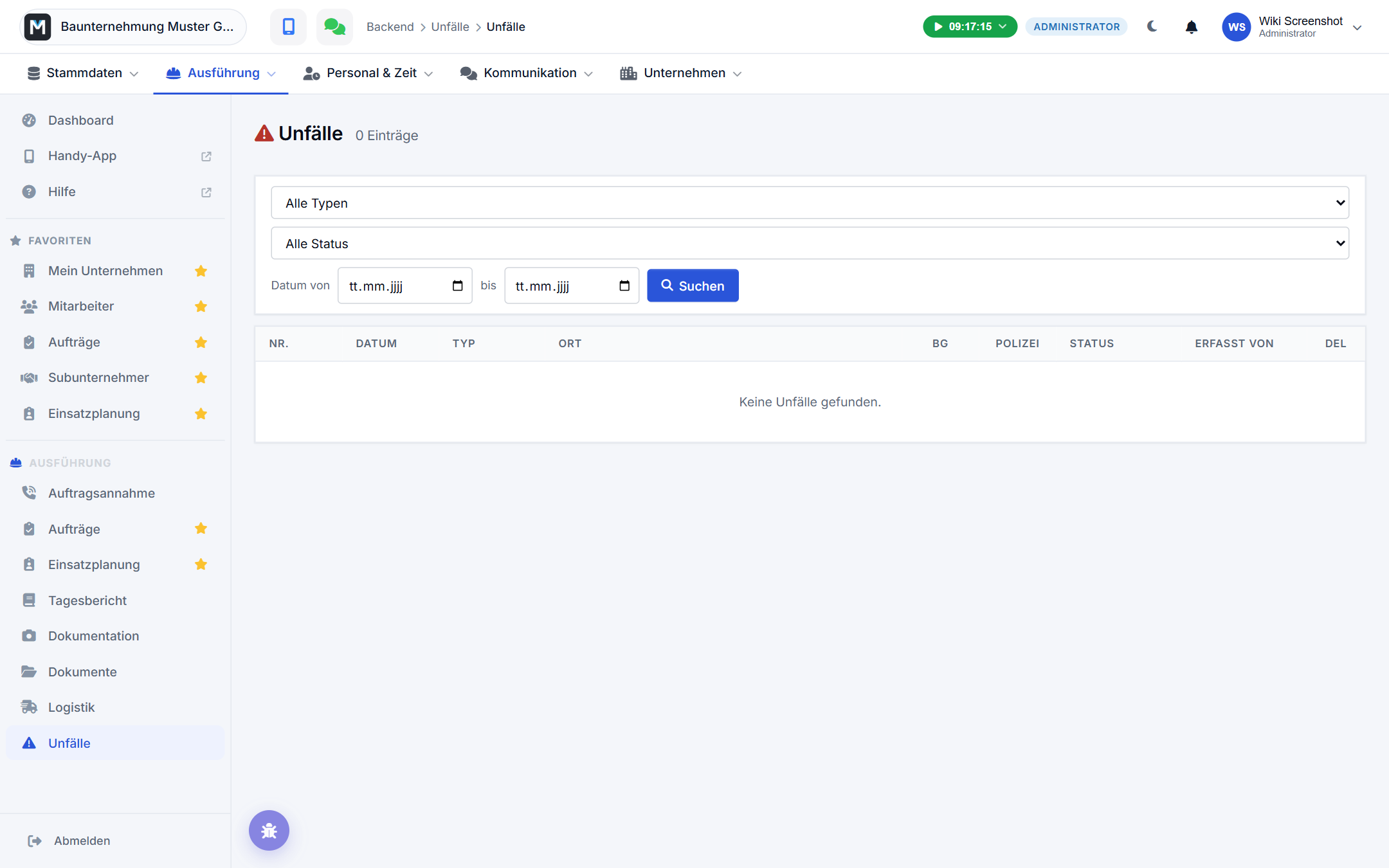
Jede Zeile zeigt Unfallnummer, Datum, Art (Person, Fahrzeug, Sachschaden), Ort sowie zwei Warnhinweise: ein rotes „BG!“, wenn der Fall der Berufsgenossenschaft meldepflichtig ist, und ob die Polizei hinzugezogen wurde. Über die Filterleiste grenzt du die Liste nach Art, Status und Zeitraum ein.
Bearbeitungsstand nachhalten
Jeder Unfall trägt einen Status, den du direkt in der Liste über das Auswahlfeld in der jeweiligen Zeile umstellst – die Änderung wirkt sofort:
| Status | Bedeutung |
|---|---|
| Aufnahme | Erfasst, aber noch nicht weiterbearbeitet |
| Gemeldet | Bei der zuständigen Stelle (z. B. Berufsgenossenschaft) gemeldet |
| Abgeschlossen | Vollständig bearbeitet, nichts mehr offen |
Meldepflichtige Fälle (rotes „BG!“) musst du der Berufsgenossenschaft fristgerecht melden. Setz den Status danach auf Gemeldet und nach abschließender Bearbeitung auf Abgeschlossen, damit die Liste den tatsächlichen Stand zeigt.
Über den Papierkorb am Zeilenende löschst du einen Eintrag. Das solltest du nur bei echten Testeinträgen oder Fehlanlagen tun: Fotos, Unterschriften und alle Angaben sind danach unwiderruflich weg – und ein gelöschter meldepflichtiger Unfall zählt auch nicht mehr für den Zähler.
💡 Tipp: Für einen Fahrzeugunfall mit Unfallgegner erzeugt die App einen QR-Code, über den der Gegner den Bericht auf seinem eigenen Gerät öffnen und dort unterschreiben kann.
Stand: 2026-10-15