Betriebliche Abwesenheiten
Schulungen, Berufsschule und Behördentermine pflegen – und wissen, wie sie auf Einsatzplanung und Lohn wirken.
Nicht jede Abwesenheit ist Urlaub oder Krankheit. Unter Backend → Personal & Zeit → Betr. Abwesenheit verwaltest du alles, was einen Mitarbeiter zeitweise aus der Einsatzplanung nimmt, ohne dass er Urlaub beantragt oder krank ist – etwa Berufsschule, Seminare und Lehrgänge, Behördentermine oder Betriebsveranstaltungen. Einen Auftrag brauchst du dafür nicht. Urlaub und Krankmeldungen haben eigene Bereiche, siehe Urlaub und Krankmeldungen verwalten.
Eintrag anlegen
Über Neue Abwesenheit trägst du ein:
- Typ – z. B. Berufsschule, Lehrgang oder ein von dir selbst angelegter Typ.
- Wiederholung – einmalig/fester Zeitraum, wöchentlich (praktisch für einen festen Berufsschultag, mit auswählbaren Wochentagen) oder jährlich an einem Stichtag.
- Von / Bis – der betroffene Zeitraum.
- Mitarbeiter – auch mehrere gleichzeitig, etwa für einen Betriebsausflug. Über den Schnellfilter wählst du bei Bedarf mit einem Klick alle Auszubildenden aus.
- Grund (optional) und eine interne Notiz.
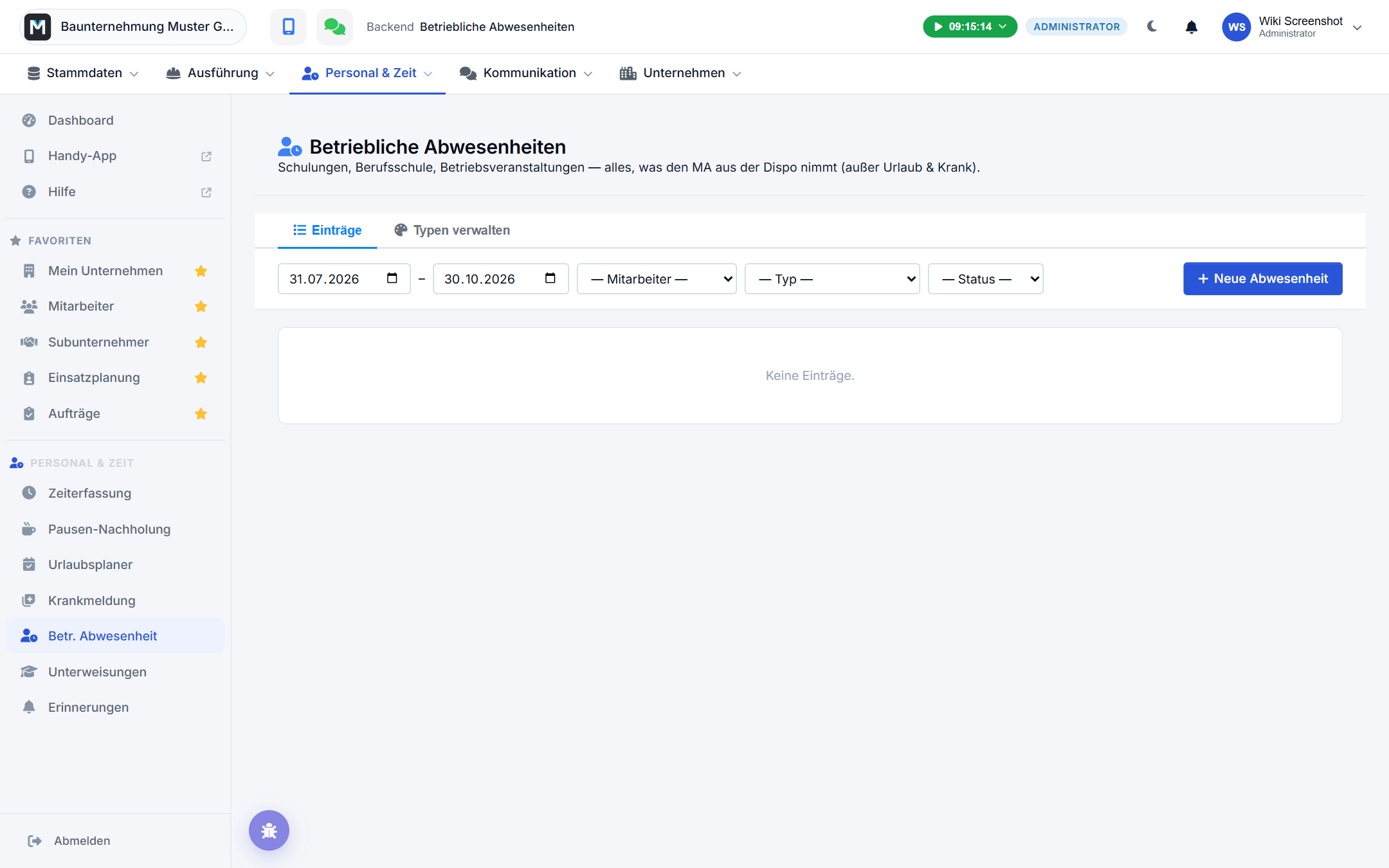
Über die Filterleiste oben grenzt du die Liste nach Zeitraum, Mitarbeiter, Typ oder Status (geplant/aktiv/erledigt/storniert) ein. Einen bestehenden Eintrag bearbeitest du über das Stift-Symbol, stornierst ihn oder löschst ihn ganz.
Wirkung auf die Einsatzplanung
Ist bei einem Typ die Option „Mitarbeiter ist in der Dispo nicht verfügbar" aktiviert, nimmt Q-Bau den Mitarbeiter für den betroffenen Zeitraum automatisch aus der Einsatzplanung heraus – und zwar auch dann, wenn er für diesen Zeitraum schon fest eingeteilt war. Die Abwesenheit gewinnt in diesem Fall gegen eine bestehende Einteilung, die Einteilung wird freigegeben.
⚠️ Achtung: Trage eine Abwesenheit deshalb an, sobald sie feststeht – auch wenn schon disponiert wurde. Eine spät nachgetragene Abwesenheit räumt eine veraltete Einteilung erst im Nachhinein auf.
Wirkung auf Zeiterfassung und Lohn
Eine blockierende Abwesenheit sorgt in der Live-Ansicht der Zeiterfassung dafür, dass der Mitarbeiter nicht fälschlich als „hat heute noch nicht gestempelt" auffällt – genau wie bei Urlaub oder Krankheit.
Viele Typen zählen außerdem als bezahlte Arbeitszeit. An einem solchen Tag wird das Tagessoll aufgefüllt, so wie es die Lohnabrechnung auch macht – etwa 8,5 Stunden, freitags 7 Stunden:
- Hat der Mitarbeiter nicht gestempelt, wird das volle Tagessoll gutgeschrieben.
- Hat er gestempelt (z. B. in der Berufsschule), bleibt die gestempelte Zeit Arbeitszeit. Nur der Rest bis zum Tagessoll wird aufgefüllt. Doppelt gezählt wird nichts.
Folgende Systemtypen zählen als Arbeitszeit: Berufsschule, Überbetriebliche Ausbildung (AGV/ÜBA), Schulung / Fortbildung, Betriebsveranstaltung und Freistellung. Arzt- und Behördentermine sowie „Sonstiges" zählen nicht: Ein Termin dauert meist nur ein bis zwei Stunden, der Rest des Tages ist normale Arbeitszeit.
Für Auszubildende gilt als Tagessoll immer die Arbeitszeit deines Betriebs – im Baugewerbe also im Sommer Montag bis Donnerstag 8,5 Stunden und freitags 7 Stunden, im Winter 8 und 6 Stunden. Das gilt mit und ohne SOKA-Bau, auch für Urlaub und Krankheit. Ist ein Azubi unter 18, achtet Q-Bau auf das Jugendarbeitsschutzgesetz: höchstens 40 Stunden in der Woche, in der Sommerzeit freitags deshalb 6 Stunden. Als Azubi erkennt Q-Bau, wer im Mitarbeiter-Profil oder in den Lohn-Stammdaten so eingetragen ist oder dessen Berufsbezeichnung mit „Azubi" bzw. „Auszubildende/r" beginnt. Ein Azubi wird dabei nie als Minijob gerechnet, trag ihn in den Lohn-Stammdaten trotzdem korrekt als Azubi ein.
Das gilt überall gleich: im Stundenkonto der App, in der Monatsansicht der Zeiterfassung und in der Lohnbuchhaltung. Dort steht der Tag mit seinem Typ als eigenes Kennzeichen.
ℹ️ Hinweis: Fällt am selben Tag ein Feiertag, eine Krankmeldung oder ein Urlaub an, geht dieser vor. Der Tag wird dann nur einmal bezahlt.
⚠️ Achtung: Die Gutschrift kommt nur an, wenn die Abwesenheit hier eingetragen ist. Trag Berufsschul- und AGV-Termine deshalb vollständig ein, am besten gleich für das ganze Ausbildungsjahr. Für einen festen Berufsschultag geht das mit der Wiederholung „wöchentlich".
Im Jahreskalender
Betriebliche Abwesenheiten erscheinen im Jahreskalender des Urlaubsplaners in der Farbe ihres Typs. Sichtbar bleiben sie unabhängig vom Status – auch wenn ein Zeitraum längst vorbei ist und deshalb auf „erledigt" steht. Nur stornierte Einträge verschwinden.
Fällt am selben Tag zusätzlich eine Krankmeldung oder ein genehmigter Urlaub an, behält die Zelle die Farbe der Krankmeldung bzw. des Urlaubs. Die betriebliche Abwesenheit steht dann als kleine Ecke in ihrer Typfarbe oben rechts in der Zelle, und beide Angaben stehen im Tooltip der Zelle.
ℹ️ Hinweis: Zwei Einträge am selben Tag sind fast immer eine Doppelerfassung. Zählt der Tag zu Unrecht als Krankheitstag, nimmst du die Krankmeldung unter Backend → Personal & Zeit → Krankmeldung heraus – sonst läuft der Tag weiter in die Krankmeldungs-Auswertung und in die Lohnübersicht ein. Betrifft das nur einen Teil des gemeldeten Zeitraums, kürze die Krankmeldung, statt sie ganz zu stornieren.
Eigene Typen anlegen
Im Reiter Typen verwalten siehst du die vorgegebenen Systemtypen (mit dem Hinweis „System" gekennzeichnet, nicht editierbar) sowie deine eigenen. Über Eigenen Typ anlegen legst du einen neuen fest: Schlüssel, Bezeichnung, Farbe und Symbol für die Anzeige, eine Sortierung, eine Beschreibung sowie die Optionen, ob der Typ die Einsatzplanung blockiert und ob er als bezahlte Arbeitszeit zählt (dann füllt er das Tagessoll auf, wie oben beschrieben).
Stand: 2026-10-16