Einstieg ins Backend
Anmeldung, Navigation und die sechs Bereiche des Desktop-Backends für Admin und Geschäftsführung.
Das Backend ist die Desktop-Ansicht von Q-Bau – gedacht für Büro, Admin und Geschäftsführung. Während die App auf dem Handy für die Baustelle bzw. den Einsatzort gebaut ist (Stempeluhr, Berichte, Fotos direkt vor Ort), bündelt das Backend die Verwaltung: Mitarbeiter anlegen, Rechte vergeben, Auswertungen ansehen, Module freischalten, Rechnungen und Lohnbuchhaltung im Blick behalten.
Anmeldung
Du erreichst das Backend über eine eigene Adresse (frag im Zweifel dein Büro danach) und meldest dich dort mit deinem Benutzernamen oder deiner E-Mail-Adresse sowie deinem Passwort an. Alternativ kannst du dir über „Login-Link per E-Mail anfordern" einen Einmal-Link zuschicken lassen, falls du dein Passwort gerade nicht zur Hand hast.
Ins Backend kommt, wessen Rechteprofil den Backend-Zugang erlaubt – in der Regel Admin und Geschäftsführung, je nach Profil auch die Bauleitung. Du siehst dort ausschließlich die Daten und Auswertungen deines eigenen Unternehmens.
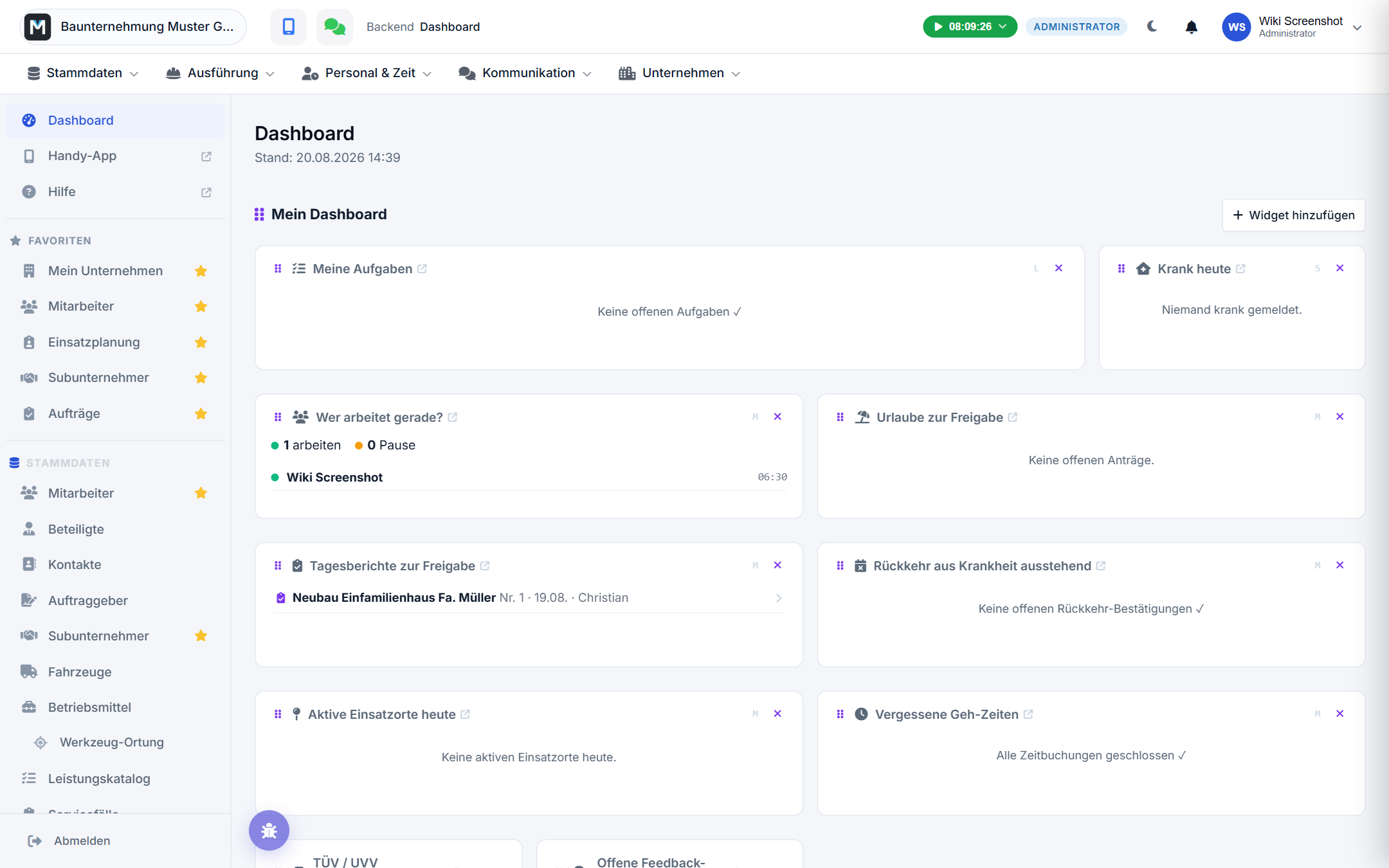
Die Kopfzeile
Oben links siehst du deinen Firmen-Chip mit Logo bzw. Namenskürzel – ein Klick führt dich immer zurück zum Dashboard. Rechts daneben liegen zwei kleine Symbole:
- Ein Handy-Symbol öffnet eine eingebettete Vorschau der App, so wie sie auf dem Smartphone deiner Mitarbeiter aussieht – praktisch, wenn du jemandem am Telefon erklären willst, wo er etwas findet.
- Ein Chat-Symbol (erscheint nur, wenn Chat freigeschaltet ist) zeigt dir ungelesene Nachrichten an und führt direkt in den Chat.
Rechts in der Kopfzeile findest du außerdem eine kleine Zeiterfassungs-Pille. Sie zeigt dir, ob du gerade eingestempelt bist, und erlaubt dir – wenn du aus einer als Büro hinterlegten Adresse arbeitest – direkt aus dem Backend zu stempeln, ohne extra die App zu öffnen. Alles Weitere dazu (Voraussetzungen, was ohne Büro-Anbindung passiert) steht im Artikel Zeiterfassung & Lohnbuchhaltung.
Über dein Profil-Menü ganz rechts oben – Klick auf deinen Namen bzw. dein Kürzel – erreichst du deine Einstellungen, kannst per „Zur App" in die mobile Ansicht deines eigenen Unternehmens wechseln und dich abmelden.
Die sechs Bereiche der Navigation
Die Navigation ist in sechs Bereiche gegliedert, die du in der Rubrikleiste unter der Kopfzeile siehst:
| Bereich | Was du dort findest |
|---|---|
| Stammdaten | Mitarbeiter, Beteiligte, Kontakte, Auftraggeber, Subunternehmer, Fahrzeuge, Betriebsmittel (Werkzeug-Ortung als Knopf auf der Seite), Leistungskatalog, Servicefälle |
| Ausführung | Auftragsannahme, Aufträge, Einsatzplanung, Tagesbericht, Serviceberichte, Aufmaß, Dokumentation, Dokumente, Logistik, Unfälle |
| Personal & Zeit | Zeiterfassung, Pausen-Nachholung, Urlaubsplaner, Krankmeldung, betriebliche Abwesenheit, Unterweisungen, Erinnerungen |
| Kommunikation | Aufgaben, Kalender, Chat, Push-Benachrichtigungen, Feedback |
| Finanzen | Rechnungen, Eingangsrechnungen, Lohnbuchhaltung |
| Unternehmen | Mein Unternehmen, eigene Nachweise, Rollenprofile, Module, Auswertungen, SmartDevices, Fahrzeug-Tracking |
Der zweite Bereich heißt standardmäßig Ausführung. Je nach Branche und Gewerk deines Unternehmens kann er auch anders beschriftet sein – etwa „Service & Einsatz", „Einsätze" oder „Baustellen & Aufmaß". Die Funktionen dahinter sind dieselben.
Hinweis: Nicht jeder Punkt aus der Tabelle ist bei jedem Unternehmen sichtbar. Was du siehst, richtet sich danach, welche Module bei euch freigeschaltet sind und welche Rechte dein Nutzerkonto hat.
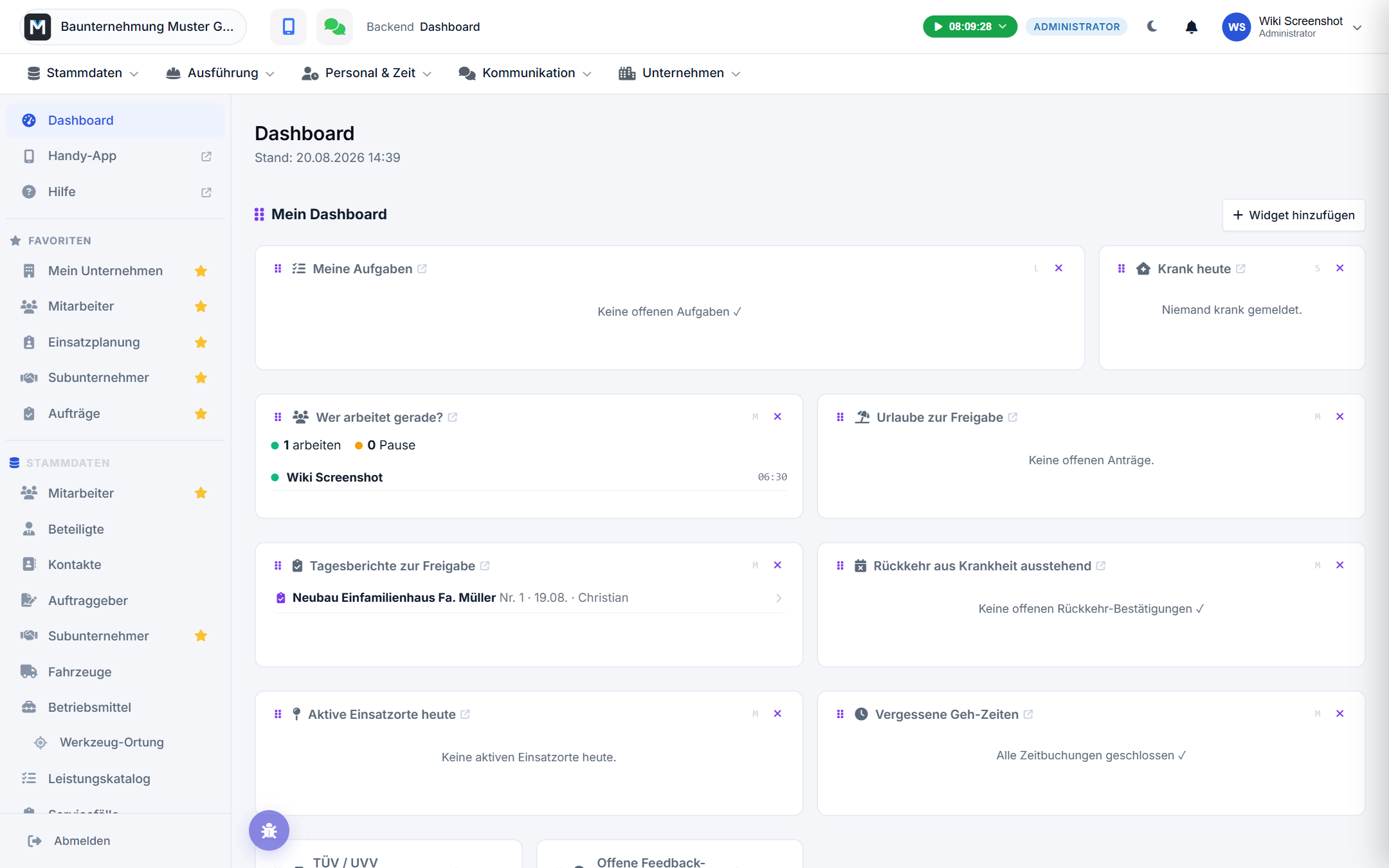
Ein Klick öffnet nur das Menü
Wichtig für die Bedienung: Ein Klick auf einen der sechs Bereiche in der Kopfzeile navigiert nicht direkt weiter, sondern klappt zunächst nur ein Menü mit den Unterpunkten dieses Bereichs auf. Erst der Klick auf einen konkreten Unterpunkt – zum Beispiel „Mitarbeiter" unter Stammdaten – bringt dich auf die jeweilige Seite. So kannst du dir in Ruhe ansehen, was ein Bereich alles enthält, ohne dabei gleich die Seite zu verlassen, auf der du gerade arbeitest.
Der aktuell aktive Bereich ist in der Kopfzeile optisch hervorgehoben, damit du immer siehst, in welchem Teil des Backends du dich gerade befindest.
💡 Tipp: Auf einem schmaleren Bildschirm zeigt die Kopfzeile nur ein Kurzwort je Bereich statt der vollen Bezeichnung – die Reihenfolge und die Unterpunkte bleiben aber gleich.
Das Dashboard als Startseite
Nach der Anmeldung landest du auf dem Dashboard. Es besteht aus Karten – den Widgets –, die dir zeigen, was heute ansteht: wer gerade arbeitet, wer krank gemeldet ist, welche Aufgaben offen sind, welche Berichte auf deine Freigabe warten. Über „Widget hinzufügen" oben rechts wählst du aus, welche Karten du sehen willst; per Anfasser links im Kartenkopf schiebst du sie in die Reihenfolge, die zu deinem Tag passt, und mit dem Buchstaben rechts änderst du die Breite (S, M, L, F – von schmal bis über die ganze Zeile).
Wichtig für die Bedienung: Die Zeilen in den Karten sind Links. Fährst du mit der Maus darüber, wird die Zeile hell hinterlegt und rechts erscheint ein kleiner Pfeil. Ein Klick bringt dich direkt auf den Vorgang – auf die Aufgabe, auf den Bericht, auf das Monatsblatt des Mitarbeiters in der Zeiterfassung, auf den Einsatzort. Du musst also nicht erst das ganze Modul öffnen und dort suchen.
Der Pfeil oben im Kartenkopf neben der Überschrift führt dagegen ins vollständige Modul – nimm ihn, wenn du die komplette Liste sehen willst.
App und Backend im Zusammenspiel
Backend und App greifen auf dieselben Daten zu, sind aber für unterschiedliche Situationen gemacht:
- Die App ist für unterwegs: Mitarbeiter stempeln ein und aus, schreiben Tages- oder Serviceberichte, laden Fotos hoch, sehen ihre Aufgaben.
- Das Backend ist für den Schreibtisch: Hier legst du Mitarbeiter und Fahrzeuge an, vergibst Rechte, wertest Auswertungen aus, schaltest Module frei und behältst Rechnungen sowie Lohnbuchhaltung im Blick.
Über das Handy-Symbol in der Kopfzeile bzw. „Zur App" im Profil-Menü wechselst du jederzeit in die mobile Ansicht deines Unternehmens – etwa um zu prüfen, wie eine Einstellung sich für deine Mitarbeiter auswirkt.
Stand: 2026-09-02