Feedback-Cockpit
Meldungen deiner Mitarbeiter sehen, beantworten und den Status im Blick behalten.
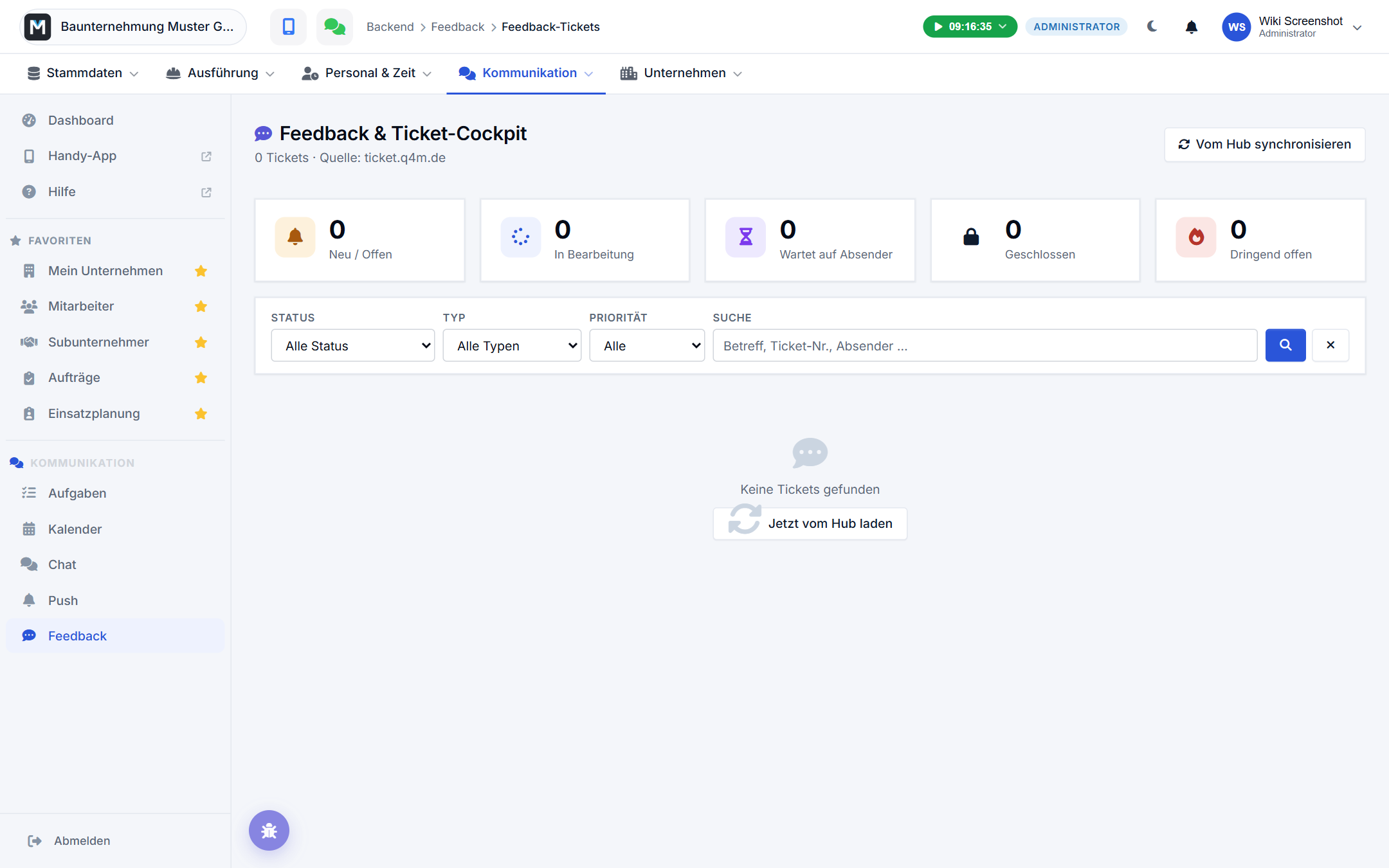
Schickt ein Mitarbeiter über Feedback eine Fehlermeldung, einen Wunsch oder eine Frage ab, landet sie im Feedback-Cockpit unter Backend → Kommunikation → Feedback.
Zwei Sichten je nach Recht
Ohne besonderes Recht siehst du unter „Meine Tickets" nur deine eigenen Meldungen – wie in der App, nur am größeren Bildschirm. Mit dem Recht auf alle Feedback-Tickets (typischerweise Admin oder Geschäftsführung) zeigt dir „Feedback" sämtliche Meldungen deines gesamten Betriebs.
Tickets im Überblick
Die Liste zeigt dir zu jeder Meldung Betreff, Art (Feature-Request, Fehlermeldung, Frage, Sonstiges), Priorität, Status und wer sie gemeldet hat. Über die Filterleiste grenzt du nach Status, Art oder Priorität ein oder durchsuchst Titel und Beschreibung.
Ein Ticket bearbeiten
Ein Klick öffnet die Detailansicht mit dem vollständigen Verlauf inklusive aller Anhänge. Mit Admin-Rechten kannst du zusätzlich:
- Status ändern – offen, in Bearbeitung, beantwortet, wartet auf den Melder, geschlossen oder Spam.
- Priorität anpassen.
- Öffentlich antworten – die Nachricht geht direkt an den Mitarbeiter, der die Meldung geschickt hat, inklusive optionalem Anhang.
- Interne Notiz hinterlassen – für Absprachen im Team, die der Melder nicht zu sehen bekommt.
Ohne Admin-Recht kannst du bei deinen eigenen Meldungen ebenfalls antworten – deine Antwort geht dann als Melder heraus, genau wie in der App. Ein bereits geschlossenes eigenes Ticket öffnest du mit einer neuen Nachricht automatisch wieder.
Über jeder Antwort steht, wer sie geschrieben hat – Name und Firma. So sieht der Mitarbeiter auf einen Blick, ob die Antwort aus dem eigenen Betrieb kam oder vom Q-Bau-Support (dort steht „Q4 media AG").
Wenn eine Meldung zu euch gehört
Nicht jede Meldung ist ein Software-Thema. Ein Teil davon ist die Bitte, einen Eintrag zu korrigieren – Urlaubstage, eine Stempelzeit, eine Krankmeldung. Ändern kann das nur ihr: an euren Daten ändert der Q-Bau-Support nichts.
Fällt uns beim Lesen auf, dass es sich um so einen Fall handelt, bekommt euer Administrations-Postfach eine E-Mail mit der Meldung, unserer kurzen Einschätzung und einem Link, der die Meldung direkt im Feedback-Cockpit öffnet. Dort beantwortest du sie und schließt sie danach.
Wichtig dabei:
- Die Meldung bleibt offen und weiterhin auch bei uns – es wird dir nichts „abgeschoben". Steckt doch ein Fehler der App dahinter, schreib es einfach in den Verlauf, wir lesen mit.
- Der Mitarbeiter erfährt von der Weiterleitung nichts. Für ihn ist es eine ganz normale Antwort – eben aus dem eigenen Haus.
- Ohne hinterlegte Adresse erreichen wir euch nicht. Trage sie unter Backend → Firmendaten → Benachrichtigungs-E-Mails → Administration ein. Mehrere Adressen trennst du mit Komma.
💡 Tipp: Damit solche Meldungen seltener bei uns statt bei euch landen, blendet die App im Feedback-Fenster von Urlaubsplaner, Zeiterfassung und Krankmeldung einen Hinweis ein: Einträge ändert das eigene Büro, falsche Anzeigen gehören zum Support. Sagt euren Leuten trotzdem einmal, an wen sie sich bei Urlaub und Zeiten wenden – das erspart allen einen Umweg.
Wie der Q-Bau-Support daran hängt
Meldungen aus dem Feedback-Cockpit werden nicht nur intern bearbeitet – sie laufen zusätzlich beim Q-Bau-Support-Team auf und werden dort beantwortet, häufig noch am selben Tag. Du musst also nicht selbst auf jede technische Fehlermeldung reagieren: Beantworte im Cockpit, was du direkt klären kannst, und lass den Rest liegen – der Support meldet sich im gleichen Ticket-Verlauf zurück.
💡 Tipp: Nutze interne Notizen, um dem Support zusätzlichen Kontext mitzugeben (z. B. „ist bei uns auf zwei Handys reproduzierbar") – das beschleunigt die Bearbeitung, ohne dass der Mitarbeiter selbst mit Rückfragen behelligt wird.
Stand: 2026-08-28