Zeiterfassung und Lohnbuchhaltung im Backend
Wie du Arbeitszeiten im Backend auswertest, korrigierst und monatlich für dein Lohnbüro aufbereitest.
Wie viel hat wer wann gearbeitet, und wie kommen diese Zahlen sauber zu deinem Lohnbüro? Dafür gibt es im Backend zwei zusammenhängende Bereiche: Die Zeiterfassung zeigt dir den aktuellen Stand und lässt dich einzelne Buchungen korrigieren. Die Lohnbuchhaltung rechnet daraus die Monatswerte je Mitarbeiter zusammen und bereitet sie für den Export vor.
Zeiterfassung im Backend
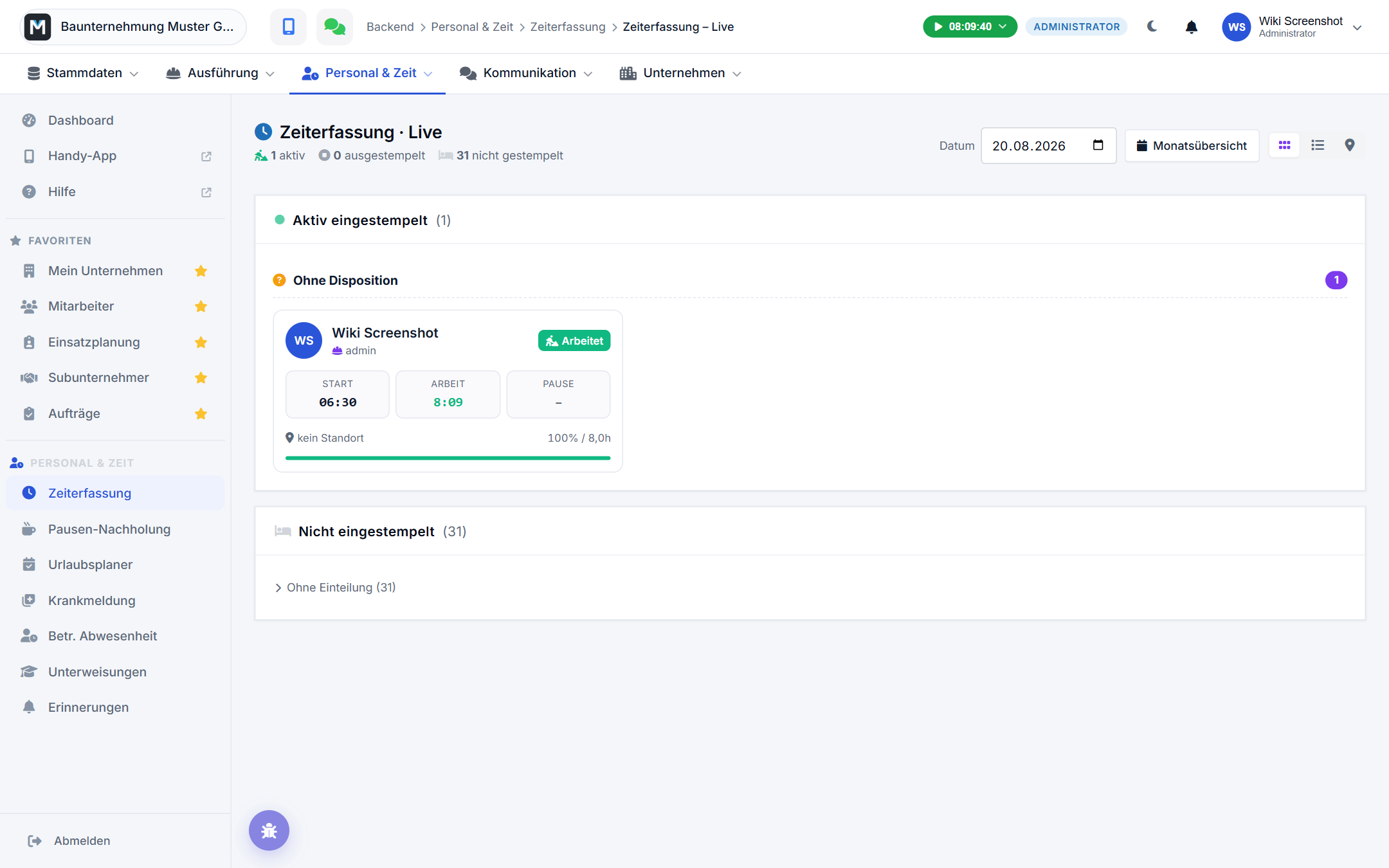
Unter Backend → Personal & Zeit → Zeiterfassung siehst du auf einen Blick, wer gerade eingestempelt ist, wer Pause macht und wer heute noch gar nicht gestempelt hat. Eine Kopfzeile zeigt die Anzahl aktiv/ausgestempelt/nicht gestempelt sowie abwesende Mitarbeiter (Urlaub, Krankheit, Berufsschule), die dabei automatisch herausgerechnet werden. Herausgerechnet wird aber nur, wer an dem Tag auch wirklich nicht gestempelt hat: Wer trotz Eintrag einstempelt — etwa ein Azubi, der am Berufsschultag noch auf die Lehrbaustelle fährt — steht ganz normal in der Übersicht und bekommt ein kleines Kennzeichen neben seiner Berufsbezeichnung, damit du den Grund siehst. Pro Mitarbeiter siehst du Startzeit, bisherige Arbeits- und Pausenzeit, den Fortschritt zum Tagesziel sowie den aktuellen Einsatzort. Zwischen Kachel-, Listen- und Baustellenansicht wechselst du über die Symbole oben rechts.
Ist jemand länger als 14 Stunden ohne Ausstempeln, erscheint oben auf der Seite ein deutlicher Hinweis „Vergessen auszustempeln".
Monatsübersicht
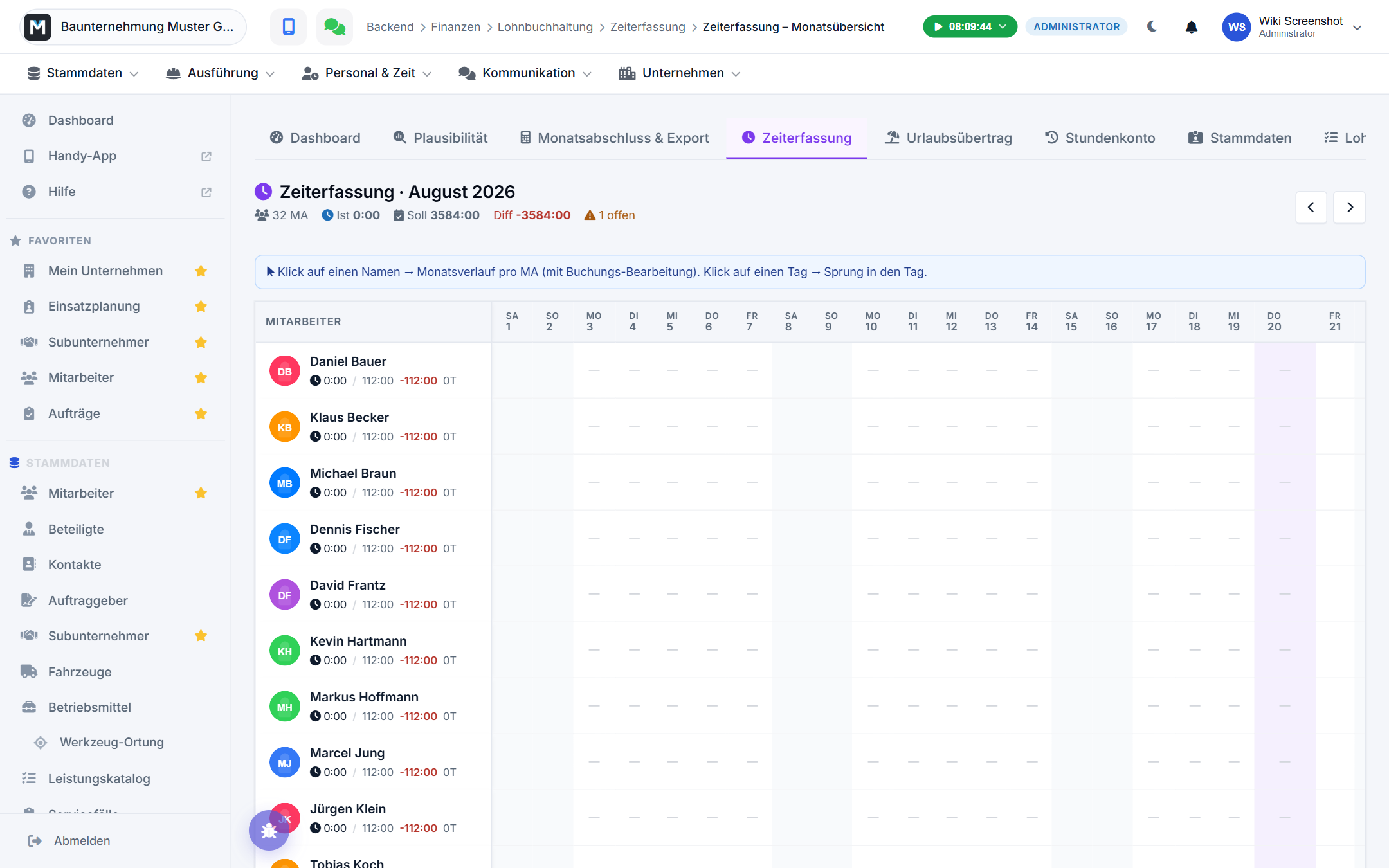
Über den Button „Monatsübersicht" gelangst du zu einer Tabelle mit allen Mitarbeitern in den Zeilen und den Tagen des Monats in den Spalten. Jeder gearbeitete Tag erscheint als farbige Kachel:
| Farbe | Bedeutung |
|---|---|
| Grün | Tag vollständig und unauffällig gestempelt |
| Orange | Schicht noch offen (nicht ausgestempelt) |
| Rot | Standort-Abweichung an diesem Tag |
Am linken Rand siehst du je Mitarbeiter zusätzlich die Summe aus entlohnten Stunden, Soll-Stunden und Differenz für den gesamten Monat.
In den Kacheln steht die entlohnte Zeit, nicht die reine Anwesenheit. Das ist dieselbe Zahl, mit der auch das Lohnkonto rechnet — also inklusive eurer Fahrt-Regel, des Pflichtpause-Abzugs, einer bezahlten Pause oder Pausen-Gutschrift und eines festen Arbeitsbeginns. Deshalb weicht sie an manchen Tagen von der Spanne zwischen Kommen und Gehen ab, in beide Richtungen. Fahr mit der Maus über eine Kachel: Weicht der Wert ab, steht dort die Herleitung, zum Beispiel Anwesenheit 10:17, +0:15 Pause gutgeschr. → entlohnt 10:32. Darunter stehen die Baustellen bzw. Aufträge, auf die an diesem Tag gestempelt wurde — so musst du dafür nicht erst in den Monatsverlauf des Mitarbeiters wechseln.
Buchungen korrigieren
Ein Klick auf einen Mitarbeiternamen oder auf einen einzelnen Tag öffnet die Tagesansicht dieses Mitarbeiters mit allen Buchungen. Dort kannst du bestehende Buchungen bearbeiten, fehlende nachtragen oder fehlerhafte löschen. Jede Änderung wird protokolliert, damit später nachvollziehbar bleibt, wer wann was korrigiert hat. Zusätzlich fragt das Backend nach einem kurzen Grund — außer bei Mitarbeitern mit dem Recht „Zeiten ohne Begründung korrigieren" (oder mit Lohnrechten). Dieses Recht vergibst du einzeln unter Mitarbeiter → Module & Rechte → Personal & Zeit → Zeiterfassung.
Weicht das bezahlte Arbeitsende vom letzten Stempel ab — etwa durch eine Pausen-Gutschrift an einem langen Tag oder eine unbezahlte Rückfahrt zum Lager —, steht in der Spalte „Geht" weiterhin die echte Stempelzeit. Darunter siehst du in Grün „Lohn bis …" — das ist das Arbeitsende, bis zu dem entlohnt wird. Fährst du mit der Maus darüber, siehst du, was an diesem Tag eingerechnet wurde: eine Pausen-Gutschrift, eine abgezogene unbezahlte Fahrt (mit Minuten) oder beides. Überträgst du Beginn, Ende und Pause in eine Lohnliste, nimm diese Uhrzeit als Ende, dann stimmen die Stunden mit „Entlohnt" überein.
In der Spalte „Entlohnt" steht unter den Stunden zusätzlich der Dezimalwert, minutengenau — aus 5:12 wird 5,20 h. So kannst du die Zahl direkt in eine Lohnabrechnung übernehmen, die dezimal rechnet.
Nachtragen kannst du an jedem Tag des Monats — auch am Samstag, am Sonntag, an einem Feiertag oder an einem Tag, für den Urlaub oder eine Krankmeldung eingetragen ist. Der „+"-Knopf steht am rechten Rand jeder Tageszeile. Gesperrt ist nur, was in einer bereits geprüften oder exportierten Lohnperiode liegt.
💡 Tipp: Für zwei häufige Fehler — doppelt gestempelt oder versehentlich „Fahrt" statt Pause gedrückt — schlägt Q-Bau automatisch eine passende Korrektur vor (Symbol mit dem Zauberstab neben der Buchung). Ein Klick übernimmt den Vorschlag direkt.
Feiertage, Urlaubs- und Krankentage im Monatsblatt
Tage ohne Buchung sind in dieser Ansicht beschriftet: Feiertag, Urlaub, Krank, Wochenende oder — wenn nichts davon zutrifft — „keine Buchung". Feiertag, Urlaub und Krankheit sind bezahlte Zeit, deshalb steht an so einem Tag das Tagessoll in der Spalte Entlohnt mit dem Zusatz „bezahlt". In der Kopfzeile fasst die Kennzahl Bezahlte Abwesenheit zusammen, wie viele Stunden im Monat daraus stammen; sie sind in der Summe „Entlohnt" bereits enthalten.
Ob ein Tag als Urlaubs- oder Krankentag zählt, entscheidet sein Soll. Ein Samstag oder Sonntag innerhalb eines Urlaubs hat kein Soll und ist damit kein Urlaubstag — dort steht weiterhin „Wochenende". Arbeitet dein Betrieb an einem Wochentag regulär, für den eine Arbeitszeit-Vorgabe hinterlegt ist, zählt dieser Tag entsprechend mit. Ein Feiertag mitten im Urlaub verbraucht keinen Urlaubstag: er wird als Feiertag geführt und trotzdem bezahlt.
💡 Tipp: Hat jemand während seines Urlaubs trotzdem gestempelt, gelten die Stempel — der Tag bekommt dann keine zusätzliche Gutschrift.
Lohnbuchhaltung
Unter Backend → Finanzen → Lohnbuchhaltung bereitet Q-Bau die erfassten Zeiten für dein Lohnbüro auf. Wichtig: Q-Bau bucht selbst keinen Lohn — die eigentliche Lohnabrechnung übernimmt weiterhin dein Steuerberater oder Lohnbüro, Q-Bau liefert nur die geprüften Zahlen dafür.
Der Perioden-Status: offen, geprüft, exportiert
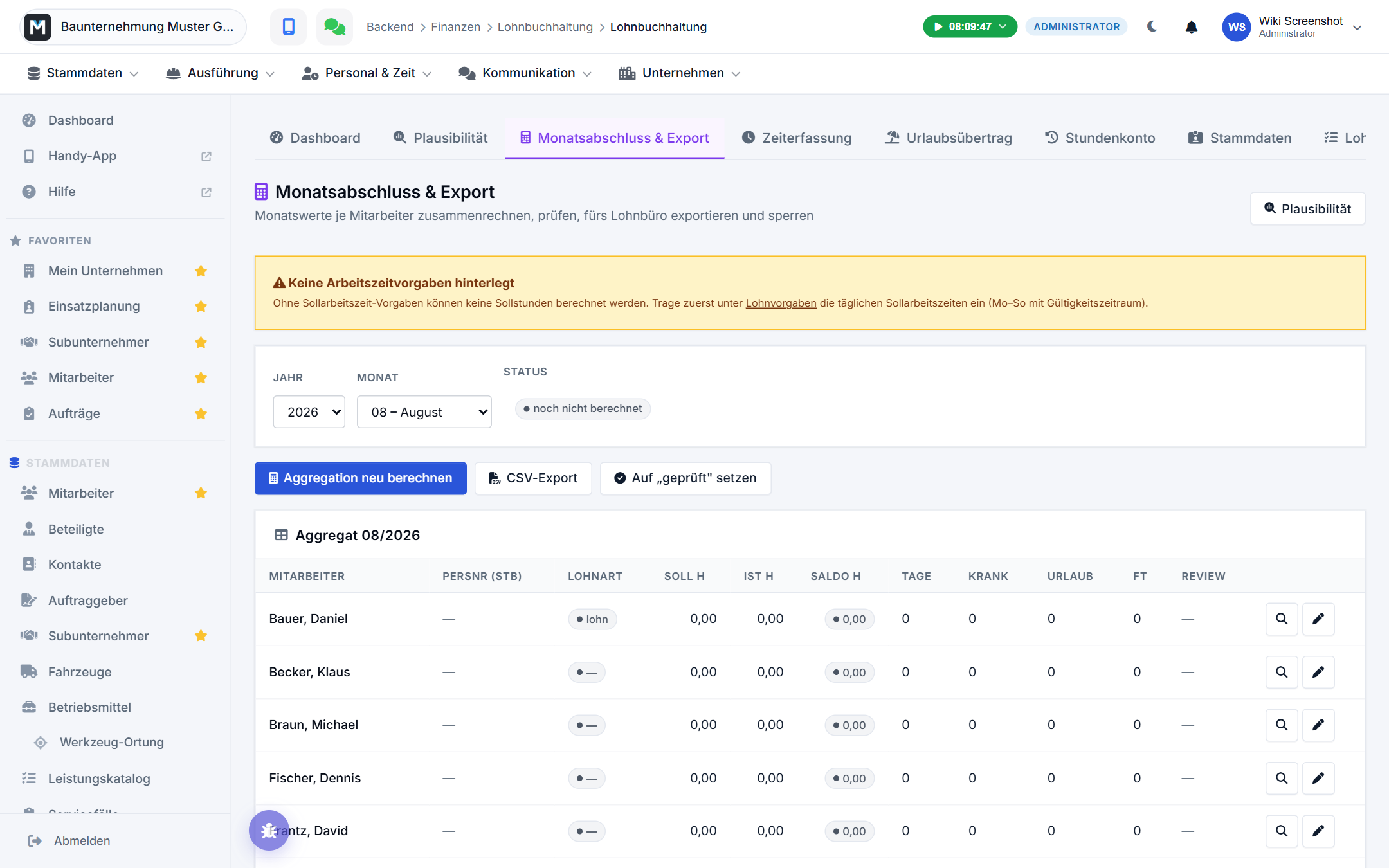
Jeder Kalendermonat durchläuft drei Zustände:
| Status | Bedeutung |
|---|---|
| offen | Werte können jederzeit neu berechnet werden |
| geprüft | Aggregate sind gegen versehentliches Neuberechnen gesperrt |
| exportiert | Endgültig — der Monat wurde als Datei verschickt, der Saldo wurde automatisch auf das laufende Stundenkonto jedes Mitarbeiters gebucht |
Eine bereits geprüfte oder exportierte Periode kannst du bei Bedarf wieder öffnen, wenn sich nachträglich etwas ändert.
Monatswerte je Mitarbeiter
Die Tabelle zeigt pro Mitarbeiter Soll-Stunden, Ist-Stunden, Saldo, Anzahl gearbeiteter Tage sowie Krank-, Urlaubs- und Feiertage im Monat. Reicht eine Korrektur auf Tagesebene nicht aus, kannst du die Ist-Stunden eines Mitarbeiters auch für den ganzen Monat direkt hier mit einem Pflichtgrund überschreiben — der ursprüngliche Wert bleibt dabei durchgestrichen sichtbar.
Stundenkonto je Monat
Unter Lohnbuchhaltung → Stundenkonto siehst du die Über- und Minusstunden aller Mitarbeiter. Rechts über der Tabelle wählst du einen Monat: Dann steht bei jedem Mitarbeiter der Stand zum Ende dieses Monats, und die Spalte „Im …" zeigt die Veränderung in genau diesem Monat. Mit Aktuell kommst du zurück zum heutigen Stand.
Sollstunden pflegen
Wie viele Stunden pro Wochentag als Soll gelten, trägst du unter dem Reiter „Lohnvorgaben" ein — je Wochentag eine Stundenzahl, mit einem Gültigkeitszeitraum. Das ist wichtig, weil sich gesetzliche Vorgaben zur Arbeitszeit im Jahresverlauf mehrmals ändern können. Für jeden Zeitraum legst du eine eigene Vorgabe an, statt eine feste Zahl dauerhaft zu pflegen. Bleibt ein Zeitraum ohne Vorgabe, weist dich Q-Bau deutlich darauf hin — sonst würde das Soll für diese Tage unbemerkt auf null fallen.
Für einzelne Mitarbeiter mit abweichender Arbeitszeit, zum Beispiel bei Teilzeit, trägst du das individuelle Wochenpensum stattdessen in der Personalakte des Mitarbeiters ein — das übersteuert die allgemeine Vorgabe für genau diese Person.
Zeitanzeige in der App
Unter Lohnvorgaben legst du in der Karte „Zeiterfassung" fest, wie die App deinen Leuten die Zeiten in der Zeiterfassung zeigt – auf der Stempeluhr, im Reiter Heute, in der Tagesansicht unter Verlauf und im Reiter Konto:
- Stunden:Minuten – zum Beispiel 4:34. So war es bisher, und so bleibt es, wenn du nichts einstellst.
- Dezimal – zum Beispiel 4,57 h, minutengenau. Das ist dieselbe Schreibweise wie in der Lohnabrechnung. Die Stempeluhr springt dann nicht mehr jede Sekunde, sondern etwa alle 36 Sekunden um eine Hundertstelstunde weiter.
- Beides – Stunden:Minuten groß, die Dezimalzahl klein darunter.
Dezimal lohnt sich, wenn deine Leute ihre Zeit mit der Lohnabrechnung vergleichen. Stunden:Minuten ist dagegen auf einen Blick leichter zu lesen.
Fester Arbeitsbeginn
Manche Mitarbeiter sind regelmäßig schon vor dem eigentlichen Arbeitsbeginn am Betriebshof und stempeln entsprechend früh. Damit daraus nicht jeden Tag ein paar Minuten Mehrarbeit entstehen, kannst du je Mitarbeiter eine feste Anfangszeit hinterlegen: In der Personalakte unter Fester Arbeitsbeginn trägst du zum Beispiel 07:00 ein.
Die Rechnung startet dann frühestens um sieben. Wer um 06:54 stempelt, dessen Zeit davor wird erfasst, aber nicht gerechnet — die Buchung bleibt unverändert stehen, gekappt wird nur die Anrechnung.
Bleibt das Feld leer, zählt die Anfangszeit wie gestempelt. Für alle Mitarbeiter, bei denen du nichts einträgst, ändert sich also nichts. So kannst du die Regel gezielt für die Monteure setzen und das Büro davon ausnehmen.
Zwei Dinge, die du dazu wissen solltest:
- Es zählt nur die Uhrzeit, nicht die Art der Buchung. Fahrtzeit ist Arbeitszeit und wird nicht anders behandelt. Wer um 06:20 losfährt und um 07:10 ankommt, dessen Fahrt zählt bei einem Beginn von 07:00 ab sieben — die Berechnung startet also mitten in der Fahrt.
- Das Arbeitsende wird nicht begrenzt. Wer abends länger bleibt, bekommt die Zeit weiterhin voll angerechnet.
In der Monatsübersicht des Mitarbeiters siehst du die Kappung an den betroffenen Tagen: In der Kommt-Spalte steht weiterhin der echte Stempel, darunter klein ab 07:00 · −6min.
⚠️ Achtung: Setze die Zeit nur, wenn vor dieser Uhrzeit tatsächlich nicht gearbeitet wird. Wird früher gearbeitet und du weißt davon, bleibt diese Zeit vergütungspflichtig — eine Kappung in Q-Bau ändert daran nichts. Im Zweifel klärst du die Regel einmal mit deinem Steuerberater oder Anwalt.
Export für dein Lohnbüro
Über „CSV-Export" lädst du die Monatswerte als Datei herunter, die sich direkt in gängige Lohnprogramme importieren lässt.
⚠️ Achtung: Solange eine Periode auf „geprüft" oder „exportiert" steht, lässt sich das Aggregat nicht mehr neu berechnen. Öffne die Periode erst wieder, wenn du sicher bist, dass eine Korrektur nötig ist.
Stand: 2026-10-14