Chat und Push im Backend
Am Schreibtisch chatten, Ansagen verschicken, Unterhaltungen moderieren und den Push-Versand prüfen.
Chat und Push-Benachrichtigungen kennst du bereits aus der App (siehe Chat). Im Backend kommen die Desktop-Ansicht des Chats sowie Werkzeuge für Ansagen, Moderation und Zustellkontrolle dazu.
Chat am Schreibtisch
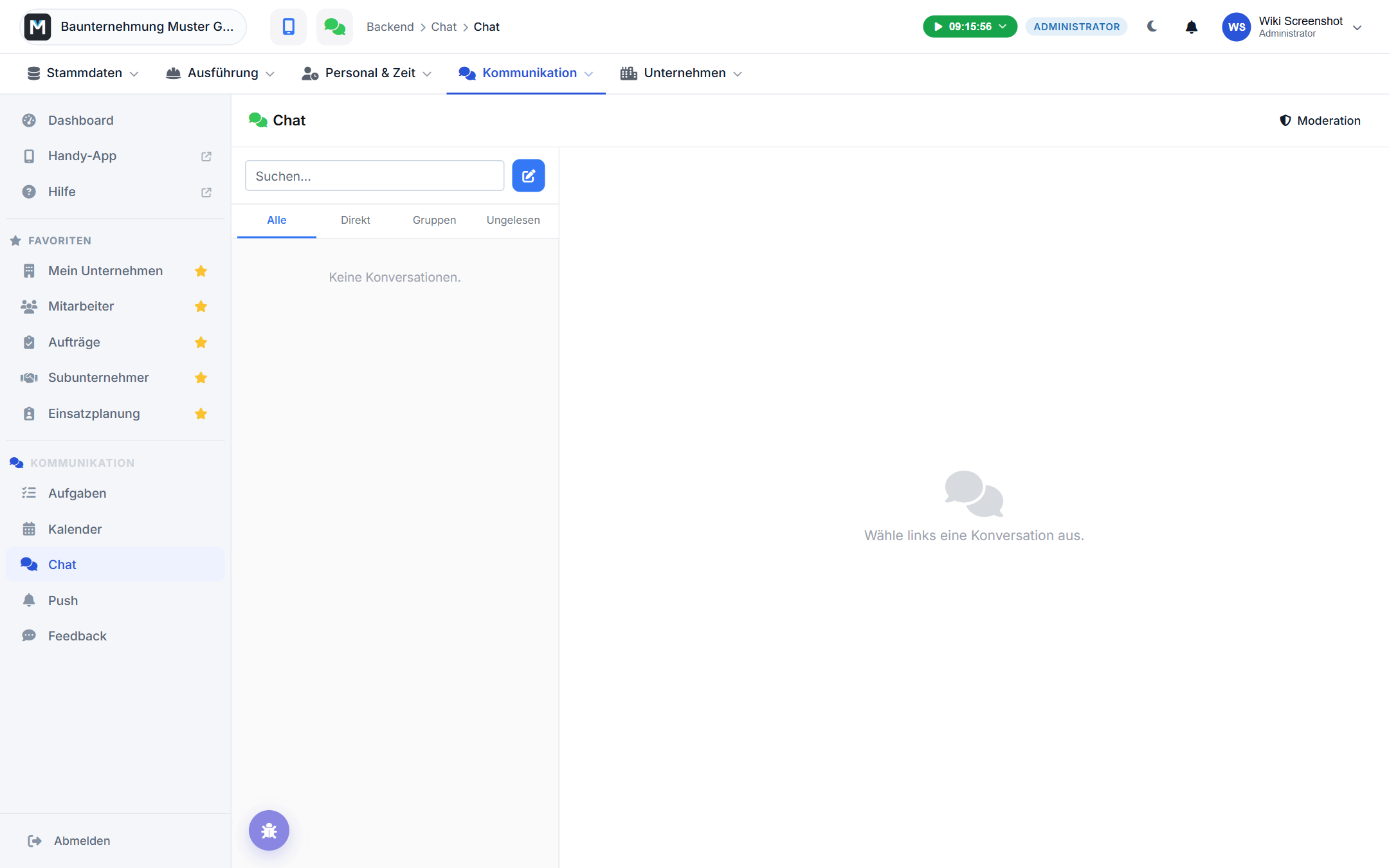
Unter Backend → Kommunikation → Chat öffnest du den Messenger: links deine Unterhaltungen mit Reitern für Alle, Direkt, Gruppen und Ungelesen, rechts der Verlauf mit Eingabezeile. Über das Stift-Symbol startest du eine neue Unterhaltung – als Direkt-Chat mit einer Person oder als neue Gruppe mit mehreren Mitgliedern.
In der Eingabezeile findest du neben der Büroklammer für Anhänge auch ein Mikrofon-Symbol – damit nimmst du am Rechner eine Sprachnachricht auf, in Direkt-Chats ebenso wie in Gruppen. Ein Tipp startet die Aufnahme (das Symbol wechselt zum Stopp-Zeichen), ein zweiter beendet sie. Die Aufnahme landet zunächst in derselben Vorschau wie ein Dateianhang: Du kannst sie über das ✕ verwerfen, einen Text dazuschreiben und schickst beides zusammen mit dem Senden-Knopf ab. Beim ersten Mal fragt dein Browser nach der Freigabe fürs Mikrofon – ohne diese Freigabe bleibt die Aufnahme aus.
Moderation und Broadcast
Hast du die entsprechende Berechtigung, siehst du oben im Messenger den Button Moderation – er führt zur Verwaltungsansicht aller Unterhaltungen deines Betriebs. Dort filterst du nach Typ (Direkt/Gruppe/Broadcast) und Status, siehst Mitgliederzahl, Nachrichtenanzahl und letzte Aktivität, und kannst eine Unterhaltung archivieren, reaktivieren oder vollständig löschen.
Im Reiter Broadcast verschickst du eine Ansage an mehrere Empfänger auf einmal: Titel und Nachricht genügen, Q-Bau legt daraus automatisch eine Broadcast-Unterhaltung an. Bereits verschickte Ansagen findest du darunter mit Empfängerzahl und Zeitpunkt.
Hinweis: Eine gelöschte Unterhaltung inklusive aller Nachrichten lässt sich nicht wiederherstellen. Nutze im Zweifel „Archivieren" statt „Löschen".
Push-Verwaltung
Unter Backend → Kommunikation → Push behältst du den Überblick über Web-Push-Benachrichtigungen deines Betriebs: aktive Registrierungen, gesendete und fehlgeschlagene Zustellungen der letzten 30 Tage.
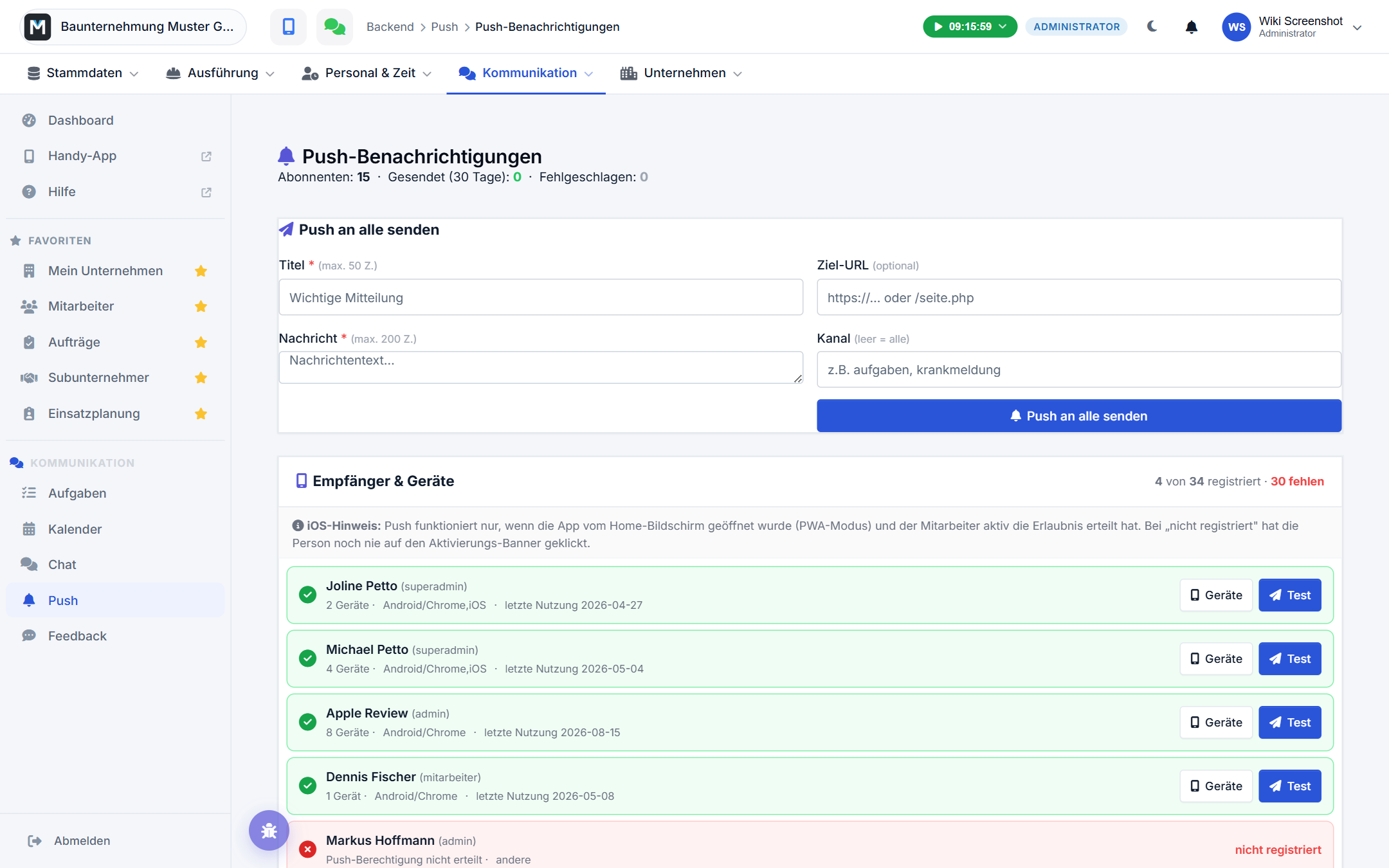
Zu jedem Mitarbeiter siehst du, ob und auf welchen Geräten (iOS, Android/Chrome, Firefox, Edge) er Push empfängt, sowie den Zeitpunkt der letzten Zustellung. Über Test senden schickst du einer Person eine Testbenachrichtigung, um ein Zustellproblem einzugrenzen; eine veraltete Geräte-Registrierung entfernst du direkt aus der Liste.
Im Reiter Broadcast verschickst du eine Push-Nachricht an alle – optional gefiltert nach Benachrichtigungs-Kanal – mit Titel, Text und einem Ziel-Link, den ein Tipp auf die Benachrichtigung öffnet. Das Versandprotokoll darunter listet jede einzelne Zustellung mit Status; bei Fehlern siehst du auch den Grund. Filtere dort nach Status oder durchsuche Titel und Nachricht, um einer einzelnen Meldung nachzugehen.
💡 Tipp: Meldet ein Mitarbeiter, dass Push nicht ankommt, prüfe zuerst hier, ob überhaupt ein aktives Gerät registriert ist – ohne Registrierung kann auch ein Test nicht ankommen. Mehr zu den Voraussetzungen auf dem Handy steht unter Push kommt nicht an.
Stand: 2026-09-03