Kontakte und Auftraggeber
Das Adressbuch im Backend mit Suche, Import und Kontaktakte — und was ein Auftraggeber ist, der weder Kontakt noch Beteiligter ist.
Drei Begriffe stiften in Q-Bau regelmäßig Verwirrung, weil sie im Alltag alle „der Kunde" heißen. Sie sind aber drei verschiedene Dinge, und wer sie einmal auseinandergehalten hat, findet alles Weitere von selbst:
| Begriff | Was es ist | Wo es lebt |
|---|---|---|
| Kontakt | Ein Eintrag im Adressbuch — ein Mensch oder eine Firma mit Rufnummern und Adressen. | Stammdaten → Kontakte |
| Auftraggeber | Deine Vertragspartei und der Rechnungsempfänger. Genau einer je Auftrag. | Stammdaten → Auftraggeber |
| Beteiligter | Eine Partei am Vorhaben ohne Vertrag mit dir: Bauherr, Architekt, SiGeKo. | Stammdaten → Beteiligte |
Kurzformel: Kontakte sind Menschen, Auftraggeber sind Vertragsparteien, Beteiligte sind Mitwirkende. Derselbe Mensch kann alle drei sein — er wird deshalb nicht dreimal erfasst, sondern an den passenden Stellen verknüpft. Zu den Beteiligten gibt es einen eigenen Artikel: Beteiligte verwalten.
Das Kontaktbuch
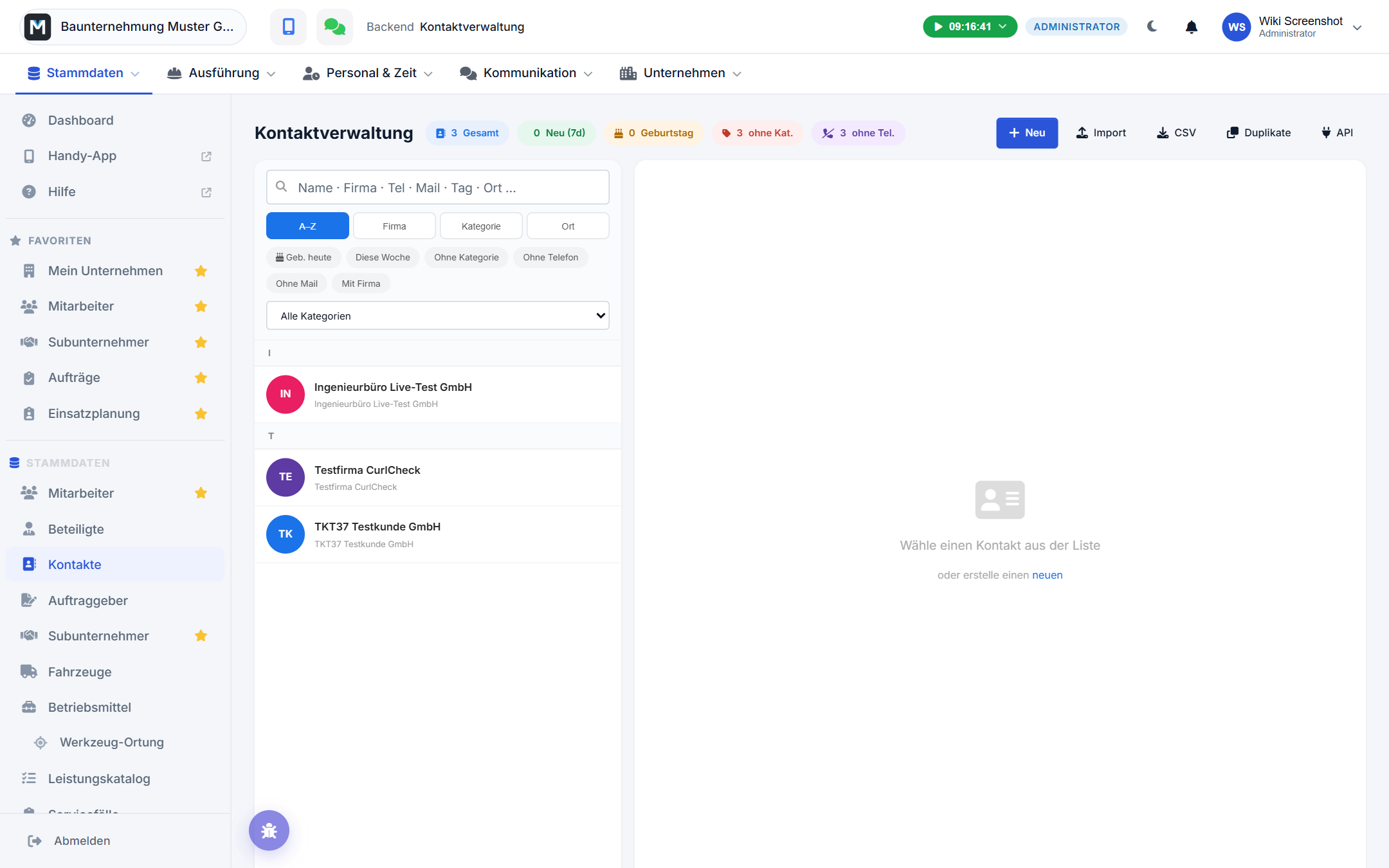
Stammdaten → Kontakte öffnet die Kontaktverwaltung — links die Liste, rechts die Akte des ausgewählten Kontakts.
Über der Liste stehen fünf anklickbare Kennzahlen, die zugleich als Filter dienen: Gesamt, Neu (7d), Geburtstag, ohne Kat. und ohne Tel. Die beiden letzten sind die nützlichsten — sie zeigen dir in einem Klick, wo dein Adressbuch Löcher hat.
Die Suche darüber greift breit: Name, Firma, Telefon, E-Mail, Schlagwort und Ort. Darunter gruppierst du die Liste wahlweise nach A–Z, Firma, Kategorie oder Ort und schränkst mit Schnellfiltern ein: „Geb. heute", „Diese Woche", „Ohne Kategorie", „Ohne Telefon", „Ohne Mail", „Mit Firma". Ein separates Auswahlfeld filtert nach deinen eigenen Kategorien.
Die Kontaktakte
Ein Klick auf einen Eintrag öffnet rechts die Akte. Sie ist bewusst als Übersicht gebaut und nicht als Formular: oben Name, Foto und Kontaktart-Chips, darunter die Kommunikationswege mit Sofort-Knöpfen für Anrufen, WhatsApp und E-Mail, dann die Kontext-Karten:
- Auftraggeber — ist der Kontakt bereits als Vertragspartei angelegt, führt ein Link direkt dorthin. Ist er es noch nicht, steht dort der Knopf „Als Auftraggeber anlegen".
- Aufträge — die Vorgänge, an denen der Kontakt hängt.
- Objekte — die Ausführungsorte, die zu diesem Kontakt gehören. Sind Koordinaten hinterlegt, öffnet ein Knopf sie alle gemeinsam auf einer Karte; fehlen sie, meldet Q-Bau „Zu diesen Objekten sind keine Koordinaten hinterlegt" — siehe Orte und Koordinaten.
- Aufgaben, Aufmaße, Berichte und Dokumente, sofern vorhanden.
- Ein Zeitstrahl aus Anrufen, Notizen, Aufträgen und Dokumenten. Über ein Eingabefeld hängst du dort jederzeit eine eigene Notiz an.
Die Karte mit dem Auftragswert sehen nur Admin und Geschäftsführung.
Willst du wirklich Felder pflegen, klappst du mit „Alle Felder anzeigen" das Vollformular auf. Es hat vier Reiter: Übersicht (alle Rufnummern und Mail-Adressen, Person und Firma, Kategorie, Schlagworte), Adressen, Notizen und Mehr (Geburtstag, Messenger, soziale Netzwerke, Bankdaten). Jedes Feld speichert sofort beim Verlassen — es gibt keinen Speichern-Knopf.
Im Reiter Adressen liegen drei getrennte Blöcke, und die Unterscheidung ist wichtig: Rechnungs-/Geschäftsadresse (wohin die Rechnung geht), Hausanschrift (wo der Mensch wohnt) und Baustellenadresse (ein abweichender Ausführungsort).
Adressbuch übernehmen: Import, Export, Duplikate
Vier Knöpfe oben rechts nehmen dir die Fleißarbeit ab:
- Neu — legt einen Kontakt mit dem Nötigsten an. Es genügt eines von Vorname, Nachname oder Firma.
- Import — vCard-Dateien einlesen. Du kannst Dateien direkt ins Fenster ziehen oder den Inhalt in das Textfeld einfügen.
- CSV — exportiert die aktuell gefilterte Liste als Tabelle.
- Duplikate — sucht Dubletten, wie sie nach jedem Import unvermeidlich entstehen.
Über die Mehrfachauswahl in der Liste änderst du außerdem in einem Rutsch die Kategorie, hängst ein Schlagwort an, lädst mehrere Kontakte als vCard herunter oder löschst sie.
💡 Tipp: Beginne mit dem Import, nicht mit der Handeingabe. Ein Adressbuch aus 300 Kontakten abzutippen kostet Tage — der vCard-Import dauert Minuten, und über „Duplikate" räumst du danach in einem Durchgang auf.
Auftraggeber
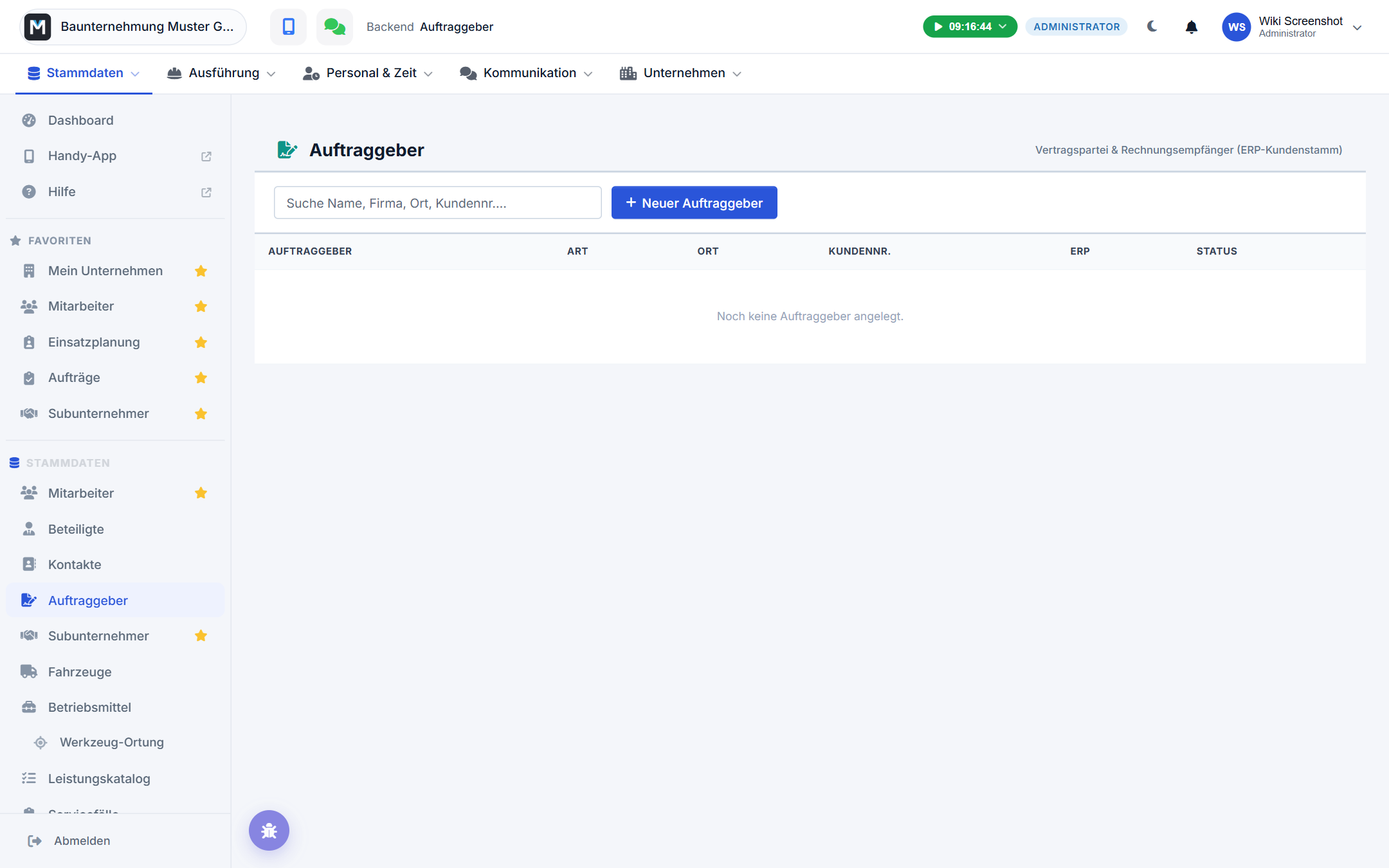
Stammdaten → Auftraggeber führt die Vertragsparteien. Die Liste zeigt Anzeigename, Art (Privat, Firma, Behörde), Ort, Kundennummer, ein Verknüpfungs-Symbol für die Warenwirtschaft und den Status aktiv/inaktiv. Gesucht wird über Name, Firma, Ort und Kundennummer.
Es gibt drei Wege, einen Auftraggeber anzulegen:
- „Neuer Auftraggeber" direkt in der Liste.
- Aus einer Kontaktakte heraus mit „Als Auftraggeber anlegen" — der Kontakt wird dabei gleich als Haupt-Ansprechpartner verknüpft. Existiert bereits einer, steht dort stattdessen „Zum Auftraggeber".
- Beim Anlegen eines Auftrags, direkt in der Auftraggeber-Karte des Formulars.
Der Editor hat drei Reiter. Stammdaten beginnt mit der Art — Privatperson, Firma oder Behörde —, die steuert, ob Firmenname oder Vor- und Nachname abgefragt werden. Dann folgen:
- Rechnungsadresse mit Länderauswahl, Karte und automatischer Ermittlung der Koordinaten
- Kontakt: E-Mail, Telefon, Mobil
- Rechnungsstammdaten: Kundennummer, Zahlungsziel (Tage) (Vorgabe 14), Leitweg-ID für elektronische Rechnungen an öffentliche Auftraggeber, Lieferantennummer beim Kunden
- optional USt-IdNr. und Steuernummer, eine interne Notiz und der Haken „Aktiv (in Auswahllisten anzeigen)"
Der Reiter Ansprechpartner verknüpft bestehende Kontakte als Ansprechpartner — gepflegt werden die Personen weiterhin im Kontaktbuch, hier entsteht nur die Verbindung, einer davon als ★ Haupt. Der Reiter Aufträge listet rückwärts alle Aufträge dieses Auftraggebers und springt in deren Cockpit. Beide Reiter werden erst nach dem ersten Speichern nutzbar.
⚠️ Achtung: Setze einen Auftraggeber, der aus der Auswahl verschwinden soll, auf inaktiv statt ihn zu löschen. Alte Aufträge und Rechnungen zeigen sonst ins Leere.
Warum die Rechnungsadresse am Auftraggeber hängt
Eine Frage kommt immer wieder: Warum steht die Rechnungsadresse nicht einfach am Kontakt? Weil sie etwas anderes ist. Der Kontakt „Herr Müller" hat eine Wohnadresse und eine Handynummer. Die Rechnung geht aber an die „Müller Bau GmbH" mit Kundennummer, Zahlungsziel und Steuernummer — und die kann drei Ansprechpartner haben oder gar keinen.
Deshalb: Adressen und Rufnummern von Menschen gehören ins Kontaktbuch, Zahlungs- und Rechnungsdaten an den Auftraggeber, Ausführungsorte an das Objekt im Auftrag. Jede Angabe hat genau eine Heimat, und die anderen Stellen verlinken darauf.
Im Auftrag fehlen die Daten eines Kunden, den es längst gibt
Beim Anlegen eines Auftrags suchst du in der Auftraggeber-Karte nach dem Kunden. Die Auswahlliste mischt zwei Dinge: oben die bereits angelegten Auftraggeber, darunter die Kontakte aus dem Adressbuch. Wählst du einen Kontakt, macht Q-Bau daraus einen neuen Auftraggeber und übernimmt dabei Anschrift, E-Mail und Rufnummern aus genau diesem Kontakt.
Daraus folgt: Q-Bau schaut nicht in frühere Aufträge. Steht im Kontakt keine Anschrift, bleibt sie auch im Auftrag leer — selbst wenn du für dieselbe Person schon dreimal gearbeitet hast. Das passiert vor allem in zwei Fällen:
- Der Kontakt ist lückenhaft. Aus einem Adressbuch-Import kommen oft nur Name, Mail und Handynummer mit. Ergänze die Anschrift im Kontakt (Stammdaten → Kontakte → Reiter Adressen) oder direkt im Auftrag über den Stift an der Auftraggeber-Karte — dort gepflegt, gilt sie für alle Aufträge dieses Kunden.
- Es gibt die Person zweimal. Der alte, gepflegte Datensatz läuft unter einem anderen Namen (zum Beispiel auf den Ehepartner), gefunden hast du den leeren. Dann tauchen dieselben Leute doppelt in der Liste auf — über Stammdaten → Kontakte → Duplikate räumst du das auf.
Fehlen Anschrift oder E-Mail, sagt Q-Bau das im Auftrag: „Keine E-Mail beim Kunden hinterlegt" bedeutet, dass der Bericht später nicht direkt an den Kunden gehen kann; ohne Ort fehlen die Koordinaten, und die Zeiterfassung erkennt den Einsatzort nicht. Beides lässt sich an Ort und Stelle nachtragen, ohne den angefangenen Auftrag zu verlassen.
💡 Tipp: Wenn du einen Kunden in der Auswahl doppelt siehst — einmal mit Ort, einmal ohne —, nimm den mit Ort. Der andere ist der leere Neuzugang aus dem Adressbuch.
Rechte
| Recht | Wofür |
|---|---|
| Kontakte lesen | Kontaktverwaltung öffnen und durchsuchen |
| Kontakte bearbeiten | Anlegen, ändern, importieren |
| Kontakte löschen | Endgültiges Löschen — bewusst getrennt vergeben |
| Auftraggeber-Stammdaten lesen | Auftraggeber-Liste öffnen |
| Auftraggeber-Stammdaten bearbeiten | Anlegen und ändern |
Wie du Rechte zuweist, steht in Mitarbeiterverwaltung im Backend. Den Zusammenhang von Kontakt, Auftraggeber, Objekt und Auftrag beim Einrichten beschreibt Kontakte, Objekte und Aufträge.
Stand: 2026-09-18