Aufgaben im Backend
Alle Aufgaben deines Betriebs auswerten, filtern, zuweisen und mit Aufträgen verknüpfen.
Im Backend arbeitest du mit denselben Aufgaben wie in der App (siehe Aufgaben), aber mit Filter-, Auswertungs- und Massenbearbeitungs-Funktionen, die auf einem größeren Bildschirm mehr Sinn ergeben – Backend → Kommunikation → Aufgaben.
Zwei Sichten je nach Recht
Ohne besonderes Recht siehst du unter „Meine Aufgaben" nur, was du selbst erstellt hast oder wofür du zuständig bzw. Beobachter bist – genau wie in der App. Mit dem Recht, alle Aufgaben zu sehen (typischerweise Admin oder Geschäftsführung), zeigt dir die Seite „Aufgaben" den kompletten Bestand deines Betriebs inklusive der Kategorien-Verwaltung.
Übersicht, Kennzahlen und Filter
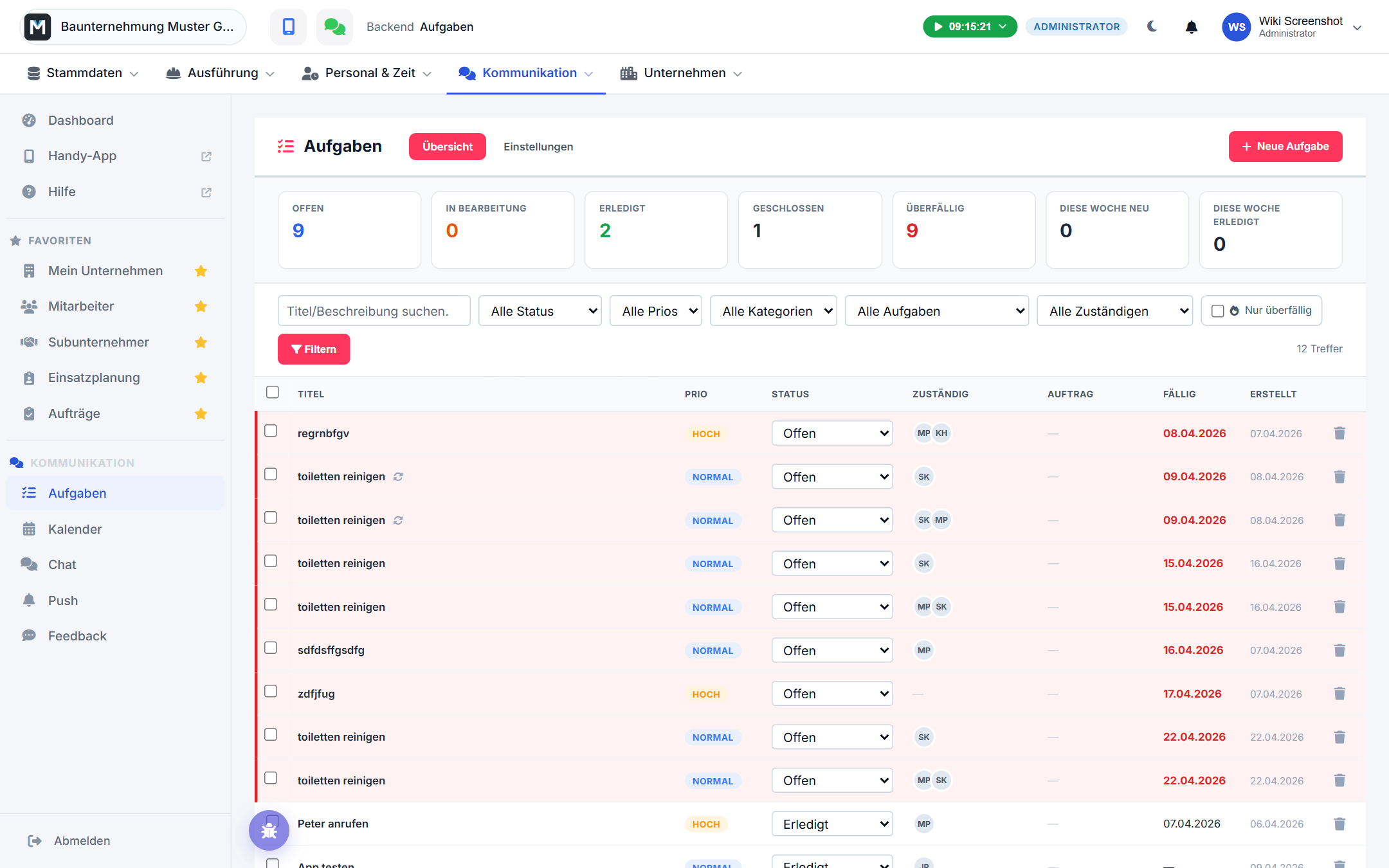
Oben zeigen dir Kennzahlen-Kacheln auf einen Blick, wie viele Aufgaben offen, in Bearbeitung, erledigt, geschlossen oder überfällig sind, sowie wie viele diese Woche neu angelegt bzw. erledigt wurden.
Die ersten fünf Kacheln sind zugleich Filter: Ein Klick auf Offen zeigt genau die Aufgaben, die die Zahl meint, ein zweiter Klick hebt den Filter wieder auf. Die aktive Kachel ist farbig umrandet. Die Kacheln richten sich nach denselben Filtern wie die Liste darunter – setzt du also unten einen Filter, etwa auf eine zuständige Person, passen sich die Zahlen oben mit an. Nur den Status lassen sie außen vor, denn genau den teilen sie ja auf.
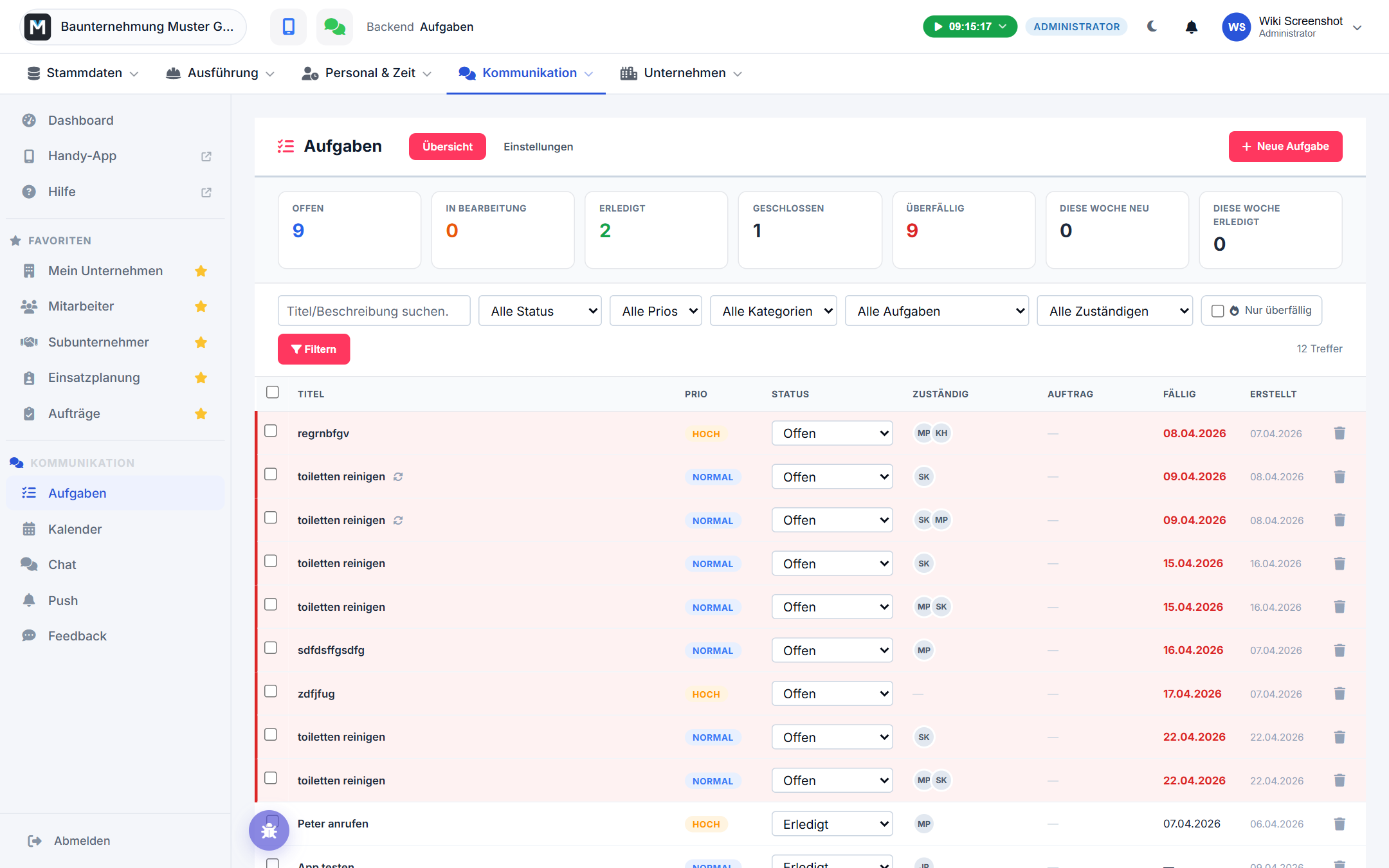
Darunter filterst du die Liste nach Titel/Beschreibung, Status, Priorität, Kategorie, Zuständigem oder allein nach überfälligen Aufgaben. Überfällige Zeilen sind zusätzlich rot markiert. Der Status einer Aufgabe lässt sich direkt in der Tabellenzeile per Auswahlfeld ändern, ohne die Detailseite zu öffnen.
Die Liste zeigt dabei nur offene Aufgaben – also offene und in Bearbeitung befindliche. Erledigte und geschlossene verschwinden daraus, damit sie sich über die Monate nicht ansammeln; setzt du eine Aufgabe direkt in der Zeile auf „Erledigt", ist sie sofort weg. Sehen kannst du sie weiterhin: Status-Filter auf Alle (auch erledigte) stellen oder gezielt auf Erledigt bzw. Geschlossen – ein Klick auf die passende Kachel tut dasselbe. Die Kacheln zählen unverändert alle Aufgaben.
Eine wiederkehrende Aufgabe steht nur einmal in der Liste, auch wenn mehrere ihrer Fälligkeiten noch offen sind. Sichtbar ist die früheste; die weiteren Termine liegen als kleine Datums-Knöpfe direkt darunter und bringen dich mit einem Klick auf die jeweilige Aufgabe. Setzt du den Haken vor so einer Zeile, gilt er für die ganze Serie – „Erledigt" räumt damit alle Wiederholungen auf einmal ab.
💡 Tipp: Über die Checkboxen am Zeilenanfang wählst du mehrere Aufgaben gleichzeitig aus – die dann erscheinende Werkzeugleiste ändert den Status oder löscht die Auswahl in einem Schritt.
Vermisst du eine Aufgabe, die du sicher angelegt hast, ist sie entweder schon erledigt (dann hilft der Status-Filter Alle (auch erledigte)) oder es ist noch ein anderer Filter aktiv – Reset in der Filterleiste räumt alle auf einmal weg. Denk außerdem daran, dass die Übersicht auch Aufgaben umfasst, bei denen du nur Beobachter bist oder die du selbst angelegt hast, ohne jemanden als zuständig einzutragen. Solange du nach einem Zuständigen filterst, siehst du genau diese nicht. Über die Auswahl Meine Rolle schaltest du gezielt zwischen „nur wo ich zuständig bin", „nur wo ich beobachte" und „nur von mir erstellt" um.
Neue Aufgabe und Detailansicht
Über Neue Aufgabe öffnest du das gleiche Detailformular wie beim Bearbeiten: Titel, Beschreibung, Priorität, Fälligkeit, Kategorie, Wiederholung sowie die Verknüpfung mit einem Auftrag. Rechts pflegst du Zuständige und Beobachter, legst Teilaufgaben an und siehst den Kommentar- und Änderungsverlauf – inhaltlich identisch zur App, nur auf einer Seite statt in einzelnen Abschnitten.
Die Übersicht listet nur Hauptaufgaben. Setzt du eine Aufgabe auf Erledigt, deren Teilaufgaben noch nicht alle abgehakt sind, verschwinden die offenen Teilaufgaben mit aus der Liste – das Backend fragt deshalb vorher nach und nennt die Anzahl. Wiederfinden lässt sich alles über den Status-Filter Erledigt; ein Zurücksetzen auf Offen holt die Aufgabe samt Teilaufgaben wieder in die Liste.
Über Verknüpfungen verbindest du eine Aufgabe zusätzlich mit einem Auftrag, einem Standort oder anderen Bereichen – die Suche läuft dabei über denselben Bestand, den du auch sonst im Backend verwaltest.
Wer die Aufgabe wann angelegt hat, steht unter dem Formular in einer grauen Zeile: „Erstellt: Name am Datum, Uhrzeit" und daneben, wann sie zuletzt geändert wurde. Dieselbe Information findest du ganz unten unter Aktivität & Kommentare als erster Eintrag „Aufgabe erstellt" – dort siehst du zusätzlich jede spätere Änderung mit Zeitstempel.
Kategorien und E-Mail-Benachrichtigung
Mit dem Recht auf alle Aufgaben findest du im Reiter Einstellungen die Kategorien-Verwaltung: Name, Farbe und Symbol je Kategorie, dazu die Anzahl zugeordneter Aufgaben. Dort schaltest du außerdem ein, ob dein Betrieb bei neuen und geänderten Aufgaben zusätzlich zur Push-Benachrichtigung eine E-Mail verschicken soll.
Stand: 2026-09-18