Auftragsannahme
Anruf oder Anfrage in einem Zug aufnehmen – Kunde, Ort, Anliegen und Termin – und direkt zum Auftrag machen.
Klingelt das Telefon oder kommt eine Anfrage per Mail, nimmst du sie über die Auftragsannahme entgegen: Backend → Ausführung → Auftragsannahme. Die Seite ist bewusst kein Formular-Assistent mit fester Reihenfolge, sondern sechs Karten untereinander – du füllst sie in der Reihenfolge aus, in der der Kunde am Telefon erzählt.
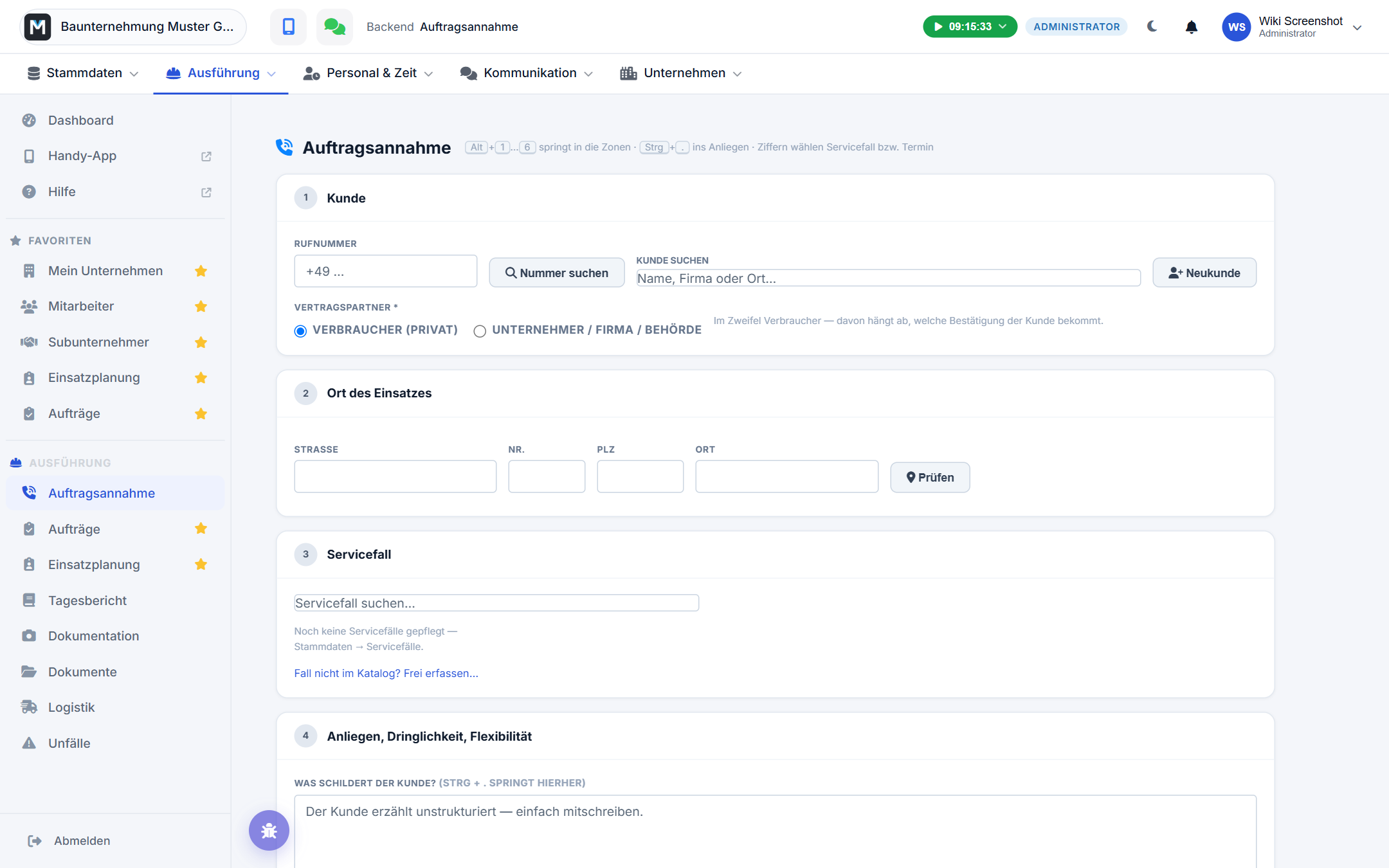
Die sechs Schritte
- Kunde – Rufnummer suchen (bei eingehenden Anrufen über eine angebundene
Telefonanlage bereits vorausgefüllt) oder Name/Firma/Ort eintippen. Findet Q-Bau eine Übereinstimmung, siehst du direkt die letzten Aufträge dieses Kunden. Gibt es noch keinen passenden Kontakt, legst du über Neukunde einen neuen an.
- Ort des Einsatzes – Bekannte Objekte des Kunden erscheinen als Buttons zur
Ein-Klick-Übernahme; alternativ trägst du eine neue Adresse ein und prüfst sie über Prüfen (geokodiert die Adresse sofort).
- Servicefall – Tippe ins große Suchfeld, was der Kunde schildert. Q-Bau
durchsucht den ganzen Katalog – Titel, Beschreibung, Materialhinweis, Gesprächsfragen und die hinterlegten Leistungen. Die Reihenfolge der Wörter ist egal: „fenster undicht" findet auch „Undichtes Dachfenster". Jeder Treffer nennt rechts die Planzeit – 45 Min ist die hinterlegte Schätzung, 45 Min · Ø 52 heißt, Q-Bau hat aus genug echten Einsätzen einen Mittelwert gelernt. Klickst du nur ins Feld, ohne zu tippen, siehst du die gängigsten Fälle. Ist der Fall gar nicht im Katalog, erfasst du ihn über „Fall nicht im Katalog?" frei mit eigener Bezeichnung und Zeitschätzung. Der Link „Katalog pflegen →" daneben führt direkt zu den Servicefällen — dort legst du Muster still oder passt Dauern an.
- Anliegen, Dringlichkeit, Flexibilität – Freitext für das, was der Kunde
schildert, dazu Dringlichkeit und wie verbindlich der Termin sein muss.
- Termin – Q-Bau schlägt passende Termine vor, sobald Ort und Servicefall
feststehen (siehe unten). Ist noch kein Termin zu bekommen, buchst du über „Ohne Termin buchen" trotzdem ab – der Auftrag landet dann offen in der Auftragsliste und wartet auf eine spätere Terminierung.
- Buchen – Hier hast du zwei Wege (siehe unten): **Buchen & Kunde
bestätigen verschickt die Bestätigung sofort, Nur buchen – ohne Nachricht legt den Auftrag an, ohne dass der Kunde etwas erfährt. Kommt kein Auftrag zustande, hältst du das stattdessen über Rückruf vereinbart oder Kein Auftrag** (mit Grund) fest, statt die Karten einfach zu verlassen.
💡 Tipp: Oben auf der Seite siehst du Tastenkombinationen, mit denen du zwischen den Karten springst (Alt + 1–6) – praktisch, wenn du beide Hände am Telefon bzw. an der Tastatur brauchst und nicht mit der Maus jonglieren willst.
Kontakt anlegen ohne Dubletten
Beim Anlegen eines Neukunden prüft Q-Bau automatisch, ob Rufnummer oder E-Mail bereits zu einem bestehenden Kontakt gehören. Trifft das zu, verwendet die Annahme diesen bestehenden Kontakt weiter, statt ihn zu duplizieren oder seine Angaben zu überschreiben – du siehst dazu einen Hinweis im Ergebnis. Willst du trotzdem bewusst einen zweiten, eigenständigen Kontakt anlegen, geht das über eine gesonderte Option.
Terminvorschläge
Sobald Einsatzort und Servicefall feststehen, berechnet Q-Bau bis zu drei Terminvorschläge – auf Basis der Auslastung deiner Techniker und der Fahrzeit zum Einsatzort. Zu jedem Vorschlag siehst du die Tagesbelegung des vorgeschlagenen Technikers als Zeitleiste sowie eine Karte mit den übrigen Terminen an diesem Tag, damit du auf einen Blick erkennst, ob sich der neue Termin gut einfügt. Über „Anderer Termin…" trägst du stattdessen Datum, Uhrzeit und Techniker von Hand ein, über „Komplette Einsatzplanung öffnen…" wechselst du für eine freiere Terminwahl direkt in die Einsatzplanung.
Den grünen Block auf der Zeitleiste kannst du mit der Maus im Tag verschieben. Passt der Einsatz dort nicht mehr ganz zwischen die bestehenden Termine, fragt Q-Bau nach, statt stillschweigend zu überlappen – mehr dazu unter Einsatzplanung.
Wann der Kunde von seinem Termin erfährt
Du entscheidest, ob die Bestätigung sofort rausgeht:
- Buchen & Kunde bestätigen – der Kunde bekommt umgehend seine Bestätigung mit
Datum und Uhrzeit. Der richtige Weg, wenn du den Termin am Telefon fest zugesagt hast.
- Nur buchen – ohne Nachricht – der Auftrag wird angelegt, der Kunde erfährt
vorerst nichts. Gedacht für den Fall, dass du den Termin nur grob setzt und ihn gleich in der Einsatzplanung an die richtige Stelle ziehst. So bekommt der Kunde eine Nachricht – und zwar die mit der richtigen Uhrzeit.
Welcher der beiden der große Knopf ist, richtet sich nach der Termin-Verbindlichkeit aus Karte 4: bei Fest zugesagt die Bestätigung, bei Flexibel und Richtwert der stille Weg.
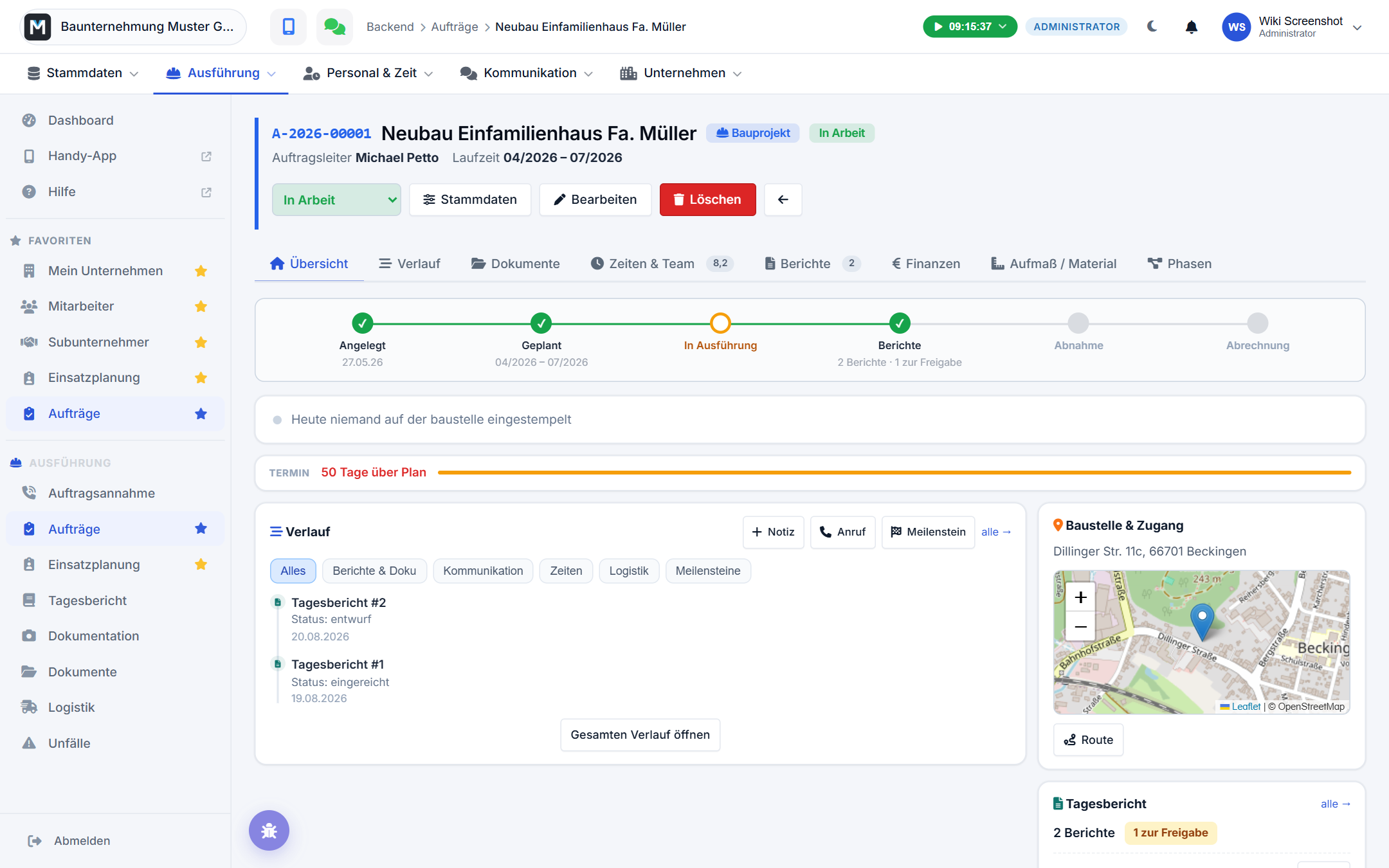
Hast du ohne Nachricht gebucht, zeigt das Auftrags-Cockpit eine gelbe Karte „Bestätigung an den Kunden steht aus". Sobald die Uhrzeit endgültig steht, genügt dort ein Klick auf Bestätigung jetzt senden – verschickt wird dann genau dieselbe Nachricht wie beim Buchen, bei Verbrauchern also einschließlich der Widerrufsbelehrung.
⚠️ Achtung: Die gelbe Karte ist deine einzige Erinnerung. Ein Auftrag, den du ohne Nachricht gebucht hast, ist für den Kunden bis dahin unsichtbar – er weiß nicht, dass jemand kommt.
Widerrufsbelehrung
Ist der Kunde ein Verbraucher (Privatperson, kein Firmen- oder Behördenkunde) und der Vertrag ist – wie bei der Auftragsannahme am Telefon – außerhalb deiner Geschäftsräume zustande gekommen, muss er eine gesetzliche Widerrufsbelehrung erhalten. Q-Bau erkennt das automatisch am Kundentyp und zeigt danach im Auftrags-Cockpit eine eigene Karte „Widerruf": Dort verschickst du die Belehrung per Klick auf Belehrung senden, siehst Versand- und Öffnungszeitpunkt und kannst einen formfrei eingegangenen Widerruf (E-Mail, Brief, Anruf reicht aus) über Widerruf erfassen dokumentieren.
⚠️ Achtung: Solange die Widerrufsfrist läuft und noch keine Bestätigung vorliegt, sperrt Q-Bau den Start des Einsatzes – der Auftrag bleibt in der Disposition zwar sichtbar, lässt sich aber nicht als begonnen markieren. Das schützt dich davor, versehentlich vor Ablauf der Frist mit der Arbeit zu beginnen. Ein erfasster Widerruf entfernt automatisch alle künftigen Einsätze aus der Disposition und sagt offene Kundentermine ab; bereits erbrachte Leistungen bleiben dokumentiert, sie sind die Grundlage für einen möglichen anteiligen Wertersatz.
Vom Vorgang zum fertigen Auftrag
Nach dem Buchen ist der Auftrag sofort im gewohnten Auftrags-Cockpit zu finden – dort ergänzt du bei Bedarf weitere Beteiligte, Dokumente oder Notizen. Ein noch nicht abgeschlossener Vorgang wird automatisch als Entwurf gespeichert: Rufst du die Auftragsannahme erneut auf, bietet sie dir an, dort weiterzumachen, wo du unterbrochen wurdest.
Stand: 2026-09-02