SmartDevices
Türöffner, Schalter und andere vernetzte Geräte einrichten und steuerbar aus der App machen — inklusive Berechtigungen je Mitarbeiter.
Mit SmartDevices steuern deine Mitarbeiter vernetzte Geräte direkt aus der App — zum Beispiel den Türöffner am Lager, eine Steckdose oder eine Rollladensteuerung. Q-Bau selbst enthält keine eigene Smart-Home-Technik, sondern verbindet sich mit Systemen, die du bereits hast oder anschaffst.
Unterstützte Systeme
| Typ | Wofür |
|---|---|
| 2N Intercom | Türsprechanlagen mit Türöffner-Funktion |
| Shelly (lokal) | Shelly-Schalter/-Relais im eigenen Netzwerk |
| Shelly Cloud | Shelly-Geräte über die Shelly-Cloud, auch ohne gemeinsames Netzwerk |
| Home Assistant | Alles, was an deiner eigenen Home-Assistant-Installation hängt |
| HTTP Generic | Jedes Gerät, das sich über eine einfache Web-Adresse ansteuern lässt |
Wo du sie einrichtest
Backend → Unternehmen → SmartDevices
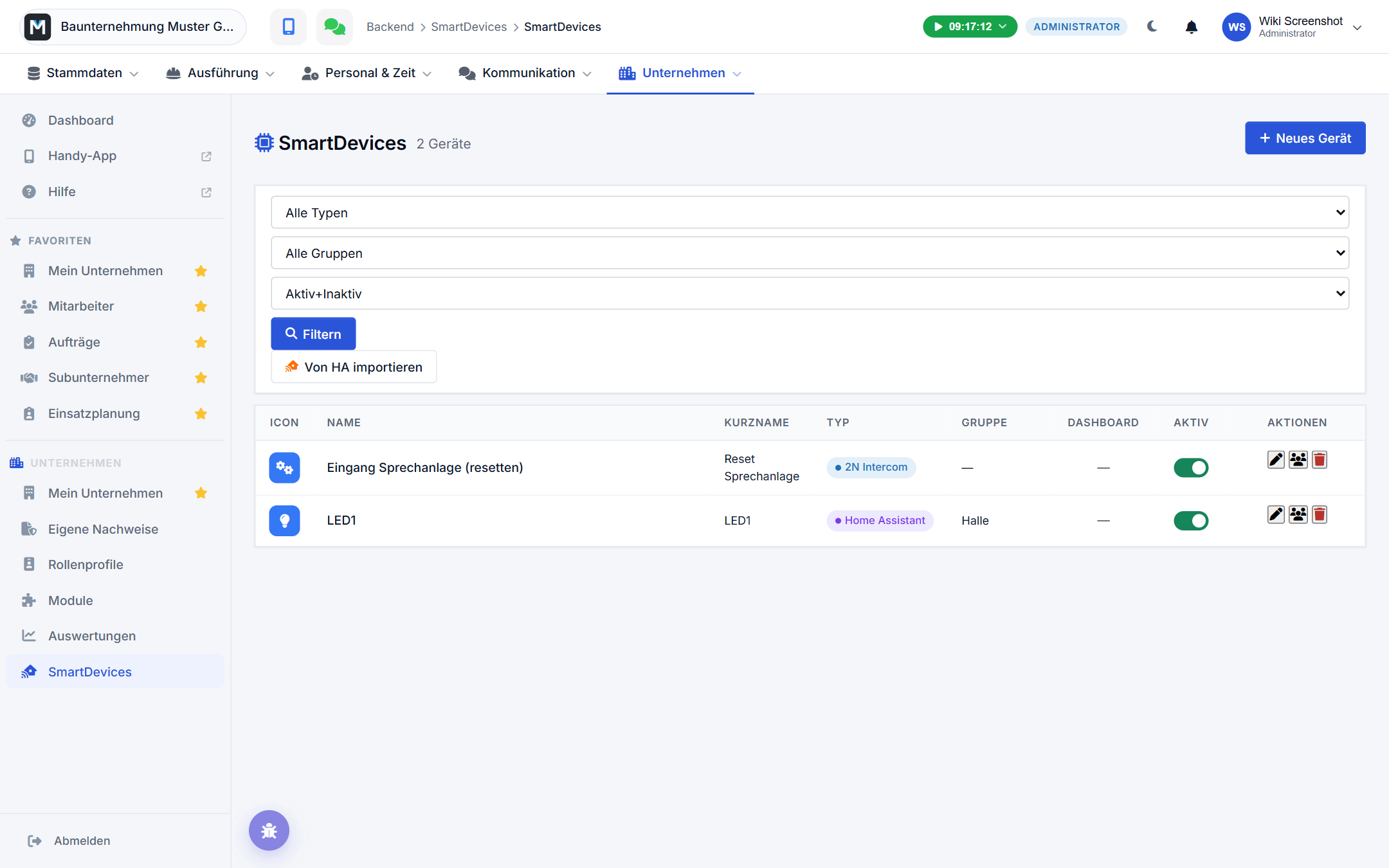
Die Übersicht listet alle Geräte mit Typ, Gruppe, Dashboard-Sichtbarkeit und Aktiv-Status. Über die Filter oben grenzt du nach Typ, Gruppe oder Aktiv/Inaktiv ein.
Ein Gerät anlegen
Über Neues Gerät öffnest du das Formular:
- Name, Kurzname und ein Icon mit Farbe für die Anzeige in der App
- Gruppe — ein frei wählbarer Name, nach dem die Geräte in der App gebündelt
angezeigt werden (z. B. „Eingang", „Heizung")
- Gerätetyp — danach richten sich die weiteren Felder
- Dashboard sichtbar, wenn das Gerät zusätzlich als Kachel auf dem Dashboard
erscheinen soll, sowie Aktiv
Je nach Gerätetyp trägst du dann die Verbindungsdaten ein — bei Home Assistant etwa die HA-Adresse und einen Zugriffstoken, bei einem lokalen Shelly die Adresse im Netzwerk sowie Generation und Kanal, bei 2N die Adresse mit Benutzername und Passwort, bei HTTP Generic eine beliebige Web-Adresse mit Methode und optionalem Inhalt.
💡 Tipp: Nutzt du bereits Home Assistant, sparst du dir das einzelne Anlegen — über Von HA importieren liest Q-Bau die passenden Entitäten (Lampen, Schalter, Rollläden u. a.) direkt aus deiner Installation aus.
Aktionen je Gerät
Zu jedem Gerät legst du eine oder mehrere Aktionen an — das sind die Knöpfe, die ein Mitarbeiter in der App sieht (z. B. „Öffnen", „Ein", „Aus"). Jede Aktion hat einen Anzeigenamen, ein Icon und einen Stil (z. B. hervorgehoben oder als Gefahren-Knopf). Über Standard erzeugt Q-Bau passend zum gewählten Gerätetyp gleich sinnvolle Vorschläge, die du danach anpassen kannst.
Berechtigungen je Mitarbeiter
Ein neu angelegtes Gerät ist zunächst für niemanden sichtbar. Über das Personen-Symbol in der Übersicht öffnest du die Berechtigungen eines Geräts und trägst gezielt ein, welche Mitarbeiter es nutzen dürfen.
⚠️ Achtung: Damit ein Mitarbeiter SmartDevices überhaupt in der App sieht, muss zusätzlich das Modul „SmartDevices" bei ihm freigeschaltet sein — siehe Mitarbeiterverwaltung. Beides ist nötig: Modul freigeschaltet und am einzelnen Gerät berechtigt.
Nutzung in der App
Berechtigte Mitarbeiter sehen ihre Geräte in der App gruppiert nach der von dir vergebenen Gruppe, mit den konfigurierten Aktions-Knöpfen. Bei Home-Assistant-Geräten zeigt ein farbiger Punkt zusätzlich den aktuellen Live-Status des Geräts.
Stand: 2026-08-21