Erinnerungen
Wiederkehrende Pflichten für dein Team einrichten – von der Zielgruppe bis zur Eskalation.
Während Mitarbeiter ihre Erinnerungen nur in der App abarbeiten (siehe Erinnerungen), richtest du die Erinnerungs-Vorlagen selbst im Backend ein: Backend → Personal & Zeit → Erinnerungen.
Offene Erinnerungen im Überblick
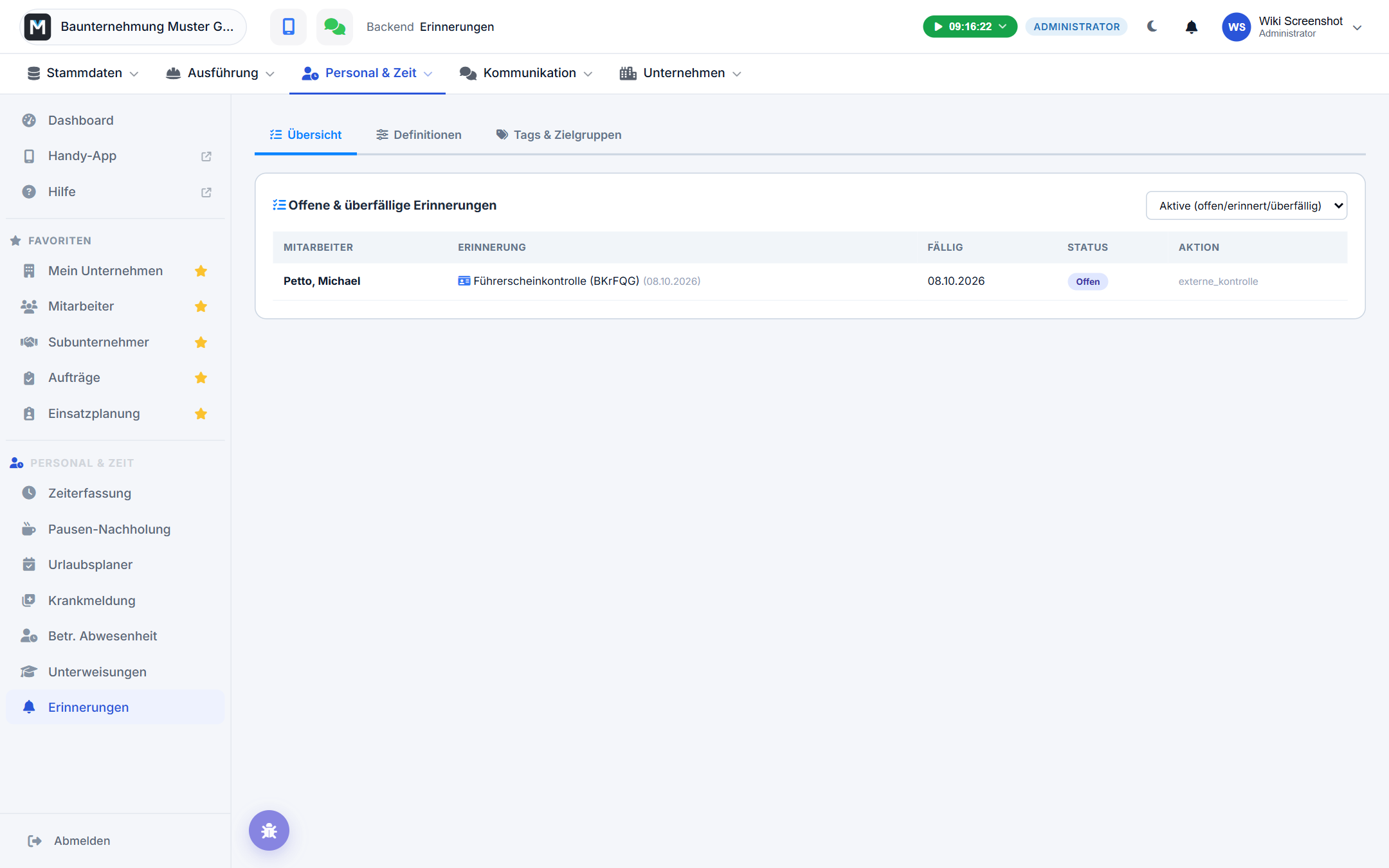
Der Reiter Übersicht zeigt dir alle offenen und überfälligen Erinnerungen deines Betriebs mit Mitarbeiter, Titel, Fälligkeit und Status. Über das Auswahlfeld oben rechts blendest du gezielt erledigte oder eskalierte Erinnerungen ein.
Vorlagen anlegen
Im Reiter Definitionen legst du fest, welche Erinnerung wie oft an wen geht. Über Neue Erinnerung trägst du ein:
- Titel, Key (interner Schlüssel) und eine Beschreibung, die der Mitarbeiter zu sehen bekommt.
- Wiederholung: einmalig oder ein Intervall in Tagen, Wochen, Monaten oder Jahren, plus ein Startdatum.
- Vorher erinnern (Tage vor Fälligkeit) und Karenz bis Eskalation (Tage nach Fälligkeit, bevor der Vorgesetzte informiert wird).
- Zielgruppe: alle Mitarbeiter, bestimmte Rollen, Mitarbeiter mit einem bestimmten Tag (siehe unten) oder eine feste Auswahl einzelner Personen.
- Aktion des Mitarbeiters: manuell als erledigt markieren, mit Unterschrift quittieren, eine Datei bzw. Fotos hochladen, oder extern kontrolliert (ein Vorgesetzter oder die Personalabteilung bestätigt den Abschluss statt des Mitarbeiters selbst).
- Kanäle für den Versand (Push, E-Mail, Badge in der App) sowie – optional – wer bei Eskalation informiert wird, falls nicht der reguläre Vorgesetzte.
Über Aus Bibliothek übernimmst du branchenspezifische Vorlagen (Bau, Handwerk, Service, IT/Büro) mit einem Klick – bereits vorhandene Vorlagen werden dabei nicht überschrieben.
💡 Tipp: Über Jetzt prüfen an einer Vorlage erzeugst du sofort fällige Erinnerungen, ohne auf den nächsten automatischen Lauf zu warten – praktisch zum Testen einer neuen Vorlage.
Tags und Zielgruppen
Im Reiter Tags & Zielgruppen legst du Mitarbeiter-Gruppen wie „Grenzgänger", „Außendienst" oder „Fahrer" an und ordnest ihnen per Häkchen die passenden Mitarbeiter zu. Eine Erinnerungs-Vorlage mit Zielgruppe „Tag" erreicht dann automatisch genau diese Gruppe – auch wenn sich die Mitarbeiterliste später ändert.
Unterschied zur App-Ansicht
Mitarbeiter sehen im Modul Erinnerungen ausschließlich ihre eigenen, an sie adressierten Karten und können dort nur erledigen, quittieren oder hochladen – Vorlagen, Zielgruppen und Eskalationsregeln legst ausschließlich du im Backend fest.
Stand: 2026-08-21