Subunternehmer verwalten
Stammdaten, Nachweise und Einsätze deiner Nachunternehmer an einem Ort verwalten.
Subunternehmer sind die Nachunternehmer und Fremdfirmen, mit denen du zusammenarbeitest — mit eigenen Stammdaten, eigenen Mitarbeitern und eigenen Nachweisen (z. B. Unbedenklichkeits- bescheinigungen, Versicherungen, Qualifikationen). Das Backend gibt dir für jeden Subunternehmer einen eigenen Bereich, in dem du diese Angaben pflegst und im Blick behältst, welche Nachweise bald ablaufen.
Wo du Subunternehmer findest
Backend → Stammdaten → Subunternehmer
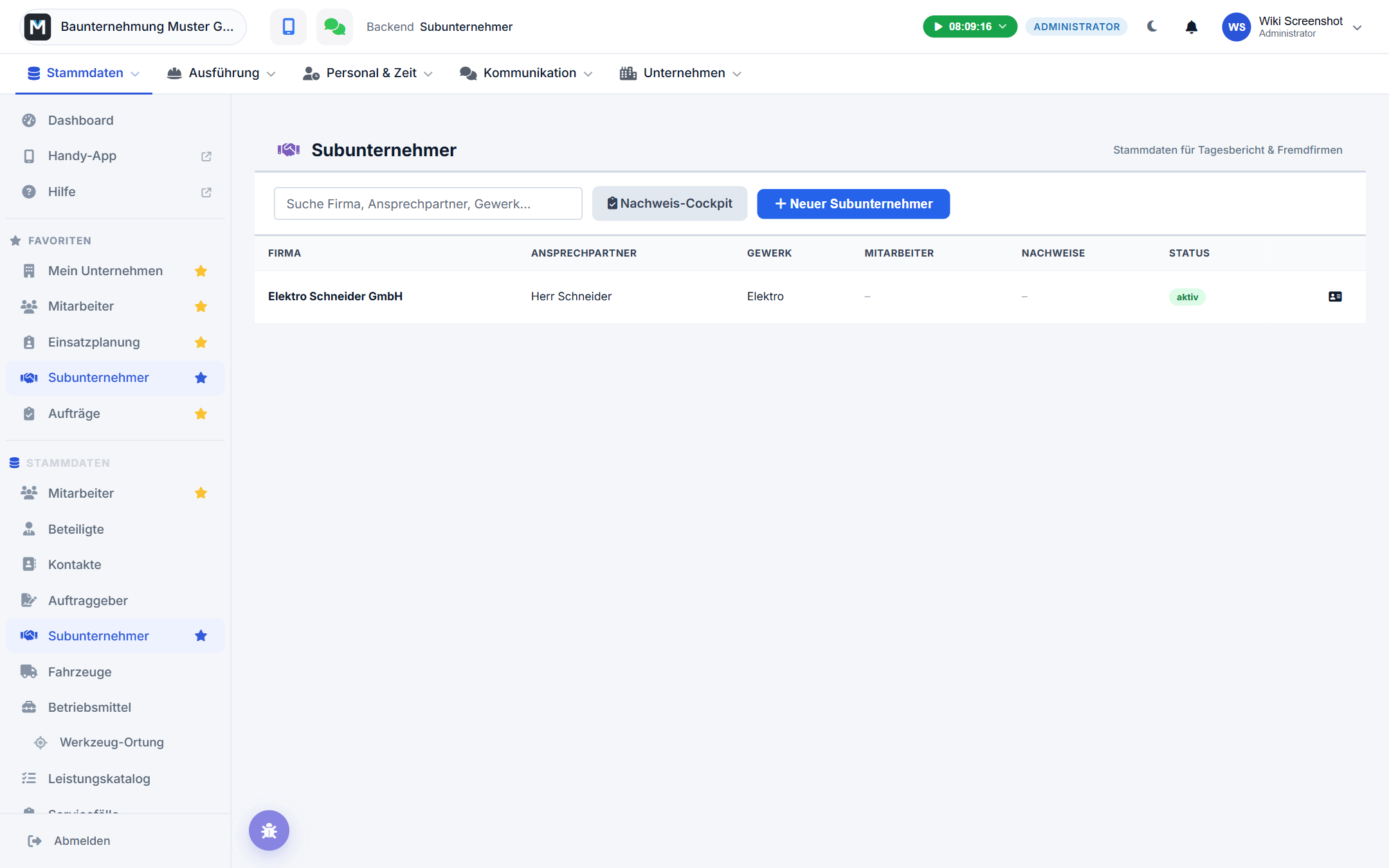
Die Übersicht listet alle angelegten Subunternehmer mit Firma, Ansprechpartner, Gewerk, Anzahl Mitarbeiter, Nachweis-Status und Aktiv/Inaktiv-Kennzeichnung. Über das Suchfeld findest du einen Subunternehmer schnell nach Firma, Ansprechpartner oder Gewerk. Ein Klick auf eine Zeile öffnet den Subunternehmer im Detail.
Stammdaten eines Subunternehmers
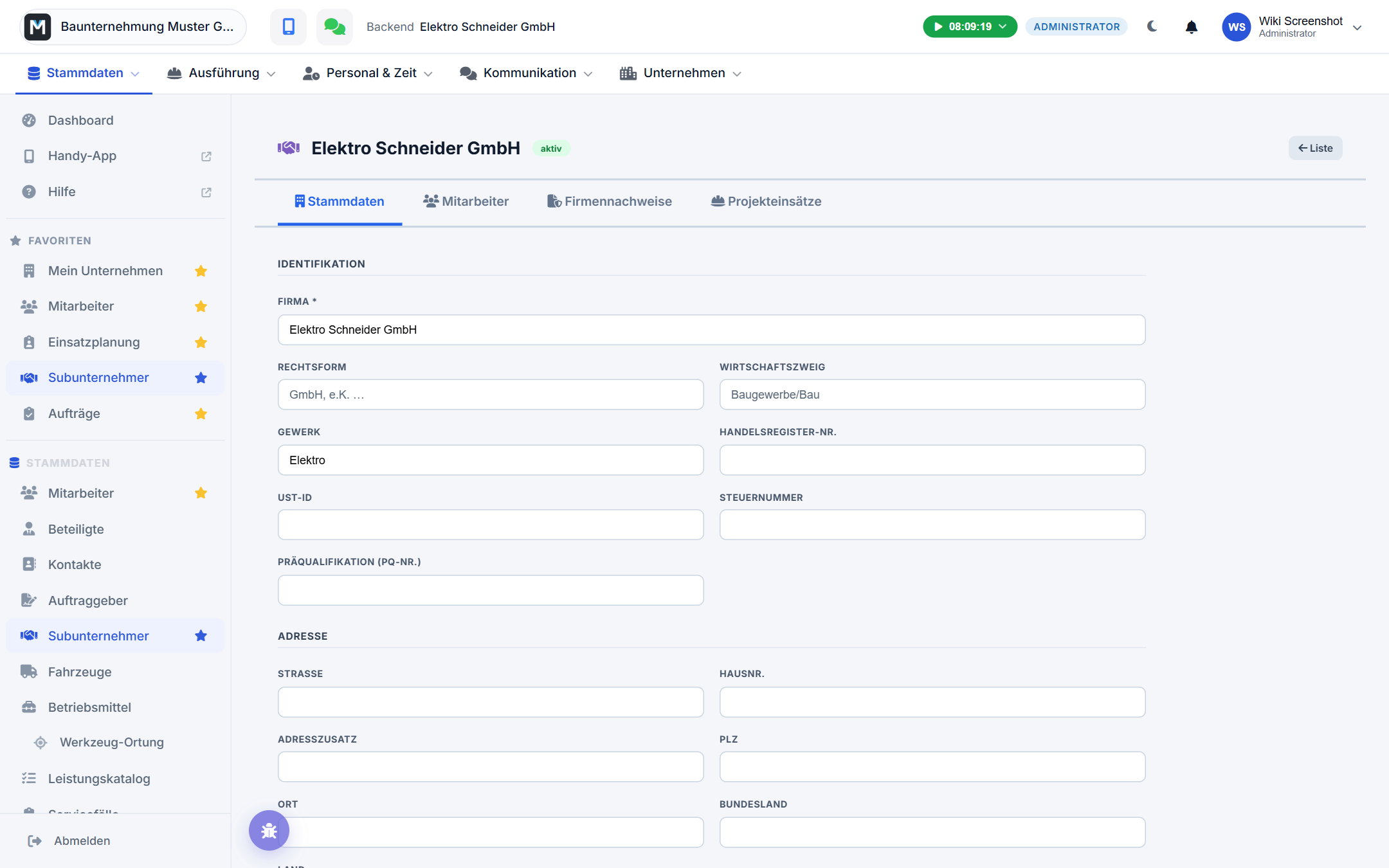
Über Neuer Subunternehmer legst du eine Firma mit den wichtigsten Basisangaben an; nur der Firmenname ist Pflicht. Im Detailbereich eines bestehenden Subunternehmers findest du im Reiter Stammdaten deutlich mehr Angaben:
| Bereich | Felder |
|---|---|
| Identifikation | Firma, Rechtsform, Wirtschaftszweig, Gewerk, Handelsregister-Nr., USt-ID, Steuernummer, Präqualifikation (PQ-Nr.) |
| Adresse | Straße, Hausnr., Adresszusatz, PLZ, Ort, Bundesland, Land |
| Kontakt & Konditionen | Ansprechpartner, Telefon, E-Mail, Stundensatz, interne Notiz |
Der Stundensatz ist nur sichtbar, wenn du dafür berechtigt bist — er dient ausschließlich der internen Kalkulation. Mit dem Häkchen aktiv blendest du einen Subunternehmer aus, ohne seine Daten zu löschen; inaktive Einträge erscheinen in der Übersicht abgeblendet.
Gewerke-Zuordnung
Das Feld Gewerk ordnest du frei zu (z. B. Erdbau, Sanitär, Abbruch) — es hilft dir beim Filtern in der Übersicht und zeigt auf einen Blick, für welches Gewerk ein Subunternehmer infrage kommt.
Mitarbeiter des Subunternehmers
Im Reiter Mitarbeiter pflegst du die Personen, die für den Subunternehmer auf deinen Baustellen bzw. Einsatzorten tätig sind: Name, Berufsbezeichnung, Beschäftigung (angestellt/ selbständig), Nationalität, Geburtsdatum/-ort, Kontaktdaten und Notfallkontakt. Über das Häkchen in Personaldispo anzeigen kannst du einen Mitarbeiter zusätzlich in der Einsatzplanung sichtbar machen.
Nachweise verwalten
Im Reiter Firmennachweise hinterlegst du Dokumente wie Versicherungsnachweise, Unbedenklichkeitsbescheinigungen oder Qualifikationen der Firma selbst; Mitarbeiter-Nachweise trägst du direkt am jeweiligen Mitarbeiter ein. Zu jedem Nachweis erfasst du:
- Typ (aus einem vordefinierten Katalog, Pflichtfeld)
- Dokumentname, Gültig von / Gültig bis, oder alternativ unbeschränkt gültig
- Auditor/Behörde und Referenznummer
- die Datei selbst (PDF, Bild oder Word-Dokument)
- ein Häkchen intern geprüft (Audit OK) sowie eine Bemerkung
Jeder Nachweis zeigt automatisch seinen Status an: Gültig, Unbeschränkt, Bald fällig, Abgelaufen oder Offen (kein Datum hinterlegt). Über das Download-Symbol öffnest du die hochgeladene Datei direkt im Browser.
💡 Tipp: Aktiviere im Reiter Stammdaten den Self-Service-Portal-Zugang — damit erhält der Subunternehmer einen eigenen Link, über den er seine Firmen- und Mitarbeiternachweise selbst hochladen kann. Hochgeladene Dokumente landen bei dir zur Prüfung, du musst nichts manuell nachtragen.
Projekteinsätze und Zutrittsprüfung
Im Reiter Projekteinsätze trägst du ein, wann welcher Subunternehmer (ganze Firma oder einzelner Mitarbeiter) an welchem Standort oder Projekt eingesetzt ist bzw. war. Jeder Einsatz durchläuft einen kleinen Genehmigungs-Workflow (ausstehend → genehmigt/abgelehnt).
Dabei prüft das Backend automatisch, ob alle Pflichtnachweise der Firma bzw. des eingeteilten Mitarbeiters gültig sind, und zeigt das Ergebnis als Ampel Zutritt OK oder X Nachweis(e) offen. Versuchst du trotz fehlender Pflichtnachweise zu genehmigen, warnt dich das Backend vorher ausdrücklich.
Das Nachweis-Cockpit
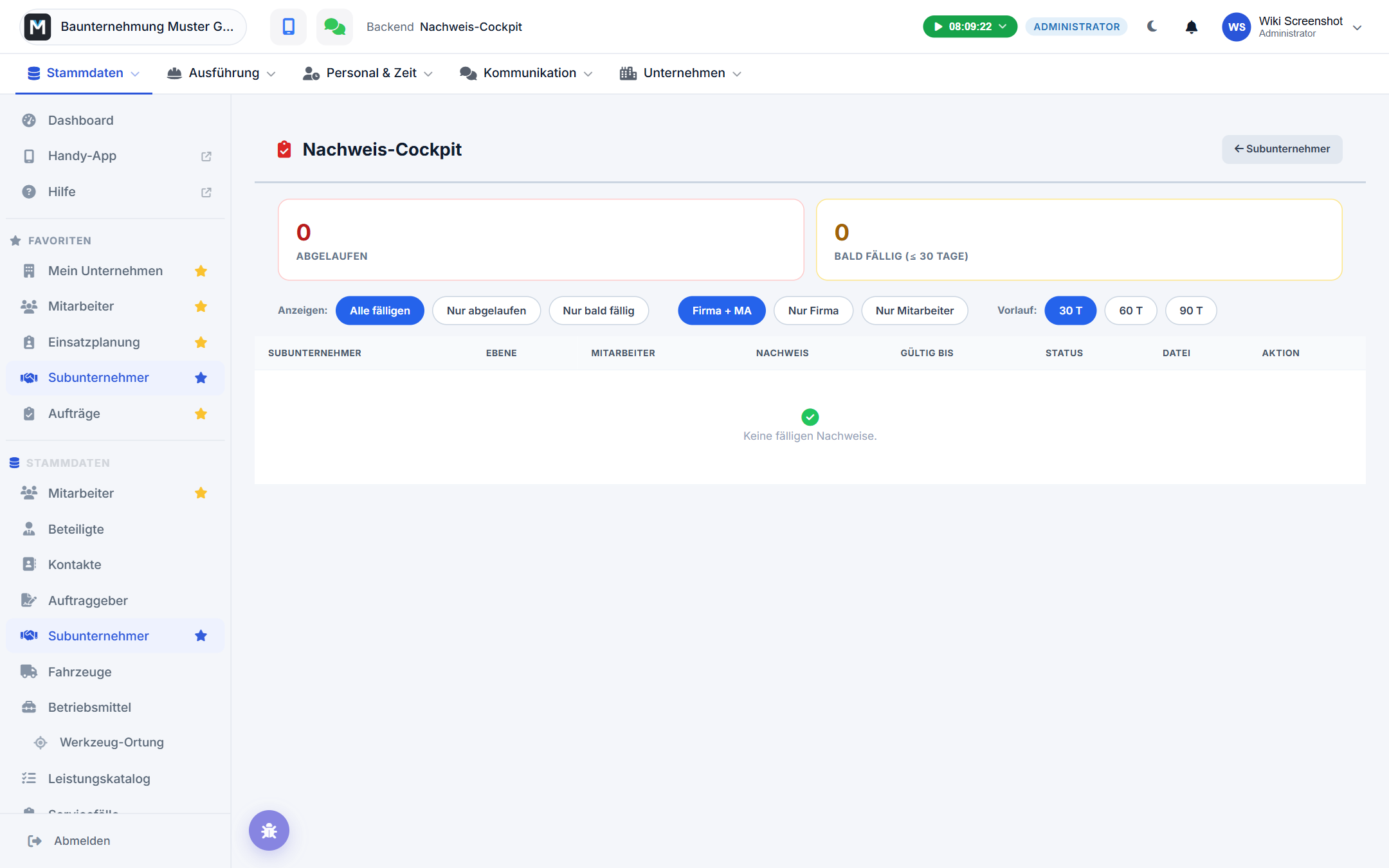
Über den Button Nachweis-Cockpit in der Übersicht gelangst du zu einer firmenweiten Liste aller bald ablaufenden oder bereits abgelaufenen Nachweise — über alle Subunternehmer und deren Mitarbeiter hinweg. Zwei Kennzahlen oben zeigen dir sofort, wie viele Nachweise abgelaufen und wie viele bald fällig sind.
Du filterst die Liste nach Status (alle fälligen / nur abgelaufen / nur bald fällig), nach Ebene (Firma und Mitarbeiter / nur Firma / nur Mitarbeiter) und nach Vorlaufzeit (30/60/90 Tage). Zu jedem fälligen Nachweis kannst du direkt aus der Liste heraus eine E-Mail zum Anfordern des aktuellen Dokuments verschicken — ist noch keine E-Mail-Adresse hinterlegt, trägst du sie mit einem Klick nach.
⚠️ Achtung: Ein abgelaufener Pflichtnachweis verhindert nichts automatisch — er wird nur als Warnung angezeigt. Ob ein Subunternehmer trotzdem auf die Baustelle darf, entscheidest du im jeweiligen Projekteinsatz.
Einsatz im Tagesbericht bzw. Servicebericht
In der Sektion Fremdfirmen eines Tagesberichts oder Serviceberichts kann ein Mitarbeiter einen hinterlegten Subunternehmer auswählen (oder eine Firma frei eintippen) und dazu Mannschaftsstärke, Stunden und Tätigkeit festhalten. So taucht die Zusammenarbeit mit dem Subunternehmer im Bericht auf, ohne dass die Stammdaten dort erneut gepflegt werden müssen. Wie Berichte insgesamt erstellt und freigegeben werden, steht ausführlich unter Berichte freigeben.
Stand: 2026-08-20