Aufträge verwalten
Aufträge anlegen, ihren Status verfolgen und Auftraggeber, Beteiligte, Termine und Dokumente daran verwalten.
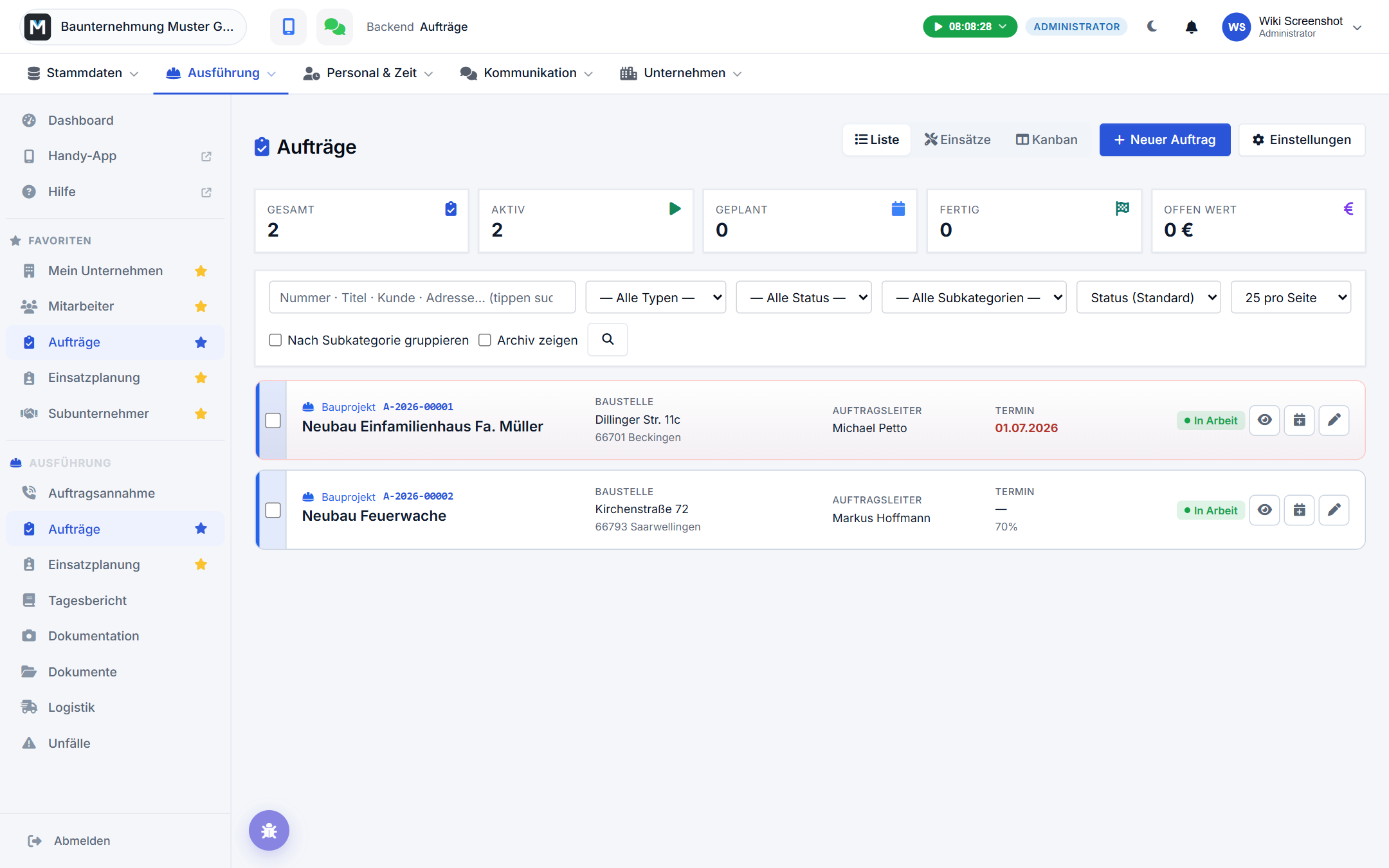
Der Auftrag ist die zentrale Akte für jeden Bauprojekt- oder Serviceeinsatz: Er bündelt Auftraggeber, Beteiligte, Termine, Zeiten, Berichte und Dokumente an einer Stelle. Das Auftrags-Cockpit findest du unter Backend → Ausführung → Aufträge.
Wo du Aufträge findest
Die Übersicht zeigt dir alle laufenden Aufträge als Karten-Liste, wahlweise auch als Einsätze-Ansicht (tagesweise gruppiert, mit Berichts-Ampel) oder als Kanban-Board nach Status. Über Suche, Typ-, Status- und Subkategorie-Filter findest du einen bestimmten Auftrag schnell wieder; erledigte Aufträge blendet die Liste standardmäßig aus, du erreichst sie über den Status-Filter oder den Haken Archiv zeigen.
Was die Suche durchsucht
Das Suchfeld greift breit: Auftragsnummer, Titel, Kundenname, Beschreibung sowie die Adresse des Einsatzorts. Die Treffer sind nach Güte sortiert – zuerst die Auftragsnummer, dann der Kunde, dann der Titel, danach alles Übrige.
Das ist wichtig, wenn dein Suchbegriff auch in Ortsnamen vorkommt: Suchst du nach dem Kunden Louis, stehen die Aufträge dieses Kunden oben, und die Aufträge im Kreis Saarlouis darunter. Aufträge, die nur über Adresse, Beschreibung oder Objektbezeichnung passen, tragen den kleinen Hinweis „Treffer über Adresse/Text" – daran erkennst du, warum sie in der Liste stehen. Willst du gezielt einen Ort, such einfach nach dem Ortsnamen.
Auftrag anlegen
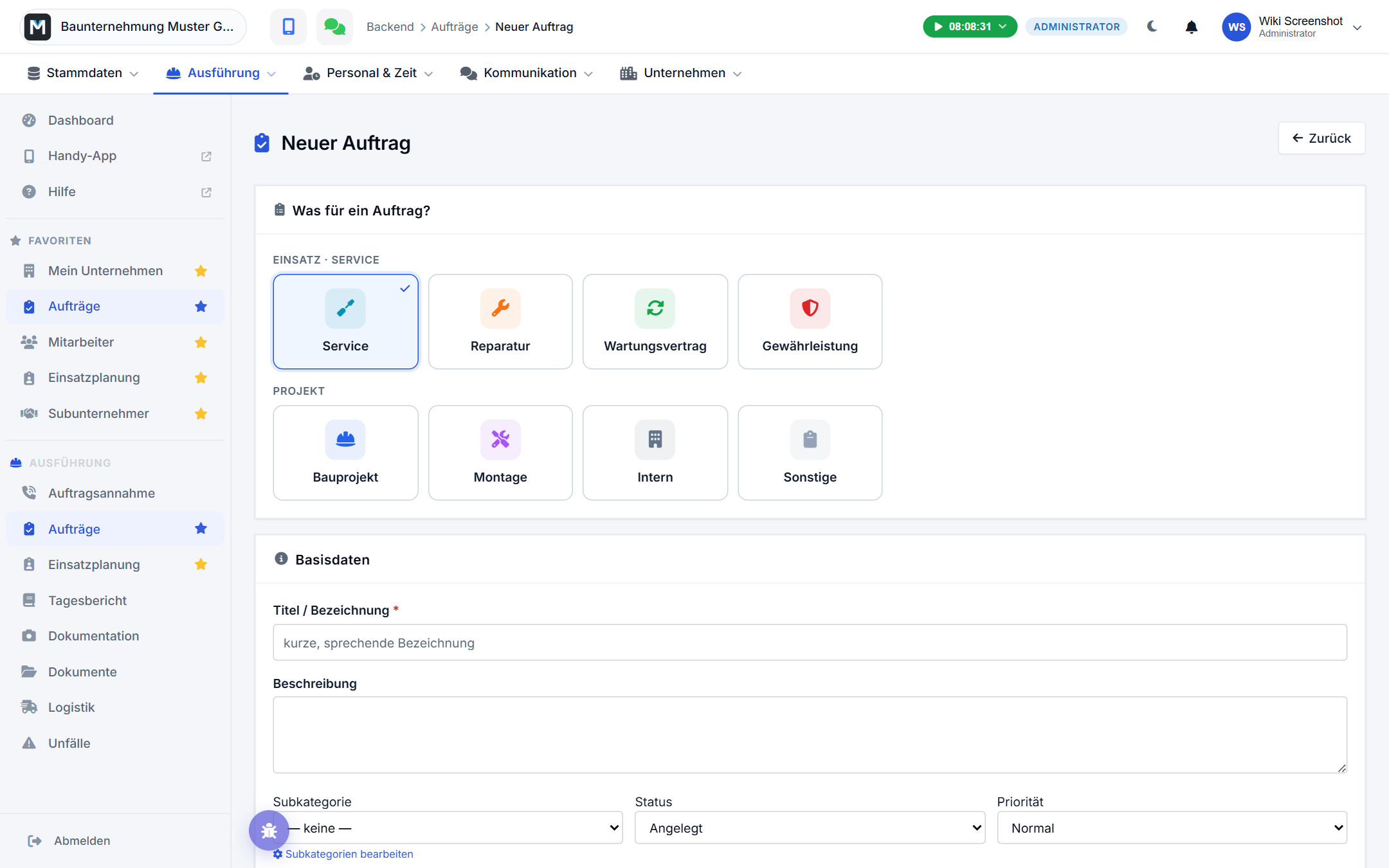
Über Neuer Auftrag startest du die Anlage. Der erste Schritt ist die Wahl des Auftragstyps — er bestimmt, welche weiteren Bereiche am Auftrag später sichtbar sind (z. B. Aufmaß, Tagesbericht oder Servicebericht). Die Typen sind in zwei Gruppen sortiert:
| Gruppe | Typen |
|---|---|
| Einsatz · Service | Service, Reparatur, Wartungsvertrag, Gewährleistung |
| Projekt | Bauprojekt, Montage, Intern, Sonstige |
Ein Einsatz ist kurz (Stunden bis wenige Tage) und läuft in der Regel über einen Servicebericht; ein Projekt zieht sich über einen längeren Zeitraum, arbeitet mit Fortschritt in Prozent und läuft über den Tagesbericht. Welche Berichtsart entsteht, entscheidet dabei immer der Auftrag selbst — der Einsatz-Typ „Gewährleistung" erzeugt zum Beispiel einen Tagesbericht, keinen Servicebericht. Danach folgen Titel, eine optionale Subkategorie sowie Status und Priorität.
Den Ausführungsort legst du entweder als Rechnungsadresse des gewählten Auftraggebers fest oder über ein eigenes Objekt (z. B. eine abweichende Baustellenadresse). Ohne eine gültige, geokodierte Adresse lässt sich der Auftrag nicht speichern — sonst funktioniert später die ortsgebundene Zeiterfassung an dieser Adresse nicht.
Status eines Auftrags
Ein Auftrag durchläuft folgende Stationen: Angelegt → Geplant → Disponiert → In Arbeit → Fertig → Abgerechnet → Abgeschlossen. Zusätzlich gibt es Ruhend (pausiert) und Storniert. Bei Einsätzen schaltet Q-Bau den Status teilweise automatisch weiter, sobald disponiert oder gestartet wird; bei Projekten änderst du ihn selbst.
Am schnellsten geht das direkt in der Liste: Klick auf das farbige Status-Feld rechts in der Auftragskarte und wähle den neuen Status aus dem kleinen Menü. Die Seite lädt dabei nicht neu — dein Filter und deine Suche bleiben stehen, du kannst also gleich den nächsten Auftrag umstellen. Sollen mehrere Aufträge auf einmal umgestellt werden, hakst du sie links an und nutzt Status setzen in der Auswahl-Leiste; im Kanban-Board ziehst du die Karte einfach in die passende Spalte. Anklickbar ist das Status-Feld nur, wenn du Aufträge freigeben darfst.
Auftraggeber und Beteiligte zuordnen
Im Auftrag unterscheidest du zwei Arten von Kontakten:
- Auftraggeber — die Vertragspartei und der Rechnungsempfänger. Genau ein Auftraggeber je
Auftrag, gepflegt unter Backend → Stammdaten → Auftraggeber. Du wählst ihn per Suche aus dem Bestand oder legst direkt beim Anlegen einen neuen an.
- Beteiligte — weitere Personen oder Firmen rund um den Auftrag wie Bauherr (falls abweichend
vom Auftraggeber), Architekt, externer Bauleiter, SiGeKo, Statiker/Fachplaner oder Sachverständiger, gepflegt unter Backend → Stammdaten → Beteiligte. Ein Beteiligter hat immer genau eine Rolle und kann an beliebig vielen Aufträgen hängen.
Ansprechpartner des Auftraggebers lassen sich zusätzlich direkt als Beteiligte für den jeweiligen Auftrag markieren, ohne sie doppelt anzulegen.
Termine
Der Reiter Übersicht im Auftrags-Cockpit zeigt eine Termine-Karte. Sie beantwortet zwei Fragen untereinander.
Oben steht, wann jemand vor Ort ist — die nächsten eingeplanten Einsatztage aus der Einsatzplanung, mit Datum, Uhrzeit und Anzahl der eingeteilten Personen („Eingeplant · Fr 28.08.2026 · 07:00 Uhr · 2 Personen"). Der Link Planung → führt in die Einsatzplanung, wo du die Einteilung änderst; im Auftrag selbst wird sie nur angezeigt. Die Zeilen erscheinen unabhängig davon, ob dein Betrieb mit Techniker- oder Kolonnenplanung arbeitet.
Darunter stehen die Kundenkontaktpunkte: Ersttermin, Nachtermin und Erweiterung. Sie halten fest, wann mit dem Kunden ein Termin vereinbart wurde und ob er erledigt, nicht erfüllt oder abgesagt wurde. Über Nachtermin trägst du direkt im Cockpit einen weiteren Termin mit Grund, Datum, Uhrzeit und zuständigem Mitarbeiter ein.
Der Hinweis „Noch kein Termin" erscheint nur, wenn beides fehlt — weder ein Einsatztag geplant noch ein Termin vereinbart.
Zeiten und Statistik
Der Reiter Zeiten & Team beantwortet zwei Fragen: wer war eingeteilt, und wer hat tatsächlich gestempelt.
Ganz oben steht die Karte Team — wer in den letzten 90 Tagen auf diesem Auftrag war, mit der Anzahl der Einsätze und dem letzten Einsatztag. Darunter zeigt dir Einsatzplanung, an welchem Tag wer eingeteilt war oder ist, mit Uhrzeit beziehungsweise Tageshälfte; der heutige Tag ist hervorgehoben. Du musst dafür also nicht in die Einsatzplanung wechseln. Die drei jüngsten Einsatztage stehen zusätzlich auf dem Reiter Übersicht in der Karte Team & Stunden; von dort kommst du über alle Einsatztage in die vollständige Liste.
Beide Karten lesen deine Einteilungen unabhängig davon, ob dein Betrieb mit der Tagesplanung/Kolonnen arbeitet oder mit der Technikerdisposition.
Darunter stehen die Stunden, die deine Leute auf diesen Auftrag gestempelt haben. Über Zeiten-Statistik kommst du in die ausführliche Auswertung.
Oben stellst du ein, was du sehen willst:
- Von / Bis — der Zeitraum. Über die Schnellauswahl rechts springst du auf
Letzte 4 Wochen, Dieser Monat oder Gesamter Auftrag.
- Gruppierung — Tag, Woche oder Monat.
- Mitarbeiter — Mehrfachauswahl, jeder Klick wählt einen an oder ab. Leer = alle.
- Berufsgruppe — ebenfalls Mehrfachauswahl, leer = alle. So trennst du zum Beispiel
die Stunden der Facharbeiter von denen der Bauhelfer oder Berufskraftfahrer.
Darunter siehst du die Gesamtwerte als Kacheln, die Zeitraum-Übersicht je Tag/Woche/Monat, eine Übersicht Berufsgruppen und die Tabelle Mitarbeiter × Zeitraum. Der kleine orange Wert in einer Zelle („+1,25h") ist die Anfahrt — sie wird getrennt von der Arbeitszeit ausgewiesen.
Die Berufsgruppe stammt aus der Berufsbezeichnung, die du je Person unter Backend → Mitarbeiter pflegst. Wer dort keinen Eintrag hat, läuft als ohne Angabe mit und fällt nicht aus der Auswertung. Arbeitet an einem Auftrag nur eine einzige Berufsgruppe, blendet Q-Bau Filter und Übersicht aus — dann gibt es nichts zu trennen.

💡 Tipp: Der Knopf Excel-Export oben rechts gibt dir dieselbe Auswertung als Tabelle — mit den Blättern Zeitraum-Übersicht, Berufsgruppen, MA-Matrix und Segmente. Was du oben eingestellt hast, gilt auch für den Export: Filterst du auf eine Berufsgruppe, enthält die Datei genau diese Stunden.
Verlauf
Im Reiter Verlauf wächst automatisch eine Chronik aus allem, was am Auftrag passiert: Berichte, Aufmaße, Dokumentation, Zeiterfassungen, Logistik-Fahrten, Aufgaben, Statuswechsel und Telefonate. Zusätzlich kannst du hier von Hand Notizen, Vor-Ort-Termine, Vorbesprechungen, Telefonat-Vermerke und Meilensteine eintragen. Über Filter-Chips blendest du die Chronik nach Kategorie ein (z. B. nur Kommunikation oder nur Berichte & Doku).
Dokumente
Im Reiter Dokumente liegt der zum Auftrag gehörende Ordnerbaum: Dateien lassen sich per Drag & Drop auf einen Ordner ziehen oder über das Upload-Symbol hochladen, nach Kategorie filtern und direkt aus dem Auftrag heraus öffnen.
Liegt eine Datei im falschen Ordner, ziehst du sie direkt hier um: Fasse ihre Zeile im Baum mit der Maus an, zieh sie auf den gewünschten Ordner — er leuchtet auf, sobald du darüber bist — und lass los. Es gelten dieselben Freigaben wie sonst: du musst im Quellordner löschen und im Zielordner ablegen dürfen. Gibt es dort schon eine Datei mit demselben Namen, wird nichts überschrieben, du bekommst stattdessen einen Hinweis.
Ziehst du dagegen eine Datei von deinem Rechner auf einen Ordner, wird sie hochgeladen — Q-Bau unterscheidet die beiden Fälle selbst.
Ordner anlegen, umbenennen, verknüpfen und Freigaben setzen bleibt Sache der Dokumentenverwaltung. Der Link „Ordner, Verknüpfung & Dateien in der Dokumente-Verwaltung bearbeiten" unten an der Dokumente-Karte öffnet dafür direkt die Mappe dieses Auftrags — mehr dazu in Dokumentenmanagement im Backend.
Hinweis: Lädst du über die große Fläche „Dateien in die Auftragsmappe ziehen" hoch, landet die Datei in der Mappe selbst und nicht in einem Unterordner. Willst du sie gleich richtig einsortieren, zieh sie stattdessen auf den gewünschten Ordner im Baum darunter.
Hinweis: Welche Reiter ein Auftrag zusätzlich zeigt (z. B. Aufmaß/Material, Berichte, Finanzen, Phasen, Logistik), hängt vom gewählten Auftragstyp ab.
Vom Anruf zum Auftrag
Kommt eine Kundenanfrage per Telefon, Walk-in oder E-Mail herein, startest du sie über die Auftragsannahme (Backend → Ausführung → Auftragsannahme) statt direkt im Auftrags-Formular. Dort erfasst du in kompakter Form Kunde, Ort, Anliegen und Termin — bei eingehenden Anrufen wird der Kunde per Rufnummer automatisch vorgeschlagen. Alles Weitere ergänzt du danach bequem im fertigen Auftrag.
Stand: 2026-09-22