Betriebsmittel verwalten
Geräte und Werkzeug im Backend pflegen, Prüffristen im Blick behalten, Standorte nachvollziehen und Bluetooth-Tags orten.
Stammdaten → Betriebsmittel führt den gesamten Geräte- und Werkzeugbestand: von der Akkuschraube über den Baucontainer bis zum Bagger. Die Seite beantwortet drei Fragen — was habt ihr, wo ist es, und wann muss es wieder geprüft werden.
Die Bestandsliste
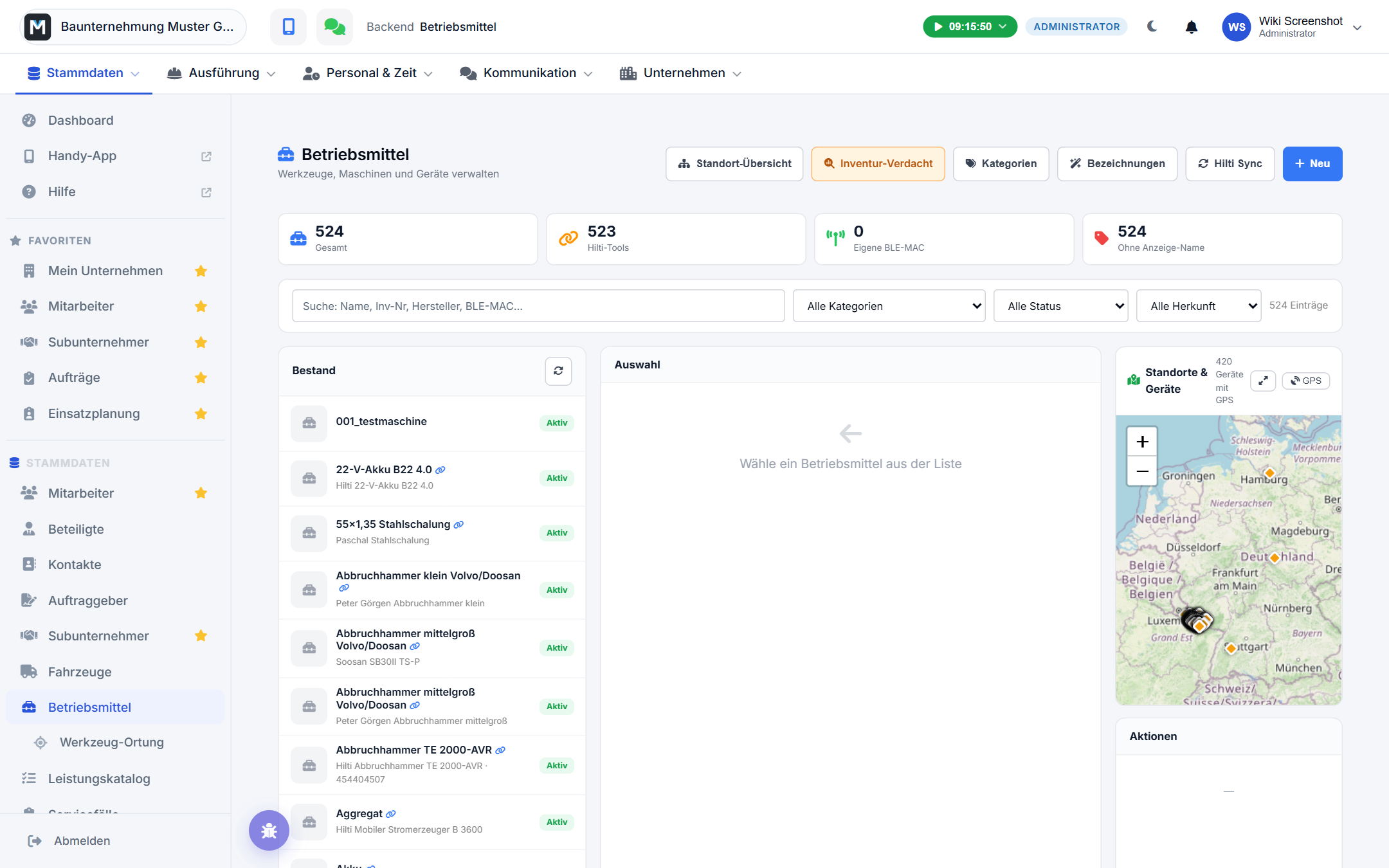
Die Ansicht ist dreigeteilt: links der Bestand, in der Mitte das ausgewählte Gerät, rechts Karte und Schnellaktionen. Auf schmalen Bildschirmen entfällt die rechte Spalte.
Über der Liste stehen vier Kennzahlen: Gesamt, Hilti-Tools, Eigene BLE-MAC und Ohne Anzeige-Name. Die letzte ist eine Aufräum-Liste — Geräte ohne sprechenden Namen findet später niemand.
Gefiltert wird über ein Suchfeld (Name, Inventarnummer, Hersteller, Seriennummer, Bluetooth-Kennung) und drei Auswahlfelder: Kategorie, Status (Aktiv · Freigemeldet · Reparatur · Inaktiv · Verloren · Ausgemustert) und Herkunft (Hilti oder Eigene). Angezeigt werden 25 Einträge je Seite.
In der Kopfzeile liegen die Werkzeuge für den Überblick: Standort-Übersicht, Inventur-Verdacht, Kategorien, Bezeichnungen, Neu — und, sofern eine Hilti-Anbindung eingerichtet ist, Hilti Sync.
Ein Gerät anlegen
Das Detailfenster ist in Reiter gegliedert:
Allgemein — Anzeige-Name (sprechend, z. B. „Bohrhammer Hilti TE 30 Werkstatt"), Original-Name, Hersteller, Modell, Status, Zustand und Beschreibung. Darunter der Verwaltungstyp: Einzelstück (individuell verfolgbar) oder Bulk-Pool (eine Menge identischer Stücke, mit Gesamtbestand, Einheit und einem Monitor über Soll, Erfasst, Reserviert und Disponibel je Standort). Es folgen Kategorie, Gewerk, eine mögliche Zuordnung als Zubehör zu einem anderen Gerät sowie Standort, Standard-Lager, Eigentumsart und die Verantwortlichen.
Identifikation — Q-Code, Inventarnummer, Seriennummer, Typ-Code, Scan-Code und Scan-Typ, dazu der Block für einen eigenen Bluetooth-Tag mit Kennung, Tag-Typ und Tag-Seriennummer.
Wirtschaft — Anschaffungsdatum, Anschaffungspreis, Lieferant; Nutzungsdauer und Restwert, aus denen Q-Bau den Buchwert heute ausrechnet; dazu der Versicherungsstatus.
Die übrigen Reiter sind schnell erklärt: Prüfungen (siehe unten), Dateien für Bilder, Dokumente, Prüfprotokolle und Rechnungen, Notizen — eigene frei, von Hilti übernommene schreibgeschützt daneben — und Hilti, das nur bei eingerichteter Anbindung erscheint.
⚠️ Achtung: Das Feld Verwendungsklasse findest du nicht in dieser Maske, sondern in der App unter Administration → Betriebsmittel, Reiter „Kategorie". Es ist kein Schmuck, sondern steuert die Sichtbarkeit: Großgerät (disponierbar, baustellenmobil), Werkzeug / Grundbestand, Zubehör / Verbrauch (taucht nur in der Inventur auf und wird aus Auswahllisten ausgeblendet), Anhänger, Container (für die Baustelleneinrichtung) und Sonstige.
Prüffristen
Der Reiter Prüfungen kennt drei Blöcke: Wartung / Service (nur ein Datum), DGUV V3 / E-Check und UVV-Prüfung (je letzte Prüfung plus Intervall in Monaten). Q-Bau rechnet daraus die Fälligkeit und zeigt daneben sofort eine Ampel:
- grün: „OK · n Tg"
- gelb, wenn weniger als 30 Tage bleiben: „Fällig in n Tg"
- rot: „Überfällig seit n Tg"
Die Ampel rechnet schon beim Tippen mit, du siehst also unmittelbar, was ein geändertes Intervall bedeutet.
Hinweis: Die Ampel sitzt am einzelnen Gerät. Eine mandantenweite Liste aller fälligen Prüfungen und automatische Erinnerungsmails gibt es im Betriebsmittel-Modul nicht — die kennt bislang nur der Fuhrpark, siehe Fahrzeuge und Fristen.
Wo steht das Gerät?
Der Standort eines Betriebsmittels entsteht auf vier Wegen, in dieser Reihenfolge:
- Manuelle Zuweisung gewinnt immer. Gesetzt wird sie im Reiter Allgemein oder rechts über „Standort schnell setzen".
- Sonst die letzte Ortung, sofern das Gerät eine liefert: Q-Bau ordnet sie dem nächstgelegenen eigenen Standort zu. Der Umkreis ist wählbar — 250 m, 400 m (Standard), 750 m oder 1,5 km.
- Sonst „Unterwegs / zwischen Standorten" — eine Position ist bekannt, aber kein Standort in Reichweite.
- Sonst „Ohne aktuelle Ortung".
Das Fenster „Standort-Übersicht" zeigt genau diese Gruppierung, aufklappbar je Standort, mit einer Fußzeile im Stil „n Geräte gesamt · n an Standorten · n unterwegs · n ohne Ortung".
Damit Schritt 2 überhaupt greifen kann, brauchen deine Standorte Koordinaten — siehe Orte und Koordinaten.
Freimeldung und Logistik
Freimelden heißt: Ein Gerät wird auf der Baustelle nicht mehr gebraucht und zur Abholung freigegeben. Ausgelöst wird das in der App, nicht hier — der Mitarbeiter vor Ort wählt dabei, ob eine Überführung erforderlich ist (dann entsteht ein Fahrauftrag in der Logistik) oder ob Mitarbeiter es zurückbringen. Im Backend erkennst du solche Geräte am Status „Freigemeldet"; über den Filter siehst du alle auf einmal. Details aus Mitarbeitersicht stehen in Betriebsmittel.
Umgekehrt funktioniert die Baustelleneinrichtung: Geräte werden für eine Baustelle als Geplant eingeplant, bleiben aber physisch, wo sie sind. Erst die Übergabe an die Logistik erzeugt je Gerät einen Fahrauftrag, und erst wenn dieser Fahrauftrag abgeschlossen wird, springt der Standort des Geräts auf die Baustelle. Die Statuskette lautet Geplant → Beauftragt → Unterwegs → Vor Ort.
Werkzeug-Ortung
Die Werkzeug-Ortung (Knopf oben auf der Seite Stammdaten → Betriebsmittel) beantwortet zwei Fragen und sonst nichts: Wo ist das Werkzeug jetzt, und wo war es vorher?
Grundlage sind Bluetooth-Tags am Gerät, die von Gateways in Fahrzeugen, Lager und Büro gesehen werden. Gezählt wird nicht jede einzelne Sichtung, sondern Aufenthalte — liegt eine Maschine vier Wochen im Lager, ist das eine Zeile mit Dauer und nicht ein endloses Protokoll.
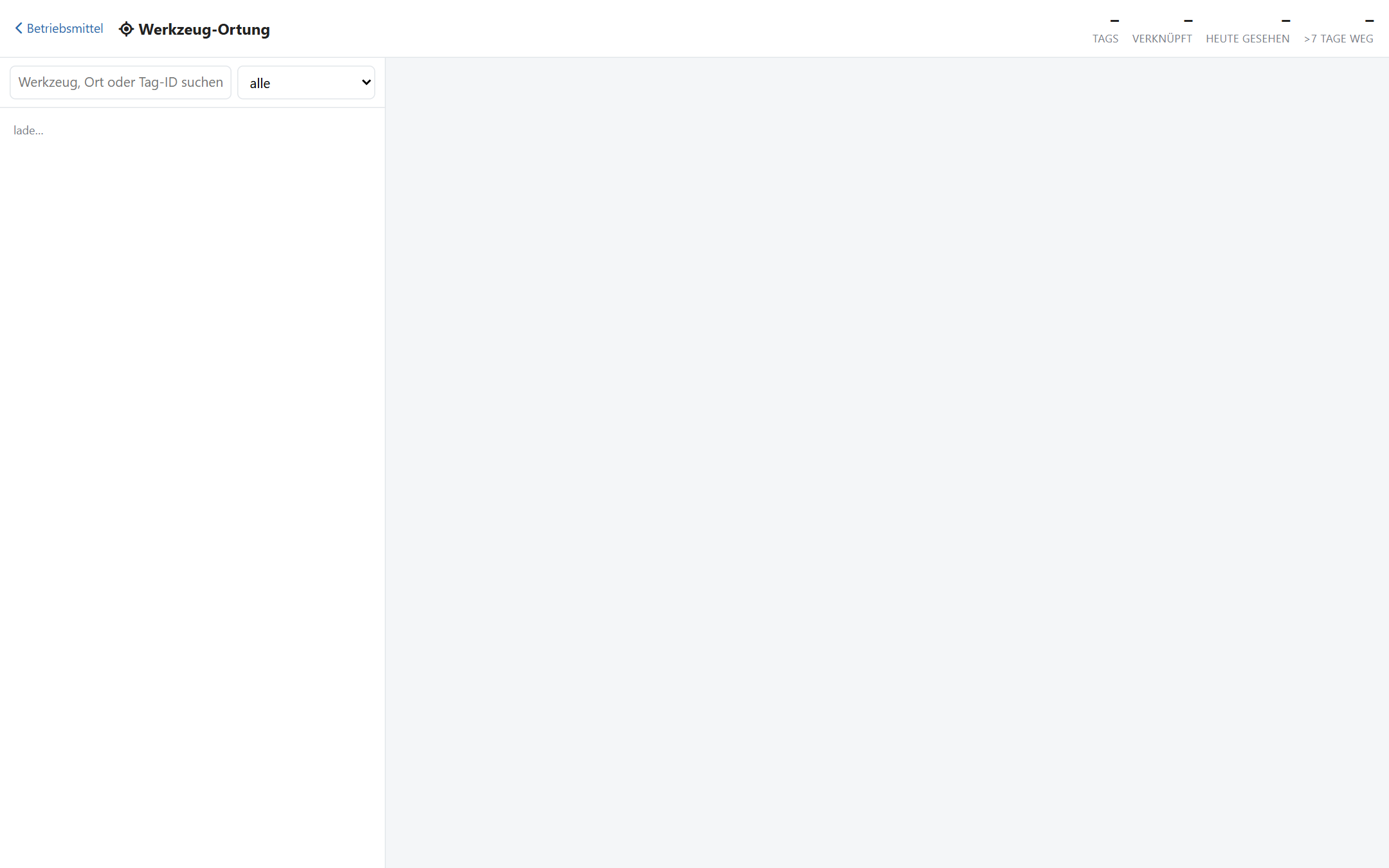
Die Kopfzeile zeigt Tags, verknüpft, heute gesehen und >7 Tage weg. Links suchst du nach Werkzeug, Ort oder Tag-Kennung und filterst nach alle · heute gesehen · >7 Tage weg · ohne Zuordnung. Je Zeile stehen ein Ampelpunkt (grün heute, orange 1–7 Tage, rot älter), der Gerätename, der Ort, die Aufenthaltsdauer („seit …") und wann es zuletzt gesehen wurde. Rechts liegt eine Karte mit einem Marker je Ort und der Anzahl der dort liegenden Werkzeuge; ein Klick auf ein Gerät öffnet seine Bewegungshistorie als Tabelle Ort | von | Dauer und zeichnet die Spur auf der Karte nach.
Die Ortsnamen kommen aus deinen eigenen Standorten: Liegt ein aktiver Standort innerhalb von 250 Metern, wird sein Name angezeigt, sonst nur die Koordinate. Auch hier gilt also: keine gepflegten Standorte, keine lesbaren Ortsnamen.
Ein Tag gehört zu genau einem Gerät. Die Zuordnung nimmst du im Detailfenster über das Auswahlfeld „Betriebsmittel zuordnen" vor; dafür braucht man das Recht Bluetooth-Tags zuordnen. Die Liste aktualisiert sich von selbst alle zwei Minuten.
Inventur-Verdacht
Der Knopf „Inventur-Verdacht" öffnet eine Arbeitsliste der Geräte, die schon lange niemand mehr gesehen hat — in drei Reitern: >1 Jahr ungesehen, 3–12 Monate alt und nie gesehen. Je Zeile stehen Gerät, Inventar- und Seriennummer, Verantwortlicher und die letzte Sichtung mit Ort.
Drei Knöpfe bringen die Zeile weg: „ist da" (bestätigt, dass das Gerät vorhanden ist), „verloren" und „ausmust.". „ist da" ist dabei eine reine Bestätigung in Q-Bau — an externe Systeme wird nichts zurückgemeldet.
Hilti ON!Track
Nutzt dein Betrieb Hilti ON!Track, kann Q-Bau den Bestand übernehmen. Die Zugangsdaten hinterlegst du unter Unternehmen → Mein Unternehmen → App & Design, Karte „Hilti ON!Track": Client-ID, Client Secret, Benutzername, Passwort und das Synchronisations-Intervall (von „nur manuell" bis stündlich). Erst wenn Client-ID und Benutzername gesetzt sind, erscheint in der Kopfzeile der Knopf „Hilti Sync".
Übernommen werden Name und Beschreibung, Inventar-, Scan- und Seriennummer, Hersteller, Modell, Kategorie, Status, Zustand, Eigentumsart, das nächste Wartungsdatum sowie der zugewiesene Standort und die verantwortliche Person. Neue Geräte werden angelegt, bestehende über Hilti-Kennung, Scan-Code, Inventar- oder Seriennummer wiedererkannt. Damit aus einer Hilti-Location ein Name aus deiner Welt wird, trägst du am jeweiligen Standort die zugehörige ON!Track-Location-Kennung ein.
⚠️ Achtung: Erwarte von Hilti kein Echtzeit-GPS. Was Q-Bau anzeigt, ist entweder die in Hilti manuell zugewiesene Location oder die letzte Bluetooth-Sichtung durch ein Gateway, ein Fahrzeug oder eine Ladestation — je nachdem, womit dein Betrieb ausgestattet ist. Beides kann alt sein. Besonders tückisch sind mobile Ladestationen: Die Position ist die des Ladegeräts zum Zeitpunkt der Sichtung, und das Ladegerät kann längst woanders stehen. Q-Bau schreibt solche Fälle deshalb ausdrücklich dazu.
Willst du ein Gerät aus der Hilti-Verknüpfung lösen, gibt es im Reiter Hilti den Knopf „Hilti-Verknüpfung entfernen". Das Gerät bleibt erhalten — eigene Bluetooth-Kennung, Kategorie und Bezeichnung gehen nicht verloren.
Rechte
Alle vier Ansichten — Bestand, Werkzeug-Ortung, Geräte-Karte und Inventur — setzen das Recht „Betriebsmittel lesen" voraus. Für das Zuordnen von Bluetooth-Tags gibt es das eigene Recht „Bluetooth-Tags zuordnen". Wie du Rechte vergibst, steht in Mitarbeiterverwaltung im Backend.
Stand: 2026-08-21